


Jak rychle obnovit tovární nastavení iPadu

Obnovení továrního nastavení je důležitou dovedností pro uživatele mobilních zařízení, jako jsou uživatelé iPadu. Uvede iPad do továrního nastavení a odstraní všechna data a osobní nastavení. Než se od svého zařízení odevzdáte, je třeba jej nejprve obnovit. Navíc je to nezbytný krok pro řešení problémů. V každém případě tento konkrétní průvodce sdílí osvědčené způsoby, jak… obnovit váš iPad do továrního nastavení s heslem nebo bez něj.
OBSAH STRÁNKY:
Část 1: Jak obnovit tovární nastavení iPadu
Obnovení továrního nastavení iPadu vrátí váš telefon do stavu, v jakém byl při opuštění továrního nastavení. Apple přidal tuto možnost do aplikace Nastavení. Pokud je váš iPad přístupný, můžete provést obnovení továrního nastavení přímo. Tento způsob nevyžaduje žádný další software ani hardware.
Krok 1. Zapněte iPad.
Krok 2. Otevřete Nastavení app.
Krok 3. Přejít obecně a Přeneste nebo resetujte iPad.
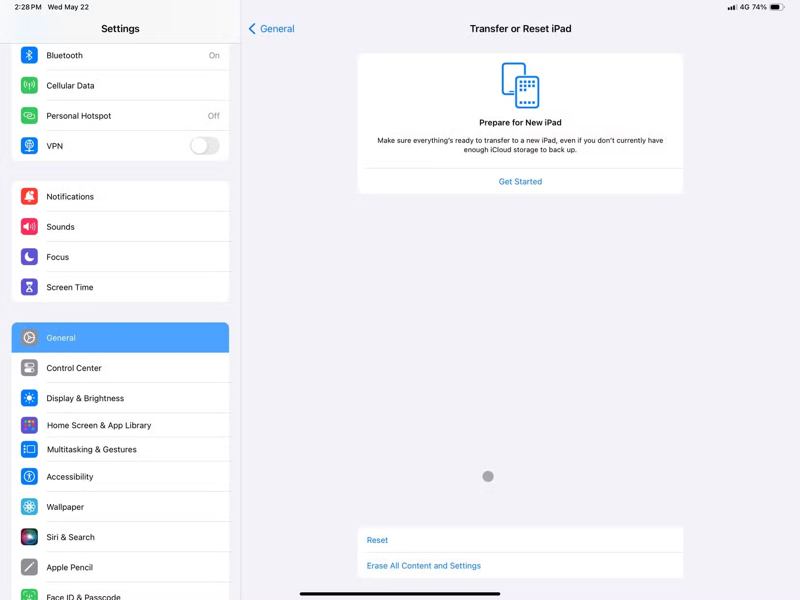
Krok 4. Klepněte na Vymazat veškerý obsah a nastavení volba.
Krok 5. Přečtěte si zprávu a klepněte na Pokračovat.
Krok 6. Pokud máte iPad s 4G nebo 5G, zvolte Udržet eSIM a vymazat data or Vymazat eSIM a vymazat data.
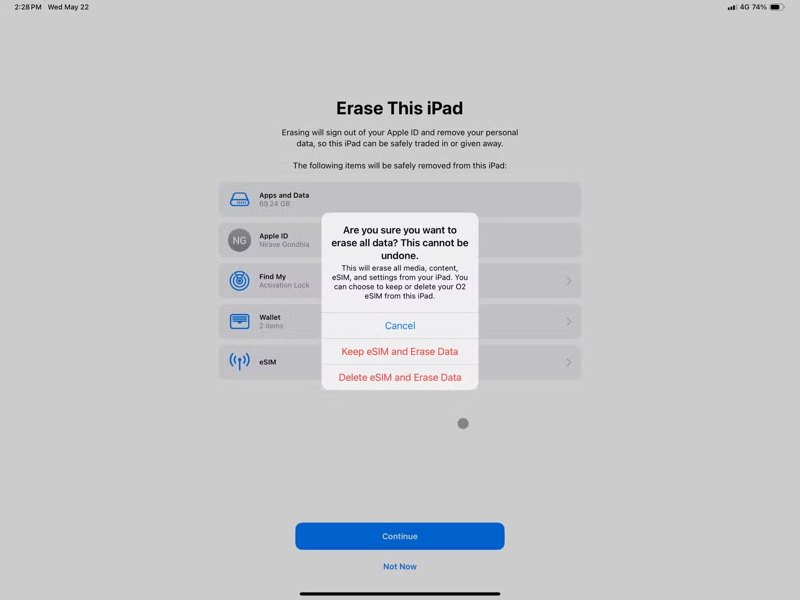
Krok 7. Zadejte přístupový kód iPadu pro ověření.
Krok 8. Rozhodněte se, jestli chcete iCloud backup nebo ne.
Krok 9. Pokud je funkce Najít iPad povolena, vypněte ji zadáním hesla k účtu Apple.
Krok 10. Po dokončení obnovy iPadu se zařízení restartuje.
Část 2: Jak obnovit iPad pomocí počítače
Dalším způsobem, jak obnovit tovární nastavení iPadu, je použití počítače. V závislosti na operačním systému můžete zařízení obnovit pomocí nejnovější verze iTunes nebo Finderu. Tento způsob také vyžaduje kabel USB.
Ve Windows a macOS Mojave nebo starších verzích
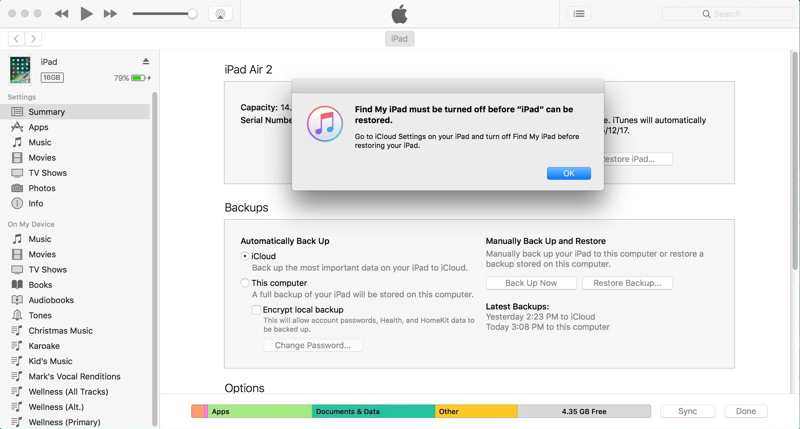
Krok 1. Připojte iPad k počítači pomocí kabelu USB.
Krok 2. Otevřete nejnovější verzi iTunes.
Krok 3. Klepněte na tlačítko Přístroj v levém horním rohu po detekci iPadu.
Krok 4. Přejít na Shrnutí Karta.
Krok 5. Klikněte na Obnovit iPad .
Krok 6. Pokud je funkce Najít iPad povolena, budete nejprve požádáni o její vypnutí.
Krok 7. Počkejte, až se iPad restartuje, a poté jej odpojte.
V systému macOS Catalina nebo novějším
Krok 1. Připojte iPad k Macu kompatibilním kabelem.
Krok 2. Otevřete aplikaci Finder.
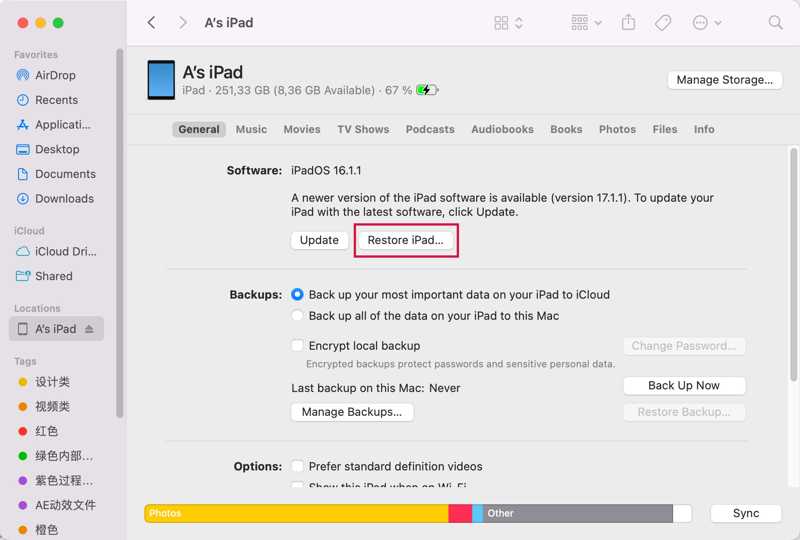
Krok 3. Jakmile je váš iPad rozpoznán, klikněte na název iPadu.
Krok 4. Přepněte na obecně Karta.
Krok 5. Klepněte na tlačítko Obnovit iPad tlačítko pro zahájení obnovení iPadu do továrního nastavení.
Část 3: Jak obnovit uzamčený iPad
Když zapomenete přístupový kód, váš iPad se uzamkne. Pokud jste aktualizovali na iPadOS 15.2 nebo novější, můžete uzamčený iPad obnovit na obrazovce Bezpečnostní uzamčení. Tento způsob vyžaduje heslo k vašemu účtu Apple.
Na iPadOS 17 nebo novějším
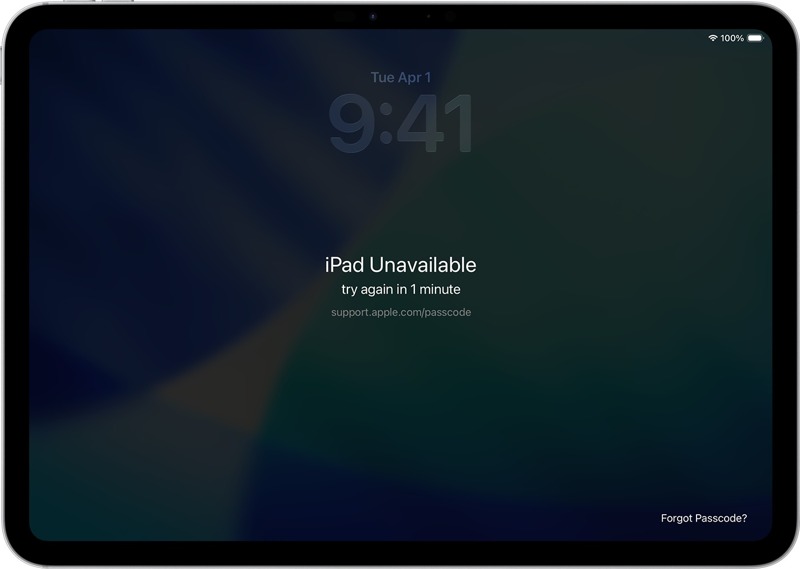
Krok 1. Opakovaně zadávejte nesprávný přístupový kód, dokud se iPad nedostupný Objeví se obrazovka.
Krok 2. Klepněte na Zapomenuté heslo v dolní části.
Krok 3. Přečtěte si upozornění a klepněte na Spusťte reset iPadu .
Krok 4. Zadejte přístupový kód k účtu Apple propojený s vaším iPadem.
Krok 5. Po dokončení procesu se váš iPad restartuje.
Na iPadOS 15.2 nebo novějším
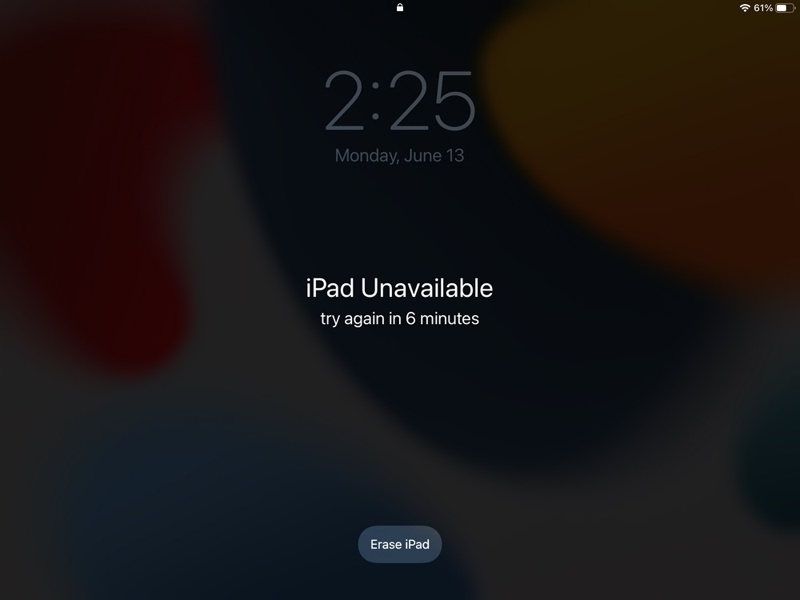
Krok 1. Klepněte na Smazat iPad Tlačítko na iPad nedostupný obrazovka.
Krok 2. Přečtěte si oznámení a klepněte na Smazat iPad znovu.
Krok 4. Zadejte heslo k účtu Apple a spusťte proces.
Část 4: Jak obnovit tovární nastavení iPadu bez hesla
Recovery Mode umožňuje obnovit tovární nastavení iPadu bez hesla. Tento proces funguje pro uzamčená a deaktivovaná zařízení iPad. Nezapomeňte, že při opětovném nastavení je stále nutné zadat heslo k souvisejícímu účtu Apple.
Krok 1. Připojte iPad k počítači pomocí kabelu USB.
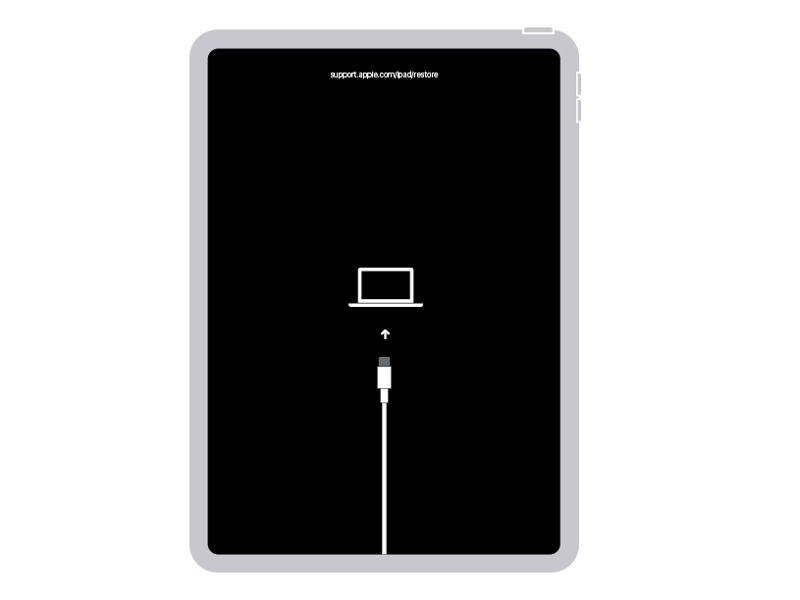
Krok 2. Přepněte svůj iPad do režimu obnovy:
Na iPadu bez tlačítka Domů
Rychle stiskněte a uvolněte tlačítko objem Up .
Udělejte totéž s objem Down .
Stiskněte a přidržte tlačítko Strana tlačítko, dokud se nezobrazí obrazovka režimu obnovení.
Na iPadu s tlačítkem Domů
Podržte stisknuté tlačítko Home + Strana tlačítka dohromady.
Jakmile se zobrazí režim zotavení, uvolněte tlačítka.
Krok 3. Pokud se iTunes nebo Finder nezobrazí automaticky, otevřete jej podle vašeho operačního systému.
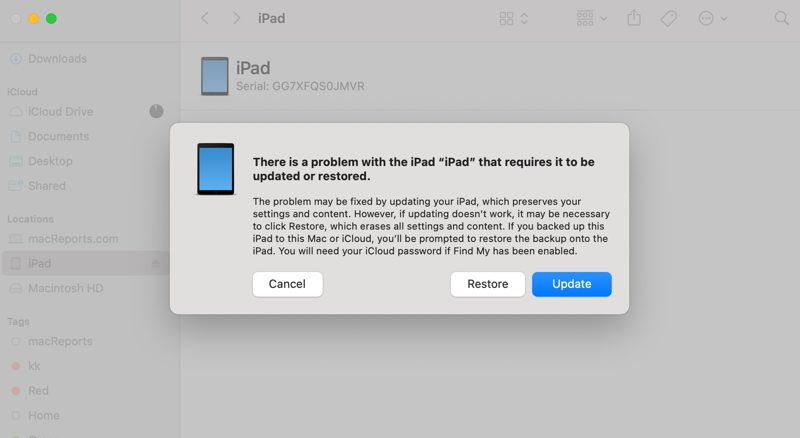
Krok 4. Klepněte na tlačítko Obnovit tlačítko v dialogovém okně.
Část 5: Jak obnovit tovární nastavení zakázaného iPadu
Obnovení iPadu bez hesla je možné, pokud máte výkonný nástroj pro obnovu, jako například Odemykač iOS od Apeaksoftu pro iPhoneKitDokáže bez jakýchkoli omezení vymazat všechna data a osobní nastavení na vašem iPadu. Díky přehlednému designu je dostupný i pro běžné uživatele.

Staženo více než 1,000,000 uživatelé
- Obnovte iPad do továrního nastavení bez hesla.
- Dokončete proces ve třech krocích.
- Odeberte číselné přístupové kódy, Face ID a Touch ID.
- Podpora nejnovějších edic iPadOS.
Bezpečné stahování
Bezpečné stahování

Jak obnovit tovární nastavení zamčeného iPadu bez hesla
Krok 1. Propojení s vaším iPadem
Spusťte software pro obnovení iPadu po jeho instalaci do počítače. Je k dispozici pro Windows 11/10/8/7/XP/Vista a Mac OS X 10.7 nebo novější. Vyberte Odemkněte obrazovku iOS Režim pro pokračování. Připojte iPad k počítači pomocí kabelu Lightning.

Krok 2. Stáhněte si firmware
Jakmile software rozpozná vaše zařízení, přečtěte si informace o iPadu. Poté klikněte na Začít nyní tlačítko pro zahájení stahování firmwaru.

Krok 3. Obnovte svůj iPad
Po dokončení stahování klikněte na OK v potvrzovacím dialogovém okně. Poté klikněte na Znovu potvrdit tlačítko pro ověření firmwaru. Po dokončení ověření software automaticky zahájí obnovu vašeho iPadu.

Závěr
Nyní byste měli pochopit, jak na to obnovit váš iPad do továrního nastavení v různých situacích. V závislosti na vaší situaci můžete telefon obnovit v aplikaci Nastavení, pomocí počítače, bezpečnostním uzamčením nebo v režimu obnovení. Pokud běžné metody nejsou k dispozici, Odemykač iOS od Apeaksoftu pro iPhoneKit je nejlepší možností, jak uvést iPad do továrního stavu bez hesla.
 Apeaksoft iPhoneKit
 Odemkněte všechny typy hesel pro iOS z iPhone, iPad a iPod.
Bezpečné stahování
Bezpečné stahování
Související články




