


Jak obnovit iPhone ze zálohy iCloud/iTunes/Finder

Funkce zálohování a obnovení pro zařízení iOS je užitečná pro ochranu dat před ztrátou, přenos dat a migraci dat z jednoho zařízení iOS do druhého. Záloha ukládá vaše kontakty, nastavení, data aplikací, konverzace, fotografie, videa, hudbu a další. Pokud již máte zálohu iCloudu nebo zálohu v počítači, můžete… obnovit iPhone nebo iPad ze zálohy rychle. Tato příručka sdílí osvědčené metody.
OBSAH STRÁNKY:
Část 1: Co znamená obnovení iPhonu ze zálohy
Záloha iPhonu je kopie dat na vašem zařízení iOS, kterou lze uložit do počítače nebo do iCloudu. Data v záloze mohou zahrnovat kontakty, události kalendáře, fotografie a videa, hudbu a další mediální obsah, aplikace a data aplikací, nastavení a předvolby, zprávy a přílohy, záložky Siri a další.
Obnovení iPhonu ze zálohy znamená obnovení dat ze zálohy do vašeho zařízení. Mějte na paměti, že obnovení iPhonu z předchozí zálohy vymaže aktuální data v zařízení.
Část 2: Jak obnovit iPhone z iCloud Backup
Apple poskytuje každému uživateli 5 GB bezplatného úložiště pro zálohování dat z iPhonu. Se správným nastavením můžete zálohovat svůj iPhone do iCloudu automaticky nebo ručně. Pokud omylem smažete důležitá data, můžete svůj iPhone obnovit ze zálohy iCloudu.
Předpoklady:
- 1.Máte zálohu na iCloudu. Pokud si nejste jisti, přejděte na Nastavení aplikace, klepněte na svůj profil a přejděte na iCloud, pak iCloud Backupa klepněte na tlačítko Zálohujte nyní.
- 2.Vaše Apple ID a heslo.
- 3.Vymazali jste zařízení, takže po nastavení je třeba obnovit iPhone ze zálohy.
- 4.Stabilní připojení k internetu.
Jak vymazat zařízení před obnovením iPhonu ze zálohy iCloud
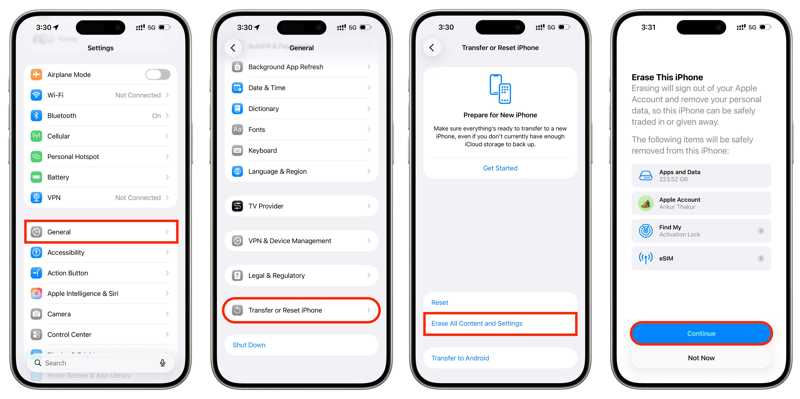
Krok 1. Otevřete Nastavení app na vašem iPhone.
Krok 2. Přejít obecně, a Přeneste nebo resetujte iPhone.
Krok 3. Klepněte na Vymazat veškerý obsah a nastavení .
Krok 4. Přečtěte si varování a klepněte na Pokračovat.
Krok 5. Dále zvolte Smazat iPhone, Ponechat eSIM a vymazat datanebo Smazat eSIM a vymazat data podle potřeby.
Krok 6. Zadejte přístupový kód pro iPhone a začněte mazat zařízení.
Jak obnovit iPhone z iCloud Backup
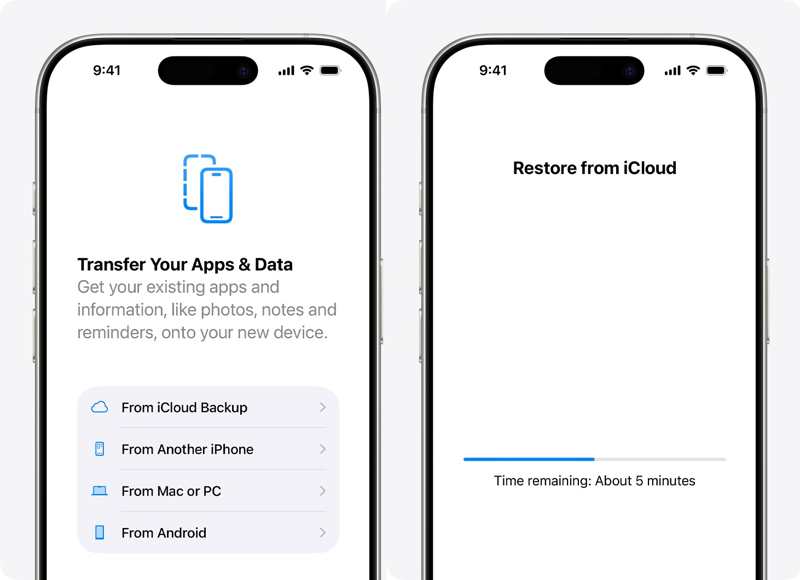
Krok 1. Zapněte iPhone a nastavte ho.
Krok 2. Ujistěte se, že je připojen k síti Wi-Fi.
Krok 3. Když se dostanete na Přeneste své aplikace a data obrazovku, zvolte Ze zálohy iCloud.
Krok 4. Přihlaste se ke svému účtu Apple.
Krok 5. Vyberte relevantní zálohu podle data a velikosti.
Krok 6. Pokud se zobrazí výzva, znovu se přihlaste ke svému účtu Apple.
Krok 7. Počkejte na dokončení procesu a poté dokončete zbývající kroky nastavení.
Poznámka: Po nastavení neexistuje způsob, jak obnovit iPhone ze zálohy iCloud.
Část 3: Jak obnovit iPhone ze zálohy počítače
Úložiště iCloud je omezené, takže stále více uživatelů iPhonu zálohuje svá zařízení do počítačů. To znamená, že můžete obnovit iPhone ze zálohy v počítači. I když vás tento způsob nepožádá o vymazání iPhonu, záloha přepíše aktuální data v zařízení.
Předpoklady:
- 1.Záloha ve vašem počítači.
- 2.Nejnovější verze iTunes.
- 3.Kompatibilní kabel USB.
- 4.Záložní heslo (pokud jste ho někdy zašifrovala zálohu vašeho iPhonu).
Krok 1. Připojte svůj iPhone k počítači pomocí kabelu USB.
Krok 2. Spusťte iTunes z počítače.
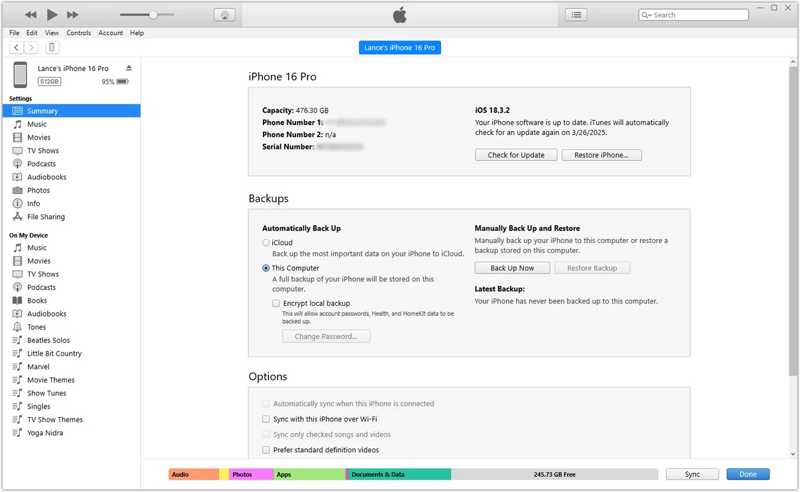
Krok 3. Klepněte na tlačítko Telefon v levém horním rohu po detekci vašeho iPhonu.
Krok 4. Přejít na Shrnutí a vyhledejte Zálohy nadpis.
Krok 5. Klepněte na tlačítko Obnovit Zálohu .
Krok 6. Vyberte nejrelevantnější zálohu.
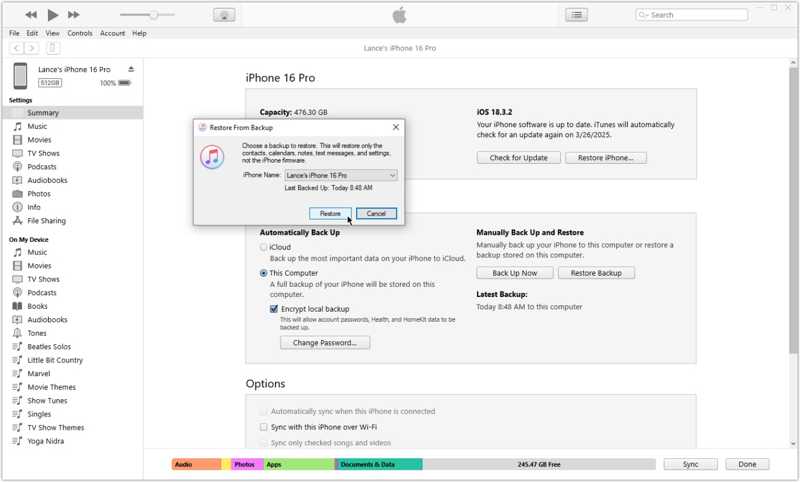
Krok 7. Klepněte na tlačítko Obnovit tlačítko pro zahájení obnovy iPhonu ze zálohy počítače.
Poznámka: Pokud máte na svém zařízení zapnutou funkci Najít iPhone, před zahájením procesu ji v aplikaci Nastavení deaktivujte.
Část 4: Jak obnovit iPhone ze zálohy na Macu
Apple zastavil iTunes při vydání macOS Catalina. Místo toho můžete obnovit iPhone ze zálohy na Macu pomocí vestavěné aplikace Finder. Pokud používáte macOS Mojave nebo starší, stále musíte obnovit iPhone pomocí iTunes.
Předpoklady:
- 1.Aplikace Finder.
- 2.Kabel USB nebo Wi-Fi.
- 3.Heslo pro šifrovanou zálohu.
- 4.Záloha na vašem Macu.
Krok 1. Otevřete Nálezce app.
Krok 2. Propojte svůj iPhone s Macem přes USB nebo Wi-Fi.
Krok 3. Zadejte svůj přístupový kód a důvěřujte tomuto počítači.
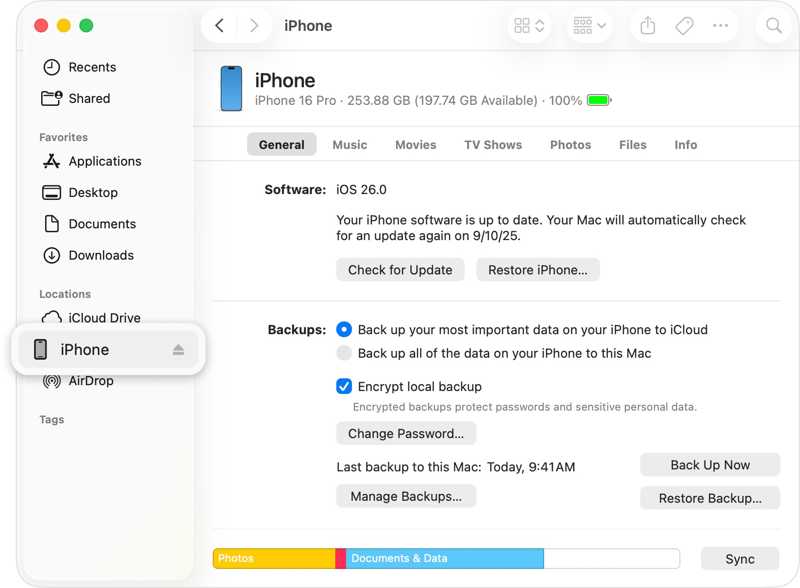
Krok 4. Vyberte svůj iPhone v postranním panelu a poté přejděte na obecně Karta.
Krok 5. Klepněte na tlačítko Obnovit Zálohu pod tlačítkem Zálohy sekce. Zde můžete přístup k zálohě vašeho iPhonu.
Krok 6. Vyberte příslušnou zálohu a zadejte heslo, pokud je šifrovaná.
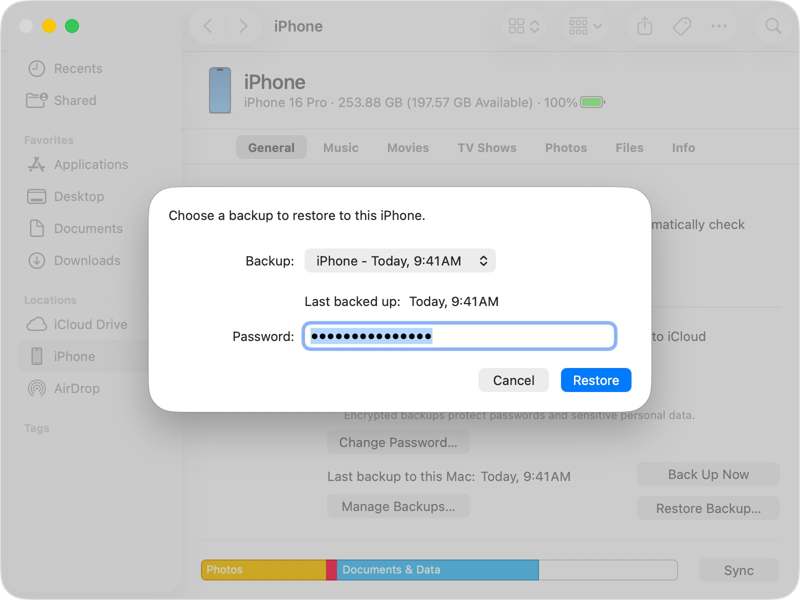
Krok 7. Nakonec klepněte na tlačítko Obnovit tlačítko pro zahájení obnovy iPhonu ze staré zálohy.
Poznámka: Po dokončení procesu odpojte iPhone a zapněte jej. Data, aplikace a nastavení budou nyní zpět ve vašem iPhonu.
Část 5: Jak obnovit iPhone ze zálohy bez jejího vymazání
Apple kóduje zálohy iPhonu, včetně záloh iCloudu a záloh počítače. V důsledku toho nelze otevřít starou zálohu a extrahovat konkrétní soubory. Naštěstí, Apeaksoft iPhone Obnova dat umožňuje obnovit iPhone ze zálohy bez nutnosti jejího vymazání.

Staženo více než 1,000,000 uživatelé
- Obnovte data na iPhone se zálohou nebo bez ní.
- Extrahujte data ze zálohy iCloud a iTunes.
- Náhled záloh iPhonu pro selektivní obnovu dat.
- Obnovte iPhone ze zálohy bez přerušení stávajících dat.
- Podpora nejnovějších modelů iPhonu a iPadu.
Bezpečné stahování
Bezpečné stahování

Jak obnovit iPhone z iTunes Backup
Krok 1. Nainstalovat iPhone Data Recovery
Spusťte software pro obnovu dat po jeho instalaci do počítače. Existuje další verze pro Mac. Připojte svůj iPhone k počítači pomocí kabelu Lightning.

Krok 2. Stáhněte si zálohu iTunes
Přejít na Obnovení z iTunes Backup File Vyberte nejrelevantnější zálohu a poté klikněte na kartu Home tlačítko pro jeho naskenování.

Krok 3. Obnovit iPhone datum
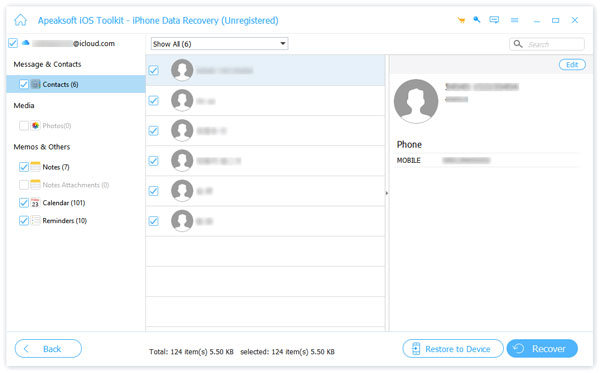
Po naskenování uvidíte všechna data v záloze podle typu. Pokud chcete například obnovit fotografie, vyberte Fotoaparát RollVyberte všechny soubory, které chcete obnovit, a klikněte na Zotavit se tlačítko. Nastavte výstupní složku a stiskněte Zotavit se znovu.
Jak obnovit iPhone z iCloud Backup
Krok 1. Přihlaste se do iCloud
Přejděte na stránku Obnovení z iCloud Backup File Pokud chcete obnovit iPhone ze zálohy iCloud, přejděte na kartu v softwaru pro obnovu iPhonu. Přihlaste se pomocí svého Apple ID a hesla.

Krok 2. Obnovit iCloud zálohu
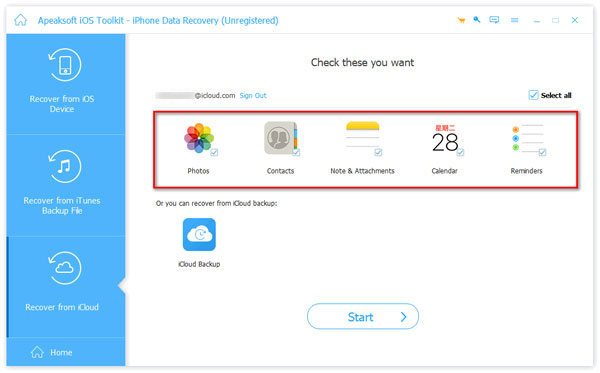
Vyberte typy dat, které chcete obnovit ze zálohy iCloudu, například Kontakty, Fotky, a více. Klikněte na Home pro extrahování dat ze zálohy. Vyberte požadované soubory a poté klikněte na tlačítko Zotavit se k obnovení ztracených dat.
Závěr
Tato příručka vysvětlila, jak na to obnovit iPhone ze zálohy Pokud ztratíte důležité soubory na svém zařízení nebo si pořídíte nové zařízení iOS, můžete bez počítače obnovit zálohu iCloudu do svého zařízení prostřednictvím internetového připojení. iTunes a Finder vám pomohou přepsat zálohu z počítače na vaše zařízení iOS. Apeaksoft iPhone Obnova dat je jednoduchý způsob, jak extrahovat data ze zálohy iTunes nebo iCloud a obnovit soubory bez nutnosti obnovení zařízení.
 Apeaksoft iPhone Obnova dat
 Obnovte smazaná nebo ztracená data ze zařízení iOS, iTunes a záloh iCloud.
Bezpečné stahování
Bezpečné stahování
Související články




