

Jak obnovit tovární nastavení iPhonu nebo iPadu bez iTunes

Ačkoli je iTunes všestrannou sadou nástrojů pro uživatele iPhonu a iPadu, Apple ji od macOS Catalina zastavil. Postupem času Apple do iTunes přidal příliš mnoho funkcí. Díky tomu je velký, pomalý a obtížně použitelný. Proto se od této sady nástrojů stále více uživatelů vzdává. Kromě zálohování zařízení iOS je iTunes nezbytným nástrojem pro řešení problémů. Tato příručka sdílí čtyři způsoby, jak… Obnovení iPhonu a iPadu bez iTunes.
OBSAH STRÁNKY:
Část 1: Jak obnovit jakýkoli iPhone bez iTunes
Apeaksoft iPhone Obnova dat je jedním z nejlepších alternativních řešení pro zálohování a obnovu iPhonu bez iTunes na PC i Macu. A co je důležitější, stávající data na vašem zařízení nebudou přerušena ani přepsána.
Nejlepší alternativa k iTunes pro obnovení iPhonu
- Obnovení zálohy iTunes pro iPhone bez iTunes.
- Zálohujte data z iPhonu do počítače pomocí kabelu Lightning.
- Náhled ztracených dat pro selektivní obnovu.
- Kompatibilní s nejnovějšími verzemi iOS a iPadOS.
Bezpečné stahování
Bezpečné stahování

Jak zálohovat a obnovit iPhone bez iTunes
Krok 1. Připojte se k vašemu iPhone
Spusťte nejlepší software pro obnovu iPhonu po jeho instalaci do počítače. Připojte iPhone k počítači pomocí kabelu Lightning. Chcete-li zálohovat iPhone, přejděte na Obnovení z zařízení iOS karta. V systému iOS 13 a novějším zadejte přístupový kód iPhonu pro povolení připojení.
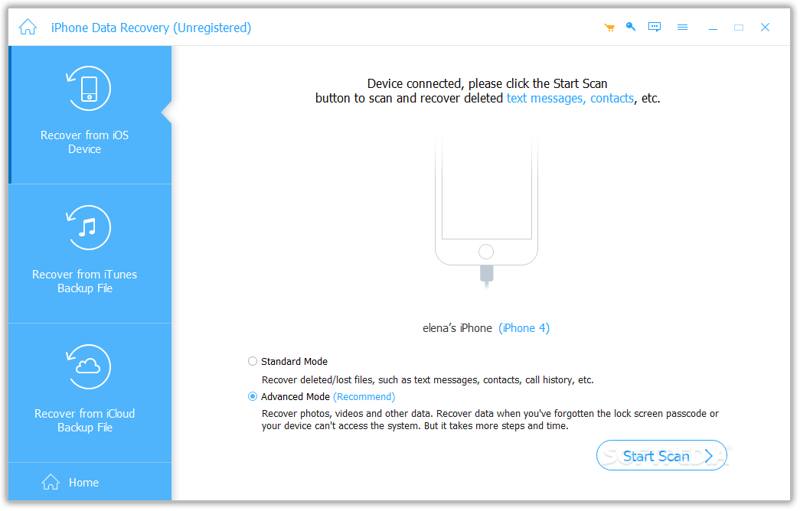
Tip: Pokud chcete obnovit zálohování iTuneszvolte Obnovení z iTunes Backup File, otevřete správnou zálohu a obnovte ji.
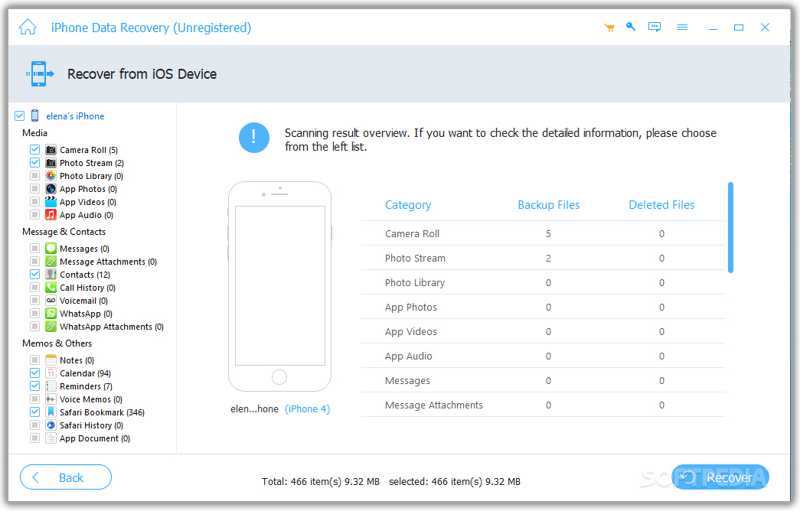
Krok 2. Skenujte svůj iPhone
Klepněte na tlačítko Spustit skenování tlačítko pro zahájení vyhledávání obnovitelných dat v zařízení. Po dokončení jsou všechna vaše data uspořádána podle typu.
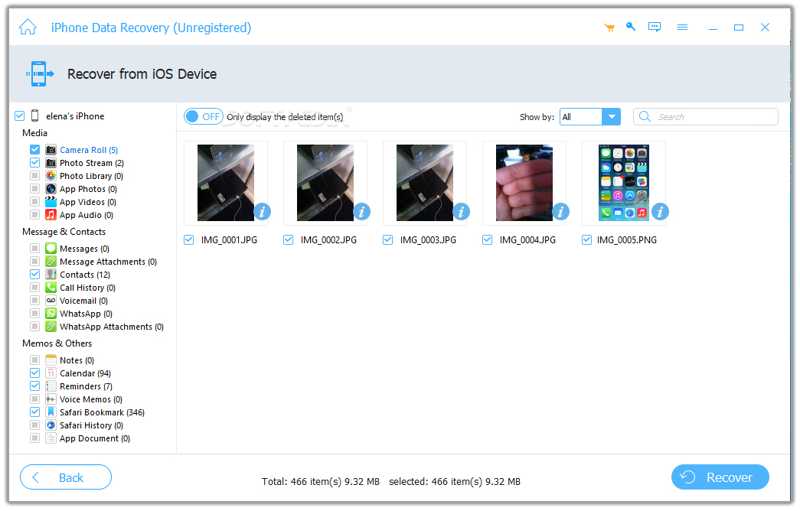
Krok 3. Obnovte svůj iPhone
Zaškrtněte požadované datové typy na postranním panelu a zobrazte je s podrobnostmi. Poté vyberte všechny soubory a položky, které chcete obnovit, a klikněte na tlačítko Zotavit se tlačítko. Nakonec nastavte výstupní složku a stiskněte tlačítko Zotavit se.
Část 2: Jak obnovit iPhone bez iTunes pomocí iCloudu
iCloud je mnohem víc než jen cloudová služba pro uživatele iPhonu a iPadu. Umožňuje vám obnovit zálohu iPhonu nebo obnovit tovární nastavení zařízení. Postupy demonstrujeme pomocí níže uvedených kroků:
Obnovení zálohy iPhonu bez iTunes
Krok 1. Přejít obecně v Nastavení app.
Krok 2. Vybrat Přeneste nebo resetujte iPhonea klepněte na tlačítko Vymazat veškerý obsah a nastavení.
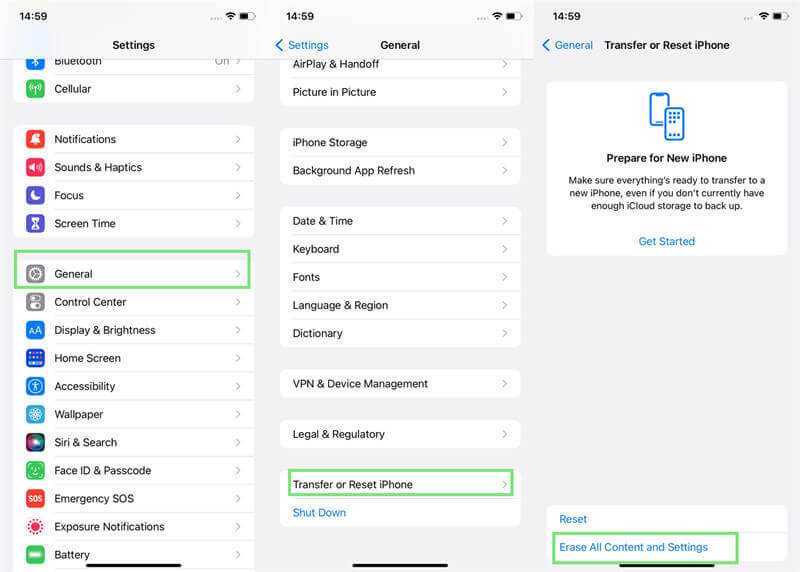
Krok 3. Využít Pokračovata zadejte přístupový kód pro iPhone nebo heslo pro Apple ID.
Krok 4. Po restartování iPhonu jej nastavte a připojte k síti Wi-Fi.
Krok 5. Vybrat Ze zálohy iCloud na Aplikace a data obrazovka.
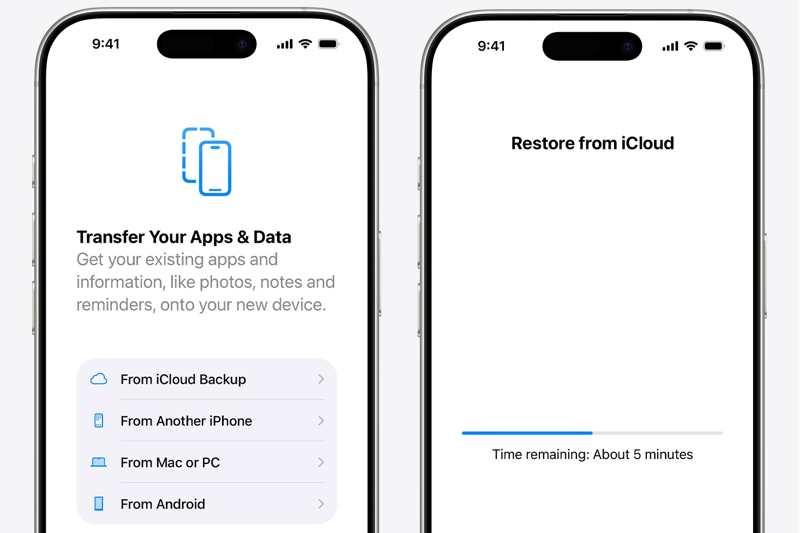
Krok 6. Zadejte své Apple ID a heslo a obnovte svůj iPhone bez iTunes ze zálohy iCloud.
Obnovení továrního nastavení iPhonu bez iTunes
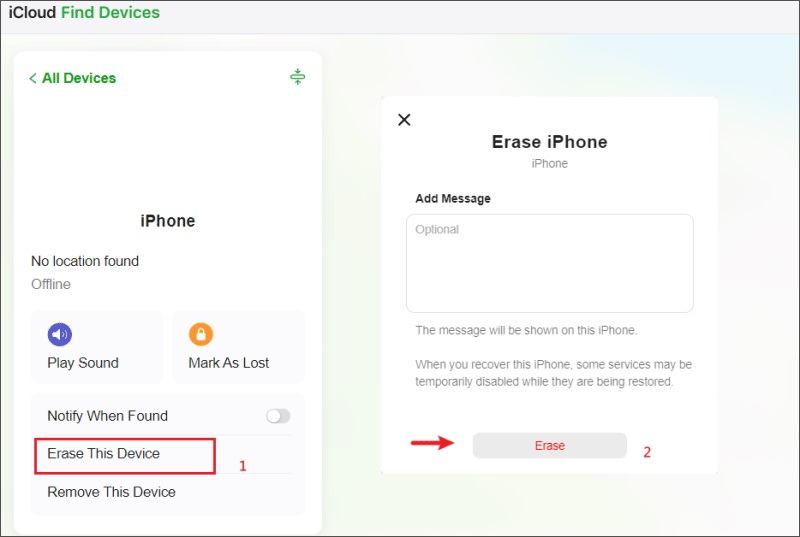
Krok 1. V prohlížeči přejděte na www.icloud.com/find/ a přihlaste se pomocí svého účtu Apple.
Krok 2. Vyberte si svůj iPhone nebo iPad z Všechna zařízení seznam.
Krok 3. Dále klepněte na tlačítko Vymazat toto zařízení.
Krok 4. Znovu zadejte heslo k Apple ID a klikněte na Vymazat na obnovení továrny váš iPhone bez iTunes.
Část 3: Jak obnovit zakázaný iPhone bez iTunes v systému macOS Catalina nebo novějším
Je dobře známo, že Apple zastavil iTunes na macOS Catalina a novějších. Alternativně můžete obnovit zakázaný iPhone bez iTunes pomocí vestavěné aplikace Finder. Tímto způsobem vymažete všechna data na svém zařízení.
Krok 1. Připojte svůj iPhone do počítače Mac pomocí kabelu USB.
Krok 2. Spusťte aplikaci Finder.
Krok 3. Přepněte svůj iPhone do režimu obnovy:
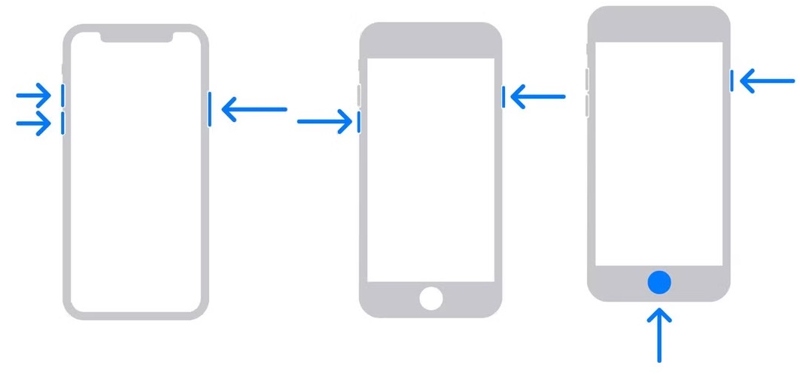
Pro iPhone 8 nebo novější
Rychle stiskněte a uvolněte tlačítko objem Up .
Rychle stiskněte a uvolněte tlačítko objem Down .
Podržte boční tlačítko, dokud se nezobrazí obrazovka pro připojení k počítači.
Pro iPhone 7 / 7 Plus
Podržte Snížit hlasitost + Side stiskněte tlačítka současně, dokud se nezobrazí obrazovka pro připojení k počítači.
Pro iPhone 6s nebo starší
Podržte Domů + Spánek/Probuzení současně stiskněte tlačítka , dokud se nezobrazí obrazovka pro připojení k počítači.
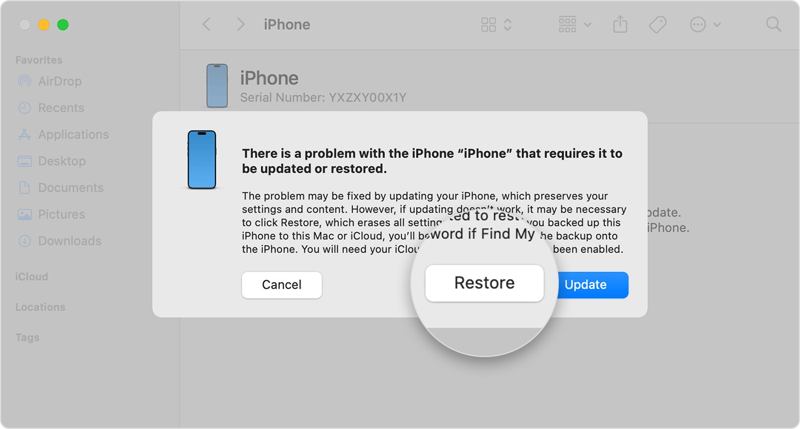
Krok 4. Klepněte na tlačítko Obnovit v rozbalovacím dialogovém okně ve Finderu.
Část 4: Jak obnovit zakázaný iPhone bez iTunes na PC
Aplikace Apple Devices je nástupcem iTunes ve Windows 10 a novějších verzích. Umožňuje obnovit iPhone z počítače bez iTunes. Funguje podobně jako iTunes, ale je snadno ovladatelná.
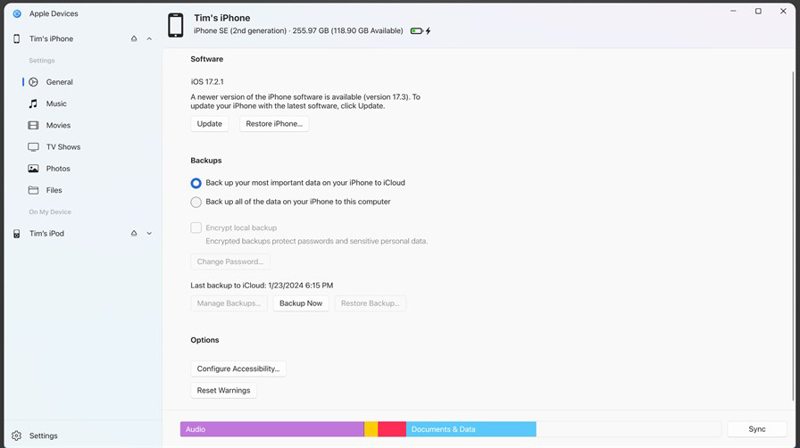
Krok 1. Připojte svůj iPhone k počítači pomocí kompatibilního kabelu.
Krok 2. Spusťte aplikaci Apple Devices. Můžete si ji stáhnout z obchodu Microsoft Store.
Krok 3. Klikněte na název svého zařízení a přejděte na obecně.
Krok 4. Klepněte na tlačítko obnovení iPhone zahájit obnovu iPhonu bez iTunes.
Poznámka: Pokud chcete obnovit zálohu do iPhonu, klikněte na Obnovit Zálohu tlačítko, vyberte zálohu a stiskněte Obnovit.
Závěr
Tato příručka ukázala několik způsobů, jak zálohování a obnovení iPhonu a iPad bez iTunes. I když nemáte iTunes, můžete obnovit zálohu nebo provést obnovení továrního nastavení na svém zařízení iOS podle našich kroků. Apeaksoft iPhone Obnova dat je nejlepší volbou, pokud nechcete smazat data na svém zařízení.
Související články




