

Jak načíst stažené soubory na telefonu nebo tabletu Android

Podle našeho výzkumu Android ukládá soubory na více míst. Například soubory stažené z prohlížeče se ukládají do vyhrazené složky Stažení v telefonu Android. Navíc se ukládají i do složky Stažení ve vašem prohlížeči. To znamená, že máte kopii a můžete načíst stažené soubory v systému Android pokud omylem smažete soubory. Záloha vám navíc umožňuje obnovit ztracené stažené soubory, pokud jste nastavili funkci automatického zálohování nebo jste zálohu vytvořili ručně.
OBSAH STRÁNKY:
Část 1: Jak načíst stažené soubory z koše v systému Android
U některých modelů Androidu je složka Koš integrována přímo v aplikaci Správce souborů. Navíc většina aplikací Správce souborů třetích stran složku Koš má. Smazané soubory se v ní dají ukládat až 90 dní. Než budou trvale smazány, můžete stažené soubory v systému Android rychle obnovit. Jako příklad pro ilustraci pracovního postupu používáme telefon Samsung.
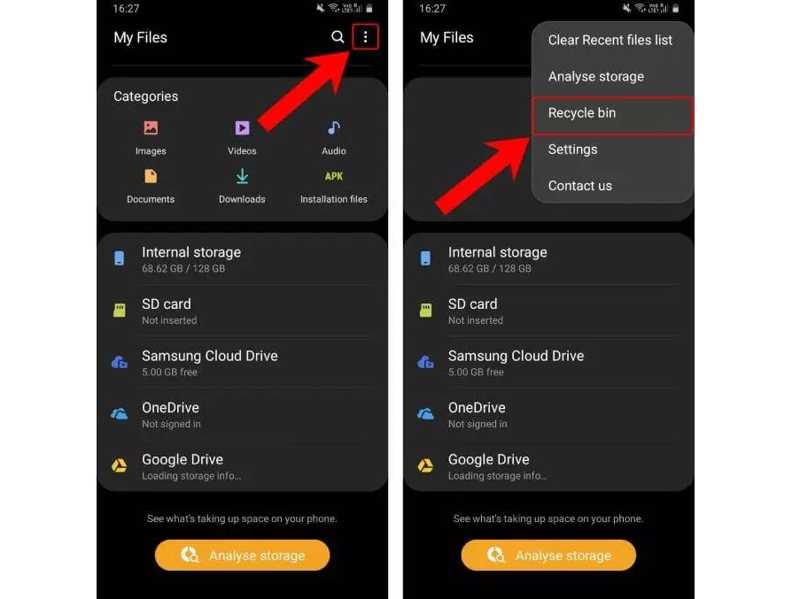
Krok 1. Spusťte na svém zařízení aplikaci Správce souborů. Na Samsungu otevřete aplikaci Moje soubory.
Krok 2. Složka Stažené soubory ukládá všechny soubory, které jste si stáhli online.
Krok 3. Klepněte na Menu tlačítko s ikonou tří teček a vyberte Koš.
Krok 4. Vyhledejte smazané soubory, které chcete obnovit, a vyberte je.
Krok 5. Klepněte na Obnovit or Obnovit vše .
Krok 6. Soubory pak najdete zpět ve složce Stažené soubory.
Část 2: Jak najít smazané stažené soubory v systému Android z Chromu
Kromě složky Stažení v systému Android ukládá Google Chrome stažené soubory do dočasné složky. Pokud omylem smažete soubor ze složky Stažení, můžete stažený soubor v systému Android obnovit z dočasné složky prohlížeče.
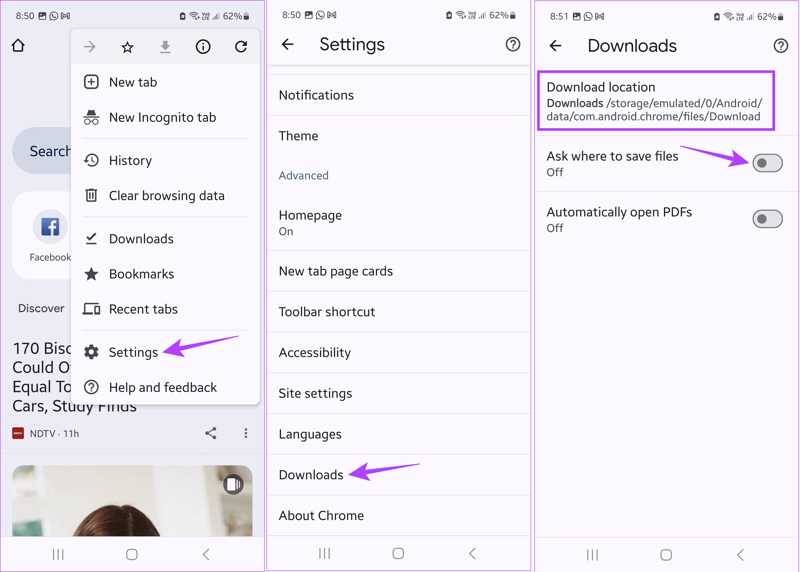
Krok 1. Otevři tvůj chróm app.
Krok 2. Klepněte na Menu tlačítko s ikonou tří teček v pravém horním rohu.
Krok 3. Vybrat Nastavenía klepněte na tlačítko Ke stažení.
Krok 4. Zkontrolujte umístění stahování.
Krok 5. Poté spusťte aplikaci pro správu souborů a přejděte do umístění pro stahování.
Krok 6. Obnovte smazané stažené soubory v systému Android.
Část 3: Jak obnovit stažené soubory v systému Android ze zálohy
Pokud jste si v telefonu nastavili zálohování Google One, můžete si v systému Android obnovit stažené soubory. Tato metoda vyžaduje, abyste Obnovení továrního nastavení zařízení, abyste mohli obnovit zálohu Google One. Navíc potřebujete stabilní Wi-Fi.
Krok 1. Spusťte Nastavení aplikace v telefonu.
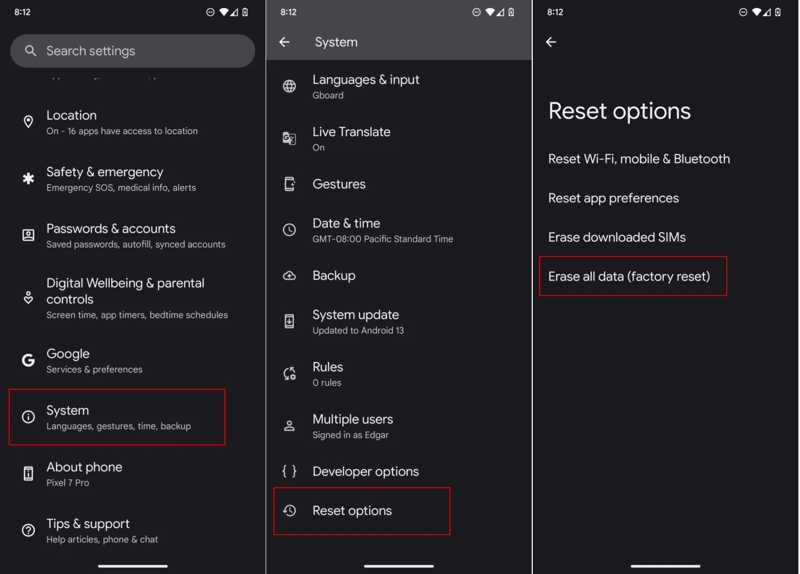
Krok 2. přejděte na Systém, možnosti resetovánía klepněte na tlačítko Vymazat všechna data or obnovit tovární nastavení.
Krok 3. Pokud se zobrazí výzva, klepněte na Vymazat všechna dataa zadejte svůj PIN nebo heslo.
Krok 4. Po obnovení továrního nastavení se telefon restartuje.
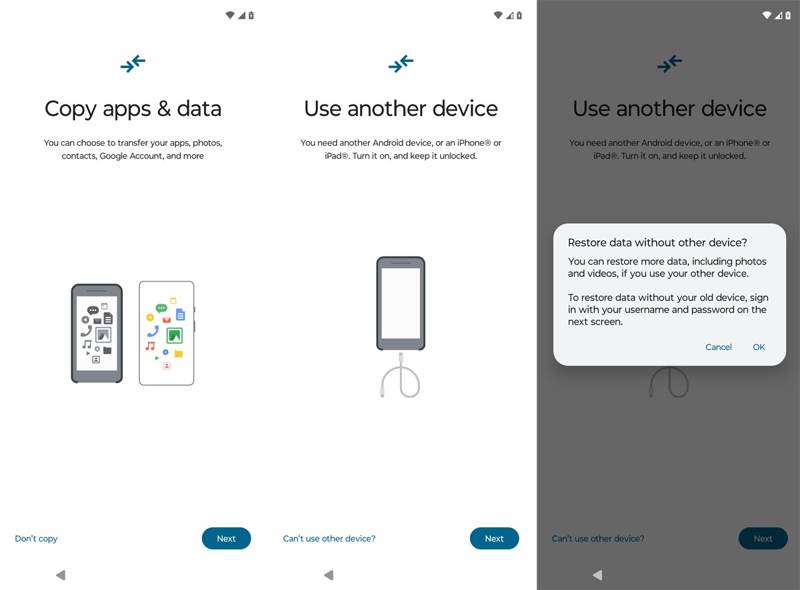
Krok 5. Postupujte podle pokynů na obrazovce a nastavte jej. Ujistěte se, že jste připojeni k Wi-Fi.
Krok 6. Využít další na Kopírování aplikací a datové obrazovky, a vyberte Nelze použít jiné zařízení.
Krok 7. Přihlaste se pomocí svého účtu Google a hesla.
Krok 8. Vyberte správnou zálohu a zaškrtněte požadované datové typy.
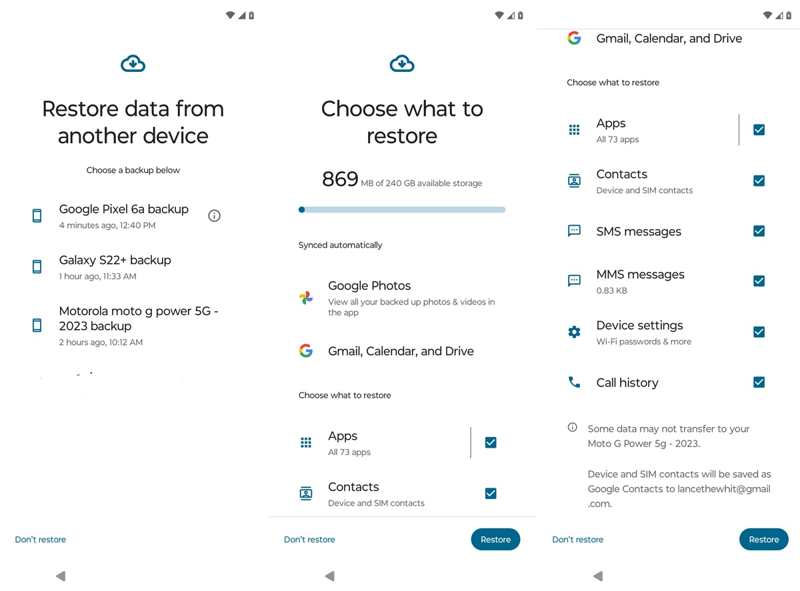
Krok 9. Klepněte na Obnovit tlačítko pro zahájení obnovy smazaných stažených souborů v systému Android.
Část 4: Jak obnovit stažené soubory v systému Android bez zálohy
Pokud nemáte zálohu, budete potřebovat výkonný nástroj pro obnovu dat, abyste mohli v systému Android obnovit stažené soubory. Apeaksoft Android Obnova datNapříklad může splnit vaše potřeby. Dokáže prohledat paměť telefonu a přímo vyhledat smazané soubory.
Nejjednodušší způsob, jak obnovit stažené soubory v systému Android bez zálohy
- Obnovte smazané soubory v systému Android bez zálohy.
- Náhled ztracených souborů pro selektivní obnovu.
- Podpora široké škály datových typů, jako jsou dokumenty, PDF soubory, fotografie atd.
- K dispozici pro nechtěné smazání, obnovení továrního nastavení a další.
- Kompatibilní se všemi hlavními značkami a modely telefonů s Androidem.
Bezpečné stahování
Bezpečné stahování

Jak obnovit stažené soubory v systému Android bez zálohy
Krok 1. Připojte se k telefonu
Spusťte nejlepší software pro obnovení systému Android po jeho instalaci do počítače. Připojte telefon k počítači kompatibilním kabelem. Zapněte. USB Debugging režim na telefonu a zvolte Přenos souborů po výzvě.

Krok 2. Skenování stahování
Postupujte podle pokynů na obrazovce a povolte přístup. Poté vyberte typy dat, které chcete načíst, například Dokumenty, Klepněte na tlačítko další tlačítko pro zahájení skenování stažených souborů v zařízení. Můžete také obnovit smazané textové zprávy na Androidu pokud vyberete Zprávy.

Krok 3. Obnovit smazané stahované soubory
Poté si prohlédněte náhled stažených souborů v paměti telefonu. Zapněte Zobrazují se pouze smazané položky a zobrazte smazané stažené soubory. Vyberte požadované soubory a klikněte na Zotavit se tlačítko, nastavte výstupní složku a stiskněte Zotavit se znovu.

Závěr
Tato příručka ukázala několik způsobů, jak Obnovení smazaných stažených souborů na Androidu telefon nebo tablet. Pokud stažené soubory přesunete do koše, můžete je získat zpět, než budou trvale smazány. Dočasné umístění stahování vám navíc umožňuje najít smazané soubory. Ztracené stažené soubory můžete také najít ze zálohy. Apeaksoft Android Obnova dat umožňuje obnovit stažené soubory bez zálohování.
Související články
Přijďte se podívat, jak provést obnovu dat z SD karty pro Android pomocí desktopového softwaru - Apeaksoft Data Recovery nebo mobilní aplikace pro obnovu dat z SD karty pro Android.
Pokud máte starý telefon s Androidem, stále můžete vidět obrazovku uzamčení skeneru otisků prstů pro Android. Tento článek vám nabídne podrobný návod, jak to udělat.
Pokud jste najednou zapomněli vzorový zámek na telefonu s Androidem, v tomto článku se dozvíte, jak telefon bez námahy odemknout.
Google dokáže zálohovat a obnovovat vaše zařízení a efektivně spravovat vaše data. Tato příručka vám ukáže, jak obnovit zálohu Google v systému Android.



