


Jak načíst stažené soubory na telefonu nebo tabletu Android

Na rozdíl od iPhonů si můžete stahovat fotografie, videa, dokumenty a další soubory přímo do svého zařízení Android z prohlížeče. Když však omylem smažete stažený soubor, je to velmi smutný okamžik. Není však vše ztraceno, protože existuje několik způsobů, jak ztracené stahování obnovit. V závislosti na povaze souboru a na tom, jak dlouho jste jej smazali, můžete... načíst stažené soubory do zařízení Android zařízení správnou metodou.
OBSAH STRÁNKY:
Část 1. Jak načíst stažené soubory ze souborů v systému Android
Stažené soubory se ukládají do složky Stažení v zařízení Android. Můžete k nim přistupovat ve vestavěné aplikaci Správce souborů nebo aplikaci Správce souborů třetí strany. Složka Koš, Koš nebo Nedávno smazané vám umožňuje obnovit stažené soubory v telefonu Android, než budou trvale odstraněny.
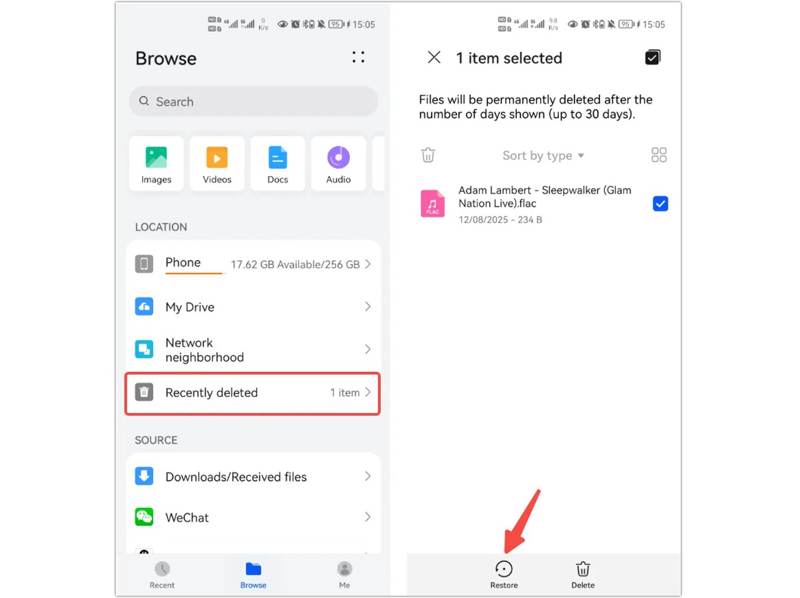
Krok 1. Otevřete aplikaci Správce souborů ze složky s aplikacemi.
Krok 2. Klepněte na Nedávno smazáno, Košnebo Koš složka.
Krok 3. Poté si v telefonu prohlédněte smazané stažené soubory.
Krok 4. Vyberte stažené soubory, které chcete obnovit.
Krok 5. Klepněte na Obnovit or Zotavit se .
Krok 6. Dále přejděte na Ke stažení složky ve složce Správce souborů aplikace pro kontrolu, zda byly vaše soubory obnoveny.
Část 2. Jak načíst stažené soubory z Disku Google v systému Android
Pokud v telefonu s Androidem používáte k zálohování stažených souborů Disk Google, můžete si stažené soubory snadno načíst v systému Android. Tato metoda vyžaduje stabilní připojení k internetu a přihlašovací údaje k účtu Google.
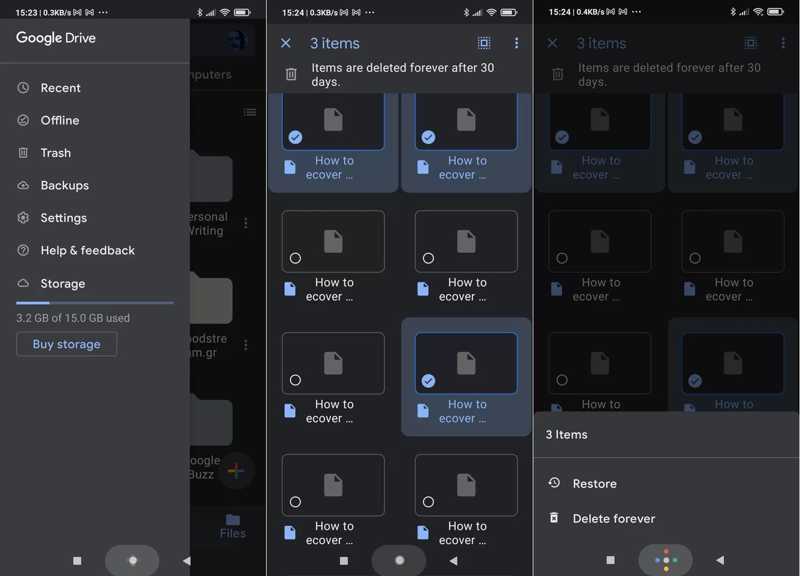
Krok 1. Spusťte Google Drive app v zařízení.
Krok 2. Přihlaste se pomocí svého účtu Google a hesla.
Krok 3. Přejetím prstem zleva zobrazíte panel nabídek a vyberte Koš.
Krok 4. Procházejte stažené soubory uvnitř Koš složka.
Krok 5. Vyberte smazané soubory, které chcete obnovit.
Krok 6. Klepněte na Více tlačítko se třemi tečkami a stiskněte Obnovit.
Část 3. Jak obnovit stažené soubory ze zálohy v systému Android
Pokud jsou stažené soubory trvale smazány, musíte je obnovit ze zálohy. Podmínkou je samozřejmě záloha telefonu na Google. Proces navíc vyžaduje obnovení továrního nastavení zařízení.
Krok 1. Spusťte Nastavení aplikace v telefonu.
Krok 2. Přejít Obecné řízení, A pak resetovat.
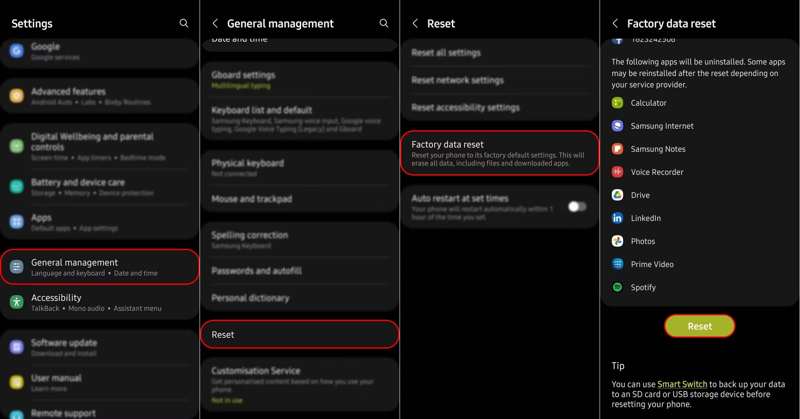
Krok 3. Využít Obnovení továrních dat nebo podobnou možnost a stiskněte resetovat.
Krok 4. Dále postupujte podle pokynů na obrazovce Obnovení továrního nastavení tvůj telefon.
Krok 5. Jakmile se telefon restartuje, nastavte jej jako nové zařízení.
Krok 6. Když se dostanete na Kopírování aplikací a dat klepněte na další.
Krok 7. Stiskněte Nelze použít staré zařízení odkaz a zadejte svůj účet Google.
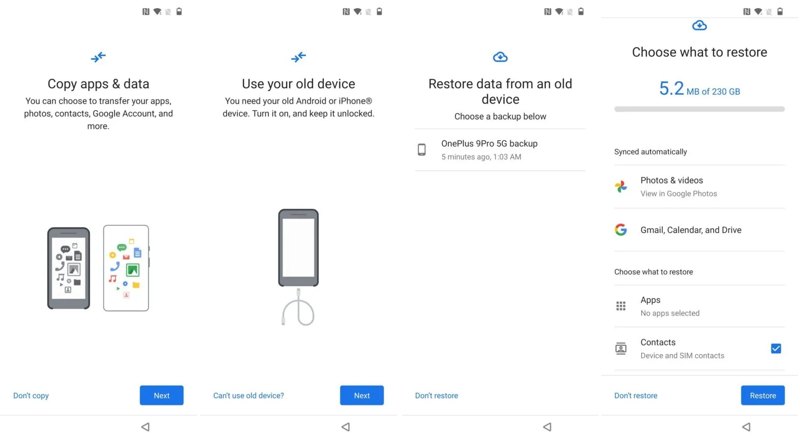
Krok 8. Vyberte záložní soubor a vyberte požadované datové typy.
Krok 9. Nakonec klepněte na Obnovit tlačítko pro zahájení obnovy smazaných stažených souborů na vašem zařízení Android.
Část 4. Jak obnovit stažené soubory v systému Android bez zálohy
Pokud výše uvedené metody nejsou k dispozici, musíte stažené soubory na svém zařízení Android obnovit pomocí programu pro obnovu dat pro Android, například Apeaksoft Android Obnova datDokáže číst paměť telefonu nebo SD karty a vyhledávat smazané soubory. A co je důležitější, uživatelsky přívětivý design zjednodušuje proces obnovy dat.

Staženo více než 1,000,000 uživatelé
- Obnovení smazaných stažených souborů v systému Android bez zálohování.
- Snadné použití a nevyžadují technické dovednosti.
- Náhled smazaných souborů pro selektivní obnovení.
- Kompatibilní s různými datovými typy.
- Podpora téměř všech značek a modelů Androidu.
Bezpečné stahování
Bezpečné stahování

Jak obnovit smazané stažené soubory v systému Android bez zálohy
Krok 1. Připojte se k telefonu
Spusťte software pro obnovu dat Android po jeho instalaci do počítače. Pro Mac existuje další verze.
Nezapomeňte zapnout USB Debugging režim v telefonu. Připojte jej k počítači pomocí kabelu USB. Vyberte Přenos souborů pokud se zobrazí výzva. Software poté vaše zařízení detekuje.

Krok 2. Naskenujte svůj telefon
Když se zobrazí okno s datovým typem, vyberte, co chcete obnovit, například DokumentyPokud si nejste jisti, zkontrolujte Vybrat vše, Klepněte na tlačítko další tlačítko pro spuštění skenování dat v zařízení.

Krok 3. Obnovit smazané stahované soubory
Jakmile je skenování dat dokončeno, můžete si prohlédnout soubory, které lze obnovit. Zapnout Zobrazují se pouze smazané položky zobrazit smazané stažené soubory. Vyberte stažené soubory, které chcete obnovit, a klikněte na Zotavit se tlačítko. Přejděte do cílové složky a potvrďte obnovení souboru.

Další čtení
Závěr
Podle našeho konkrétního průvodce byste měli pochopit, jak na to načíst stažené soubory v systému Android zařízení. Složka Koš vám umožňuje najít ztracené soubory přímo ve Správci souborů nebo v aplikaci Disk Google. Pokud jste si před smazáním souborů zálohovali zařízení, můžete je obnovit prostřednictvím svého účtu. Apeaksoft Android Obnova dat je dokonalý způsob, jak obnovit smazané soubory bez zálohy.
Související články




