

Jak obnovit chybějící aplikace na zařízeních Android Samsung

„Nedávno jsem omylem smazal/a několik aplikací z telefonu. Jak je najít?“ smazané aplikace na mém Samsungu „telefon?“ Telefony a tablety Samsung jsou oblíbené, částečně kvůli rozmanitým aplikacím. Pokud však ztratíte důležité aplikace ve svém zařízení, může to být velký problém. Dobrou zprávou je, že smazané a chybějící aplikace můžete v různých situacích v zařízení obnovit. Začněme s průvodcem.
OBSAH STRÁNKY:
Část 1: Jak najít smazané aplikace na Samsungu z Google Play
I když na svém Samsungu smažete aplikace, Obchod Google Play si je může zaznamenat. Smazané aplikace si tedy můžete na svém zařízení Samsung z Obchodu Google Play znovu nainstalovat.
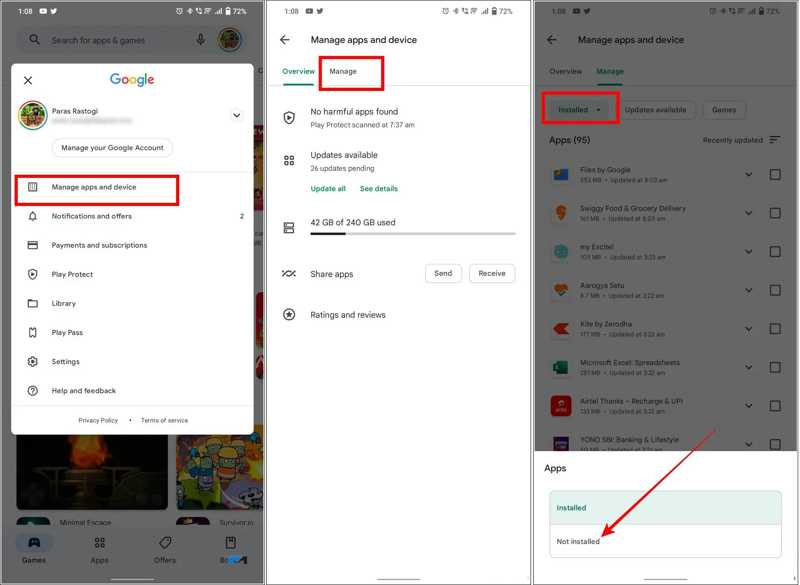
Krok 1. Spusť svůj Play Store na liště aplikací.
Krok 2. Klepněte na svůj profil a vyberte Správa aplikací a zařízení.
Krok 3. Přepněte na kartu Spravovat.
Krok 4. Vyberte si Není nainstalováno filtr pro zobrazení všech smazaných aplikací.
Krok 5. Vyhledejte smazané aplikace, které chcete obnovit, a zaškrtněte políčka.
Krok 6. Klepněte na Ke stažení tlačítko pro jejich opětovnou instalaci.
Část 2: Jak obnovit smazané aplikace Samsung pomocí služby Google MyActivity
Pokud v Obchodě Google Play nemůžete najít smazané aplikace Samsung, navštivte sekci Moje aktivita. Ta uchovává celý protokol aktivit prostřednictvím vašeho účtu Google, včetně aplikací, které jste si nainstalovali do telefonu.
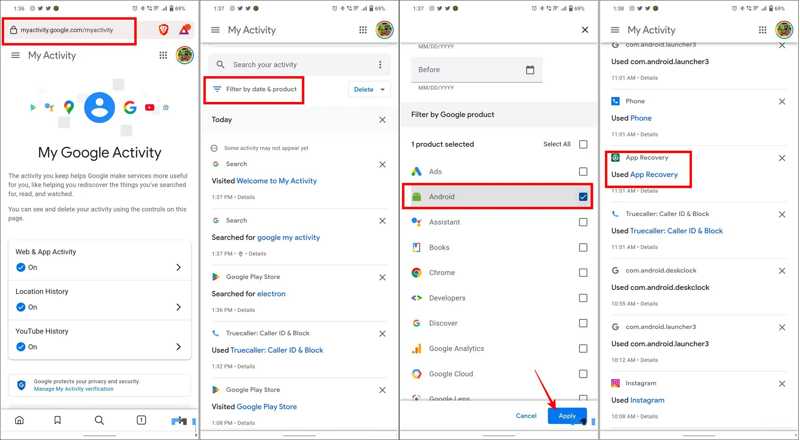
Krok 1. V prohlížeči přejděte na stránku https://myactivity.google.com/.
Krok 2. Přihlaste se pomocí účtu Google, který je přidružen k vašemu telefonu.
Krok 3. Vybrat Vymazat a vyberte vhodný filtr.
Krok 4. Kontrola Androida klepněte na tlačítko Přihláška.
Krok 5. Pak uvidíte veškerou aktivitu na svém zařízení Samsung.
Krok 6. Najděte chybějící aplikaci, kterou chcete obnovit, na svém Samsungu s Androidem.
Krok 7. Dále jej znovu nainstalujte z obchodu s aplikacemi.
Část 3: Jak najít smazané aplikace na Samsungu z Galaxy Store
Kromě Obchodu Google Play někteří lidé dávají přednost používání Galaxy Store na svých zařízeních. Jedná se o integrovaný obchod s aplikacemi ve většině zařízení Samsung. Umožňuje také najít smazané aplikace na Samsungu.
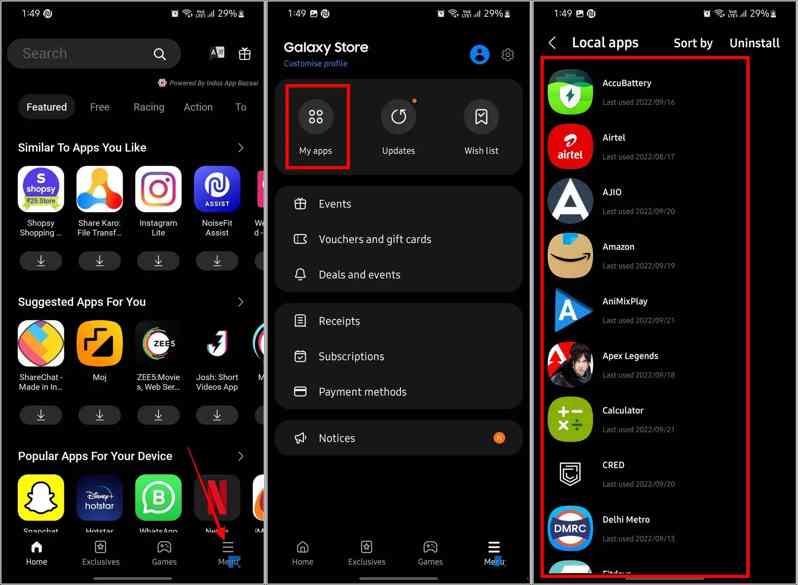
Krok 1. Spusťte Galaxy Store app v zařízení.
Krok 2. Klepněte na Menu v dolní části.
Krok 3. Vyberte Moje aplikace zobrazíte všechny aplikace nainstalované v telefonu Samsung, včetně smazaných položek.
Krok 4. Najděte požadovaný a znovu jej nainstalujte.
Část 4: Jak obnovit chybějící aplikace na Samsungu ze zálohy
Pokud jste si před smazáním aplikací zálohovali telefon do počítače, máte možnost obnovit chybějící aplikace na vašem zařízení Samsung Android. Tato metoda vyžaduje zálohu Smart Switch, počítač a kabel USB.
Krok 1. Připojte telefon k počítači kompatibilním kabelem.
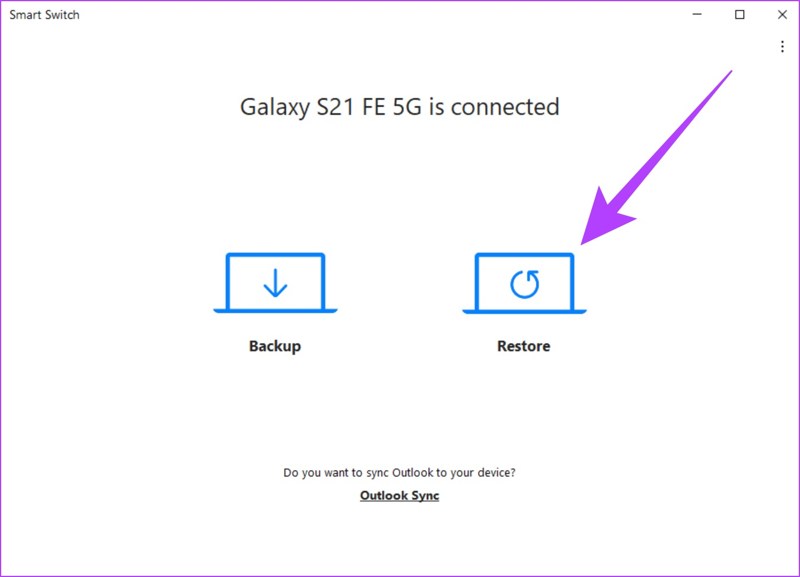
Krok 2. Otevřete software Smart Switch na ploše.
Krok 3. Klepněte na tlačítko Obnovit tlačítko po detekci zařízení.
Krok 4. Vyberte zálohu, která obsahuje smazanou aplikaci.
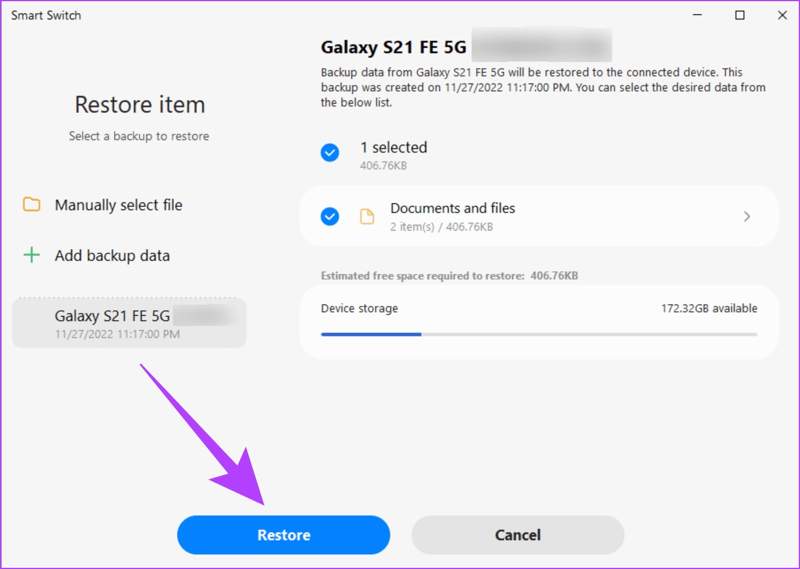
Krok 5. Klepněte na tlačítko Obnovit .
Krok 6. Po dokončení klikněte na OK a odpojte zařízení.
Bonusový tip: Nejlepší nástroj pro obnovu dat aplikací pro Android
Obchod Google Play a Samsung Galaxy Store vám umožňují pouze najít smazané aplikace na Samsungu a znovu je nainstalovat. Data aplikací nelze obnovit. Na druhou stranu Apeaksoft Android Obnova dat může splnit vaše potřeby. Dokáže obnovit data aplikací na telefonech a tabletech Samsung bez zálohování.
Nejlepší způsob, jak obnovit data aplikací na zařízeních Samsung bez zálohy
- Obnovte data aplikací na zařízeních Samsung bez Android backup.
- K dispozici pro širokou škálu datových typů, jako jsou fotografie, videa, hudba atd.
- Náhled dat aplikací Samsung pro selektivní obnovení.
- Podpora téměř všech modelů telefonů a tabletů Samsung.
Bezpečné stahování
Bezpečné stahování

Jak obnovit data aplikací na Samsungu bez zálohy
Krok 1. Zjistěte své zařízení
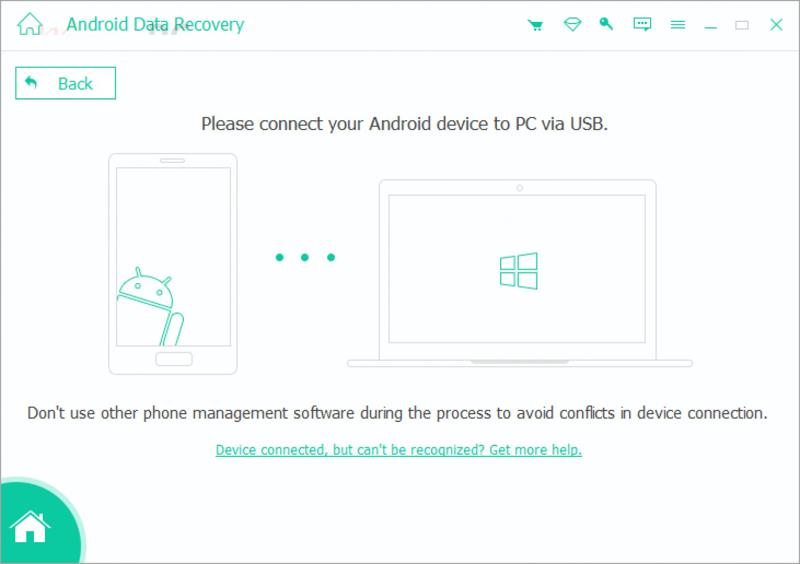
Spusťte nejlepší software pro obnovu aplikací pro Samsung, jakmile jej nainstalujete do počítače. Připojte zařízení Samsung k počítači pomocí kabelu USB. Zapněte zařízení a povolte funkci USB Debugging režim. Pokud budete vyzváni, zvolte Přenos souborů.
Krok 2. Skenujte ztracená data
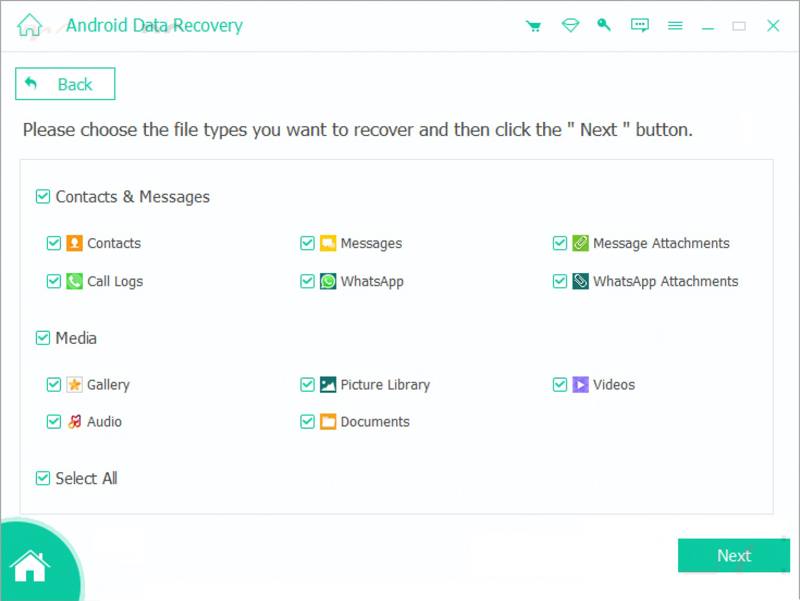
Vyberte typy dat, které chcete obnovit po detekci zařízení, například WhatsApp, Dokumenty, a více. Klikněte na další tlačítko pro zahájení skenování zařízení. Na rozdíl od Samsung Inteligentní PřepínačApeaksoft Android Data Recovery dokáže skenovat a obnovovat soubory bez připojení k internetu nebo přihlášení k účtu.
Krok 3. Obnovení dat aplikací na Samsungu
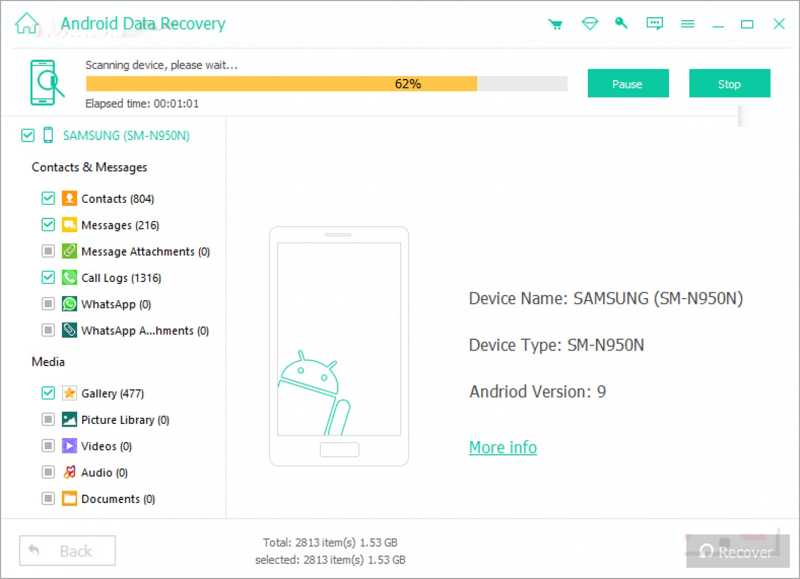
Po skenování si prohlédněte náhled ztracených dat aplikací v zařízení. Poté vyberte položky a soubory, které chcete obnovit. Klikněte na Zotavit se tlačítko, nastavte výstupní složku a stiskněte Zotavit se.
Závěr
Tento návod vysvětlil Jak obnovit chybějící aplikace na zařízeních Samsung Android z Obchodu Google Play nebo Samsung Galaxy Store. Pokud jste si vytvořili zálohu pomocí Smart Switch, můžete ztracené aplikace a data aplikací rychle obnovit. Nevýhodou je, že všechna existující data budou přepsána. Apeaksoft Android Obnova dat umožňuje obnovit data aplikací po jejich přeinstalaci na zařízení Samsung.
Související články
Pokud potřebujete efektivně odstranit svůj účet Google na svém zařízení Samsung Galaxy, máte štěstí, protože toto je kompletní návod.
Tento návod vám pomůže obnovit účet Samsung, když zapomenete Samsung ID účtu nebo heslo na vašem zařízení a počítači Samsung rychle a efektivně.
Při přechodu ze Samsungu na iPhone můžete data přenášet pomocí aplikace Move to iOS, počítače, cloudové služby a softwaru třetích stran.
Tento příspěvek nabízí podrobné vysvětlení zamykací obrazovky Samsung. Naučíte se, jak ji snadno nastavit, přizpůsobit a odstranit.



