

Jak obnovit smazané fotografie ze zařízení Samsung

Náhodné smazání fotografií je běžný problém, ale nebojte se, existuje několik metod, jak je získat zpět. Samozřejmě je stále stresující, pokud ztratíte cenné fotografie na svém zařízení Samsung kvůli softwarovým závadám, náhodnému smazání, selhání SD karty, obnovení továrního nastavení a dalším problémům. Zde je konkrétní průvodce, který uvádí osvědčené metody, které vám pomohou. Obnovení smazaných fotografií na Samsungu s využitím vestavěných funkcí, cloudových služeb a pokročilých technik.
OBSAH STRÁNKY:
Část 1: Načtení fotografie z koše na Samsungu
Když smažete fotografii v aplikaci Galerie Samsung, bude přesunuta do alba Koš a zde bude uložena až 30 dní. Než bude trvale smazána, můžete smazané fotografie na Samsungu obnovit.
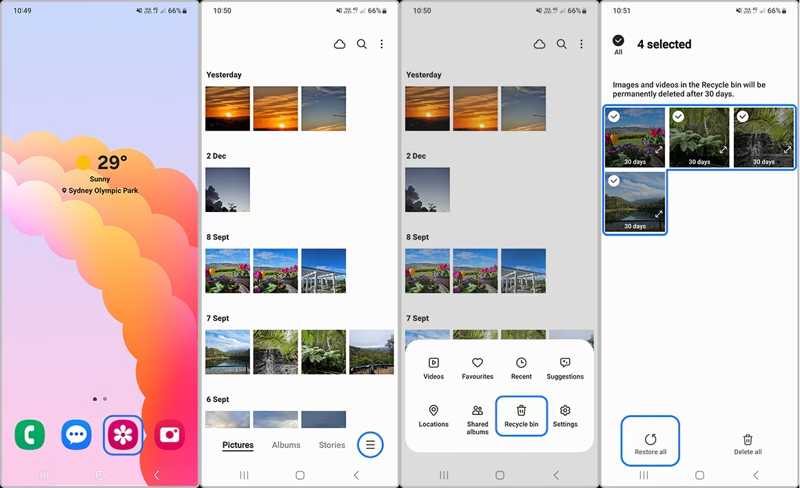
Krok 1. Otevři tvůj Galerie app.
Krok 2. Klepněte na Hamburger ve spodní části a vyberte Koš.
Krok 3. Klepněte na Změnit .
Krok 4. Vyberte fotografie, které chcete obnovit, a klepněte na Obnovit vše.
Část 2: Obnovení fotografií na Samsungu z Google Photos
Někteří uživatelé Samsungu dávají přednost ukládání fotografií do služby Fotky Google. Smazané fotografie se v albu Koš ukládají až 60 dní. Poté budou tyto fotografie trvale smazány. Předtím můžete smazané fotografie najít ve svém telefonu Samsung.
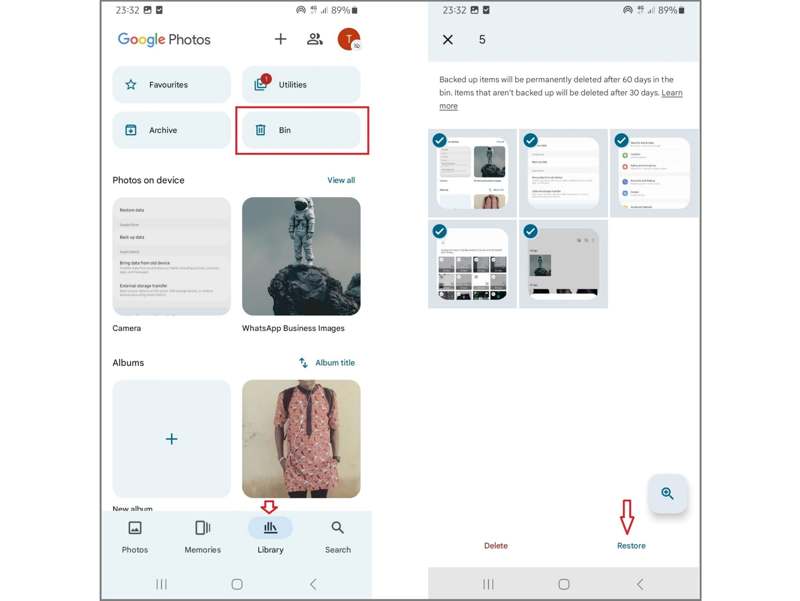
Krok 1. Spusťte Google Photos aplikace v telefonu.
Krok 2. Přejít na Knihovna v dolní části.
Krok 3. Vyberte Popelnice album pro zobrazení nedávno smazaných fotografií.
Krok 4. Dotkněte se každé fotografie, kterou chcete obnovit.
Krok 5. Klepněte na Obnovit tlačítko a potvrďte svou akci.
Část 3: Nalezení smazaných fotografií na Samsungu ze Samsung Cloudu
Pokud jste nastavili Zálohování společnosti Samsung Cloud V aplikaci Galerie si můžete zálohovat fotografie na svůj účet. Jinými slovy, můžete obnovit smazané fotografie z telefonu Samsung. Předpokladem je, že máte zálohu.
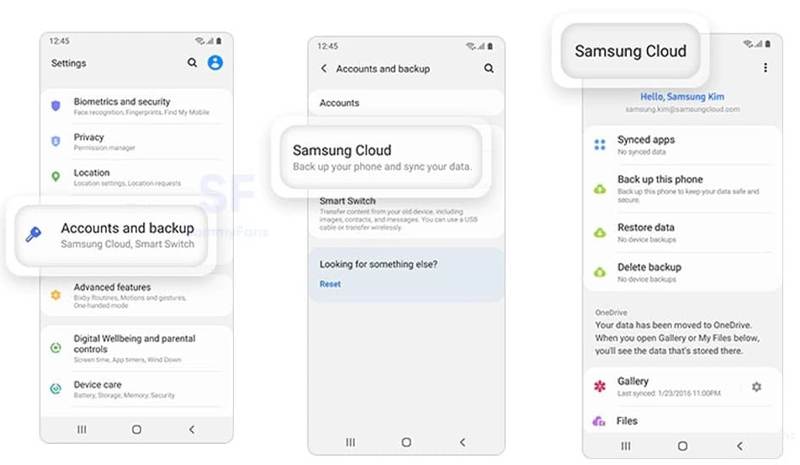
Krok 1. Spusťte Nastavení aplikace na vašem telefonu Galaxy.
Krok 2. Využít Účty a zálohování, a vyberte Samsung Cloud.
Krok 3. vybrat Galerie pro zobrazení zálohovaných fotografií.
Krok 4. Poté klepněte na ikonu Obnovit tlačítko pro obnovení smazaných obrázků v telefonu Samsung.
Část 4: Obnovení fotografií na Samsungu ze Smart Switch
Inteligentní inteligentní přepínač je oficiální zálohovací služba pro uživatele Samsungu. Dokáže zálohovat fotografie ze zařízení Samsung do počítače nebo na SD kartu. Pokud omylem odstraníte fotografie, můžete smazané fotografie na Samsungu vrátit zpět.
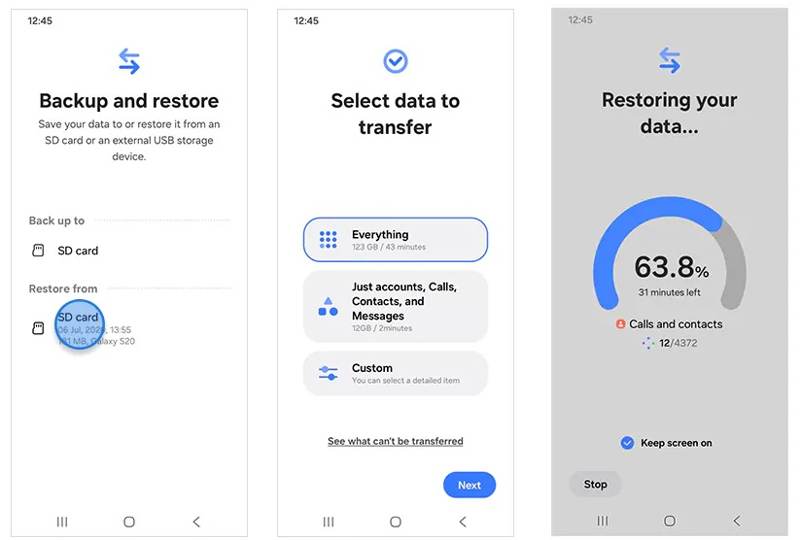
Krok 1. Spusťte aplikaci Smart Switch v telefonu.
Krok 2. Vložte záložní SD kartu do zařízení.
Krok 3. Vybrat Zálohování a obnovení data klepněte na tlačítko Pokračovat.
Krok 4. Poté vyberte ikonu SD karta pod Obnovit z sekce.
Krok 5. Využít Vše or Zvyk a vybírejte fotky.
Krok 6. Udeřil další zahájíte obnovu. Poté si můžete na Samsungu prohlédnout smazané fotografie.
Část 5: Ultimátní způsob obnovy fotografií Samsung bez zálohování
Pokud nemáte zálohu, je obtížné obnovit trvale smazané fotografie na zařízení Samsung. Naštěstí, Apeaksoft Android Obnova dat vám může pomoci s tímto problémem. Dokáže prohledat paměť telefonu a objevit ztracené fotografie, videa a další. A co je důležitější, umožňuje vám obnovit ztracené fotografie na Samsungu bez přerušení stávajících dat v telefonu.
Nejlepší způsob, jak získat Samsung Photo Recovery bez zálohování
- Obnovte trvale smazané fotografie ze Samsungu.
- Zobrazte si náhled smazaných fotografií a vyhledejte konkrétní soubory.
- Dostupné pro téměř všechny situace.
- Extrahujte ztracené fotografie z rozbitých zařízení Samsung.
- Podpora široké škály telefonů a tabletů Samsung.
Bezpečné stahování
Bezpečné stahování

Jak obnovit obrázky ze Samsungu bez zálohy
Krok 1. Připojte se k telefonu
Po instalaci nejlepšího softwaru pro obnovu fotografií do počítače jej spusťte. Ujistěte se, že máte na telefonu Samsung zapnutý režim ladění USB a připojte jej k počítači pomocí kabelu USB. Pokud se zobrazí výzva, vyberte Přenos fotografií or Přenos souborů.

Krok 2. Naskenujte fotografie
Jakmile software rozpozná vaše zařízení, zaškrtněte políčka vedle požadovaných datových typů, například Galerie, obrazová knihovna, a více. Klikněte na další tlačítko pro skenování fotografií v telefonu.

Krok 3. Obnovit odstraněné fotografie
Po dokončení si můžete prohlédnout fotografie, které lze na vašem zařízení obnovit. Pokud je obrázků příliš mnoho, povolte Zobrazují se pouze smazané položky v horní části obrazovky. Pokud nemůžete najít požadované fotografie, klikněte na Hluboké skenování. Nakonec klepněte na tlačítko Zotavit se tlačítko , nastavte výstupní složku a potvrďte ji.

Závěr
Teď bys to měl pochopit jak obnovit smazané fotografie na vašem Samsungu telefon nebo tablet. Koš v integrované aplikaci Galerie a Fotky Google vám umožňuje obnovit nedávno smazané obrázky. Navíc můžete najít ztracené fotografie ze zálohy Samsung Cloud nebo Smart Switch, pokud jste si zálohovali své zařízení. Apeaksoft Android Obnova dat je nejlepší volbou pro obnovení fotografií, i když nemáte zálohu.
Související články
Při přechodu ze Samsungu na iPhone můžete data přenášet pomocí aplikace Move to iOS, počítače, cloudové služby a softwaru třetích stran.
Zde se dozvíte čtyři metody, jak obnovit data z telefonu Samsung, i když se obrazovka telefonu nezapne nebo je rozbitá.
Tento příspěvek nabízí podrobné vysvětlení zamykací obrazovky Samsung. Naučíte se, jak ji snadno nastavit, přizpůsobit a odstranit.
Pro zálohování zpráv na Samsungu můžete použít Apeaksoft Android Data Backup & Restore, službu Samsung Cloud nebo mobilní aplikace.



