


Jak obnovit smazané fotografie na zařízeních Samsung Galaxy

Samsung je slavná značka chytrých telefonů. Každý rok vydává telefony a tablety Galaxy. Podobně jako u jiných digitálních zařízení může být ztráta cenných fotografií v telefonu Samsung stresující. Dobrou zprávou je, že ve většině případů je obnova fotografií možná. Tato příručka shrne, kde jsou fotografie Samsung uloženy, a vysvětlí osvědčené metody, jak se k nim dostat. Obnova fotografií Samsunga ukazuje podrobné kroky.
OBSAH STRÁNKY:
- Část 1: Jak obnovit nedávno smazané fotografie na Samsungu
- Část 2: Jak obnovit smazané fotografie z cloudu Samsung
- Část 3: Jak obnovit smazané fotografie Samsung z Fotek Google
- Část 4: Jak obnovit smazané fotografie pomocí Samsung Smart Switch
- Část 5: Jak obnovit trvale smazané fotografie na Samsungu bez zálohy
Část 1: Jak obnovit nedávno smazané fotografie na Samsungu
Pokud jste právě odstranili fotografie z telefonu, Koš je rychlý způsob, jak obnovit smazané fotografie z telefonu Samsung. Pokud fotografii smažete v aplikaci Galerie Samsung, bude uložena v albu Koš po dobu 30 dnů. Než bude trvale smazána, můžete ji přímo obnovit.
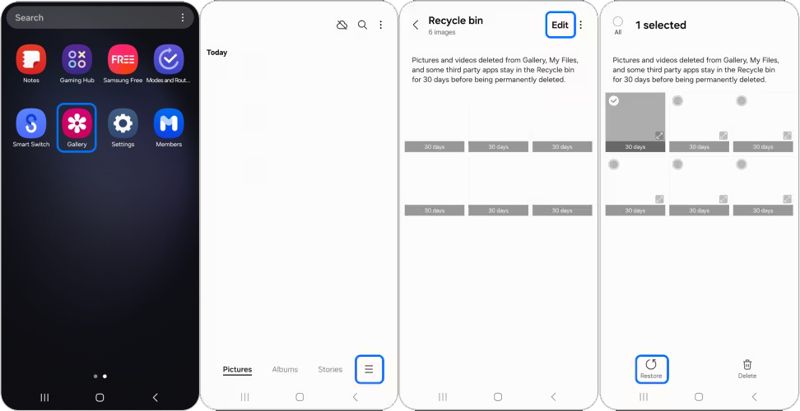
Krok 1. Otevřete Galerie aplikace v telefonu.
Krok 2. Klepněte na Menu a vyberte Koš.
Krok 3. Klepněte na Změnit .
Krok 4. Vyberte smazané fotografie, které chcete obnovit.
Krok 5. Klepněte na Obnovit .
Krok 6. Poté přejděte do původního alba a zkontrolujte, zda se fotografie obnovily.
Část 2: Jak obnovit smazané fotografie z cloudu Samsung
Uživatelé Samsungu jsou požádáni o aktivaci svých zařízení pomocí účtu Samsung. Zároveň jsou aplikováni s Zálohování společnosti Samsung Cloud služba pro zálohování zařízení. Pokud máte zapnutou zálohu Samsung Cloud, dává vám možnost obnovit trvale smazané fotografie na Samsungu.
Krok 1. V prohlížeči přejděte na stránku https://www.samsungcloud.com/#/login.
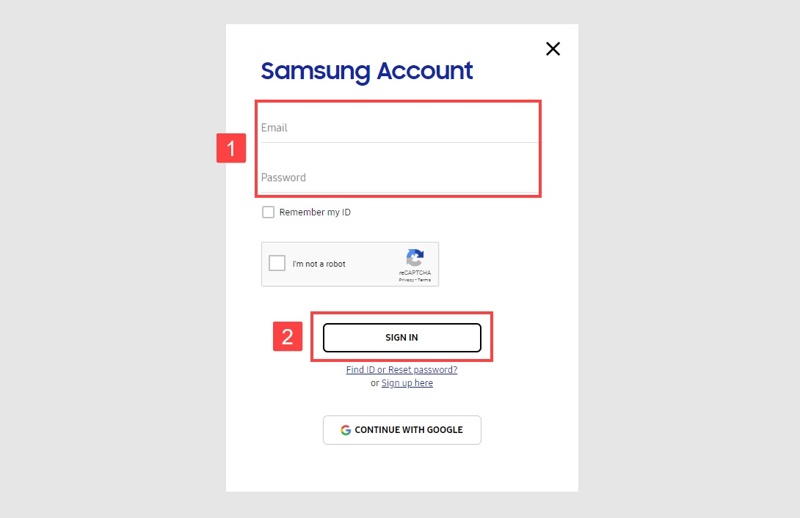
Krok 2. Přihlaste se pomocí svého účtu Samsung a hesla.
Krok 3. Vyberte Galerie možnost podle SYNCHRONIZOVANÁ DATA sekce.
Krok 4. Vyberte fotografie, které chcete načíst.
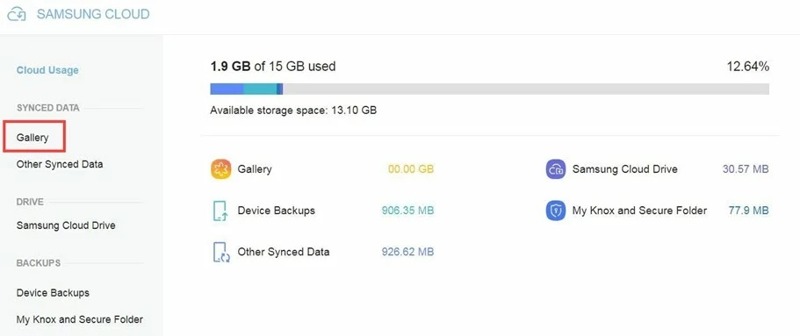
Krok 5. Klepněte na tlačítko Ke stažení tlačítko pro obnovení vašich fotografií.
Poznámka: Pokud chcete fotografie načíst v telefonu, přeneste je z počítače bezdrátově nebo pomocí kabelu USB.
Část 3: Jak obnovit smazané fotografie Samsung z Fotek Google
Někteří lidé používají Fotky Google k ukládání a zálohování fotografií na svých zařízeních Galaxy. Vestavěné album Koš ukládá smazané fotografie po dobu 60 dnů, než jsou trvale smazány.
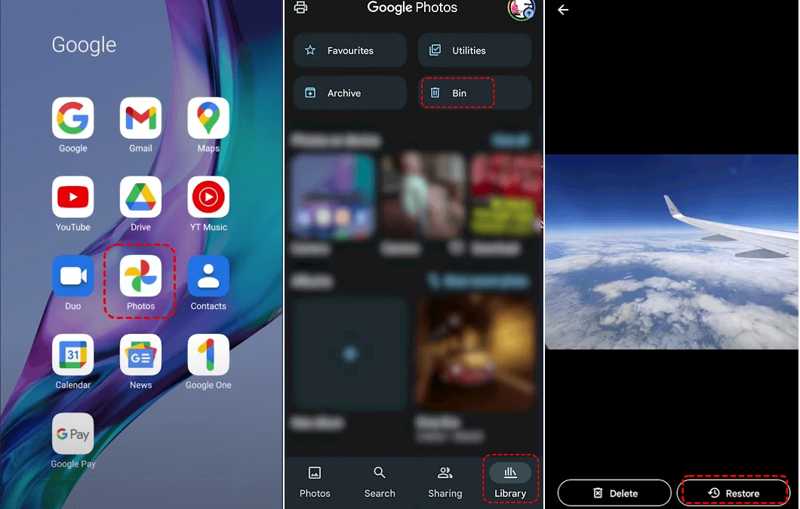
Krok 1. Spusťte Google Photos aplikaci na vašem zařízení Samsung.
Krok 2. Přejít na Knihovna kartu a vyberte Popelnice.
Krok 3. Procházejte smazané fotografie a vyberte požadované položky.
Krok 4. Klepněte na Obnovit .
Část 4: Jak obnovit smazané fotografie pomocí Samsung Smart Switch
Inteligentní Přepínač je oficiální sada nástrojů vydaná společností Samsung pro zařízení Galaxy. Umožňuje uživatelům zálohovat data ze zařízení Samsung do počítačů. Můžete obnovit trvale smazané fotografie ze Samsung Smart Switch.
Krok 1. Připojte telefon k počítači pomocí kabelu USB.
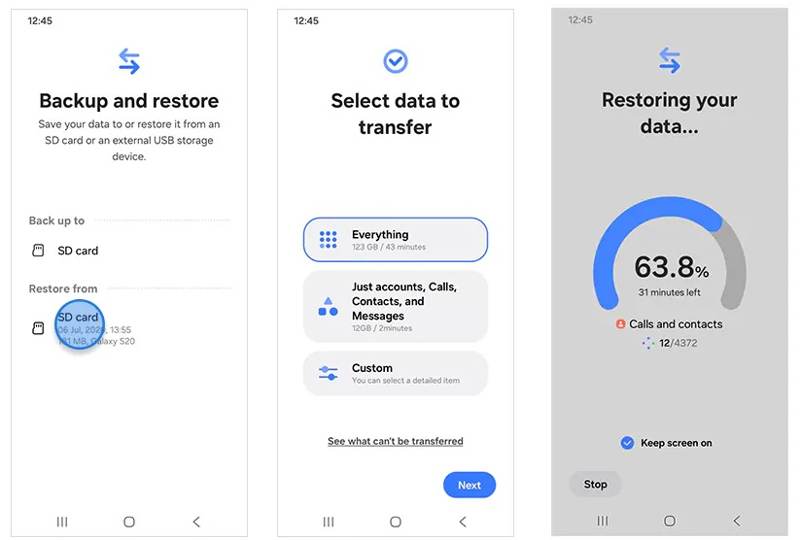
Krok 2. Otevřete program Smart Switch v počítači.
Krok 3. klikněte Obnovit po detekci telefonu.
Krok 4. Vyberte záložní soubor, který chcete obnovit.
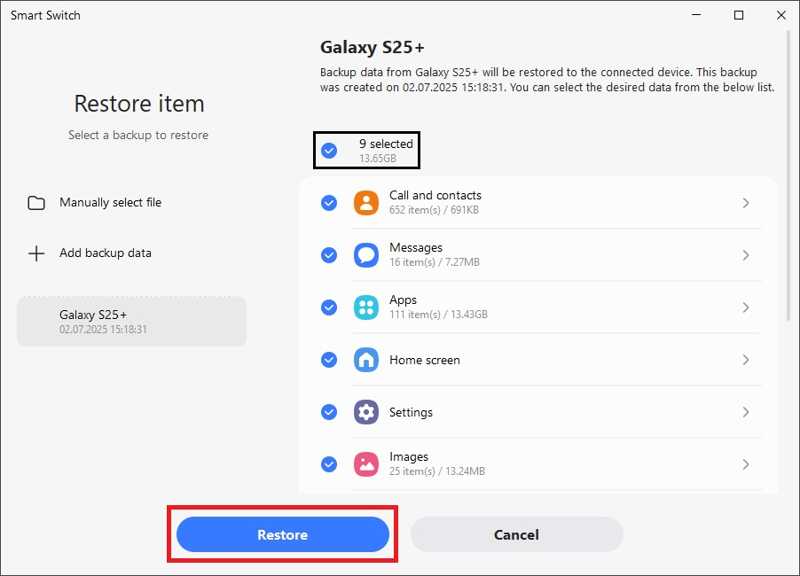
Krok 5. Vyberte požadované datové typy, například snímky.
Krok 6. Klepněte na tlačítko Obnovit tlačítko pro zahájení procesu obnovy.
Krok 7. Po dokončení odpojte zařízení od počítače.
Část 5: Jak obnovit trvale smazané fotografie na Samsungu bez zálohy

Staženo více než 1,000,000 uživatelé
- Obnovte smazané fotografie ze Samsungu ve 3 krocích.
- Funguje v široké škále situací, například v obnovení továrního nastavení.
- Kompatibilní s téměř všemi obrazovými formáty.
- Zobrazte si náhled všech fotografií, které lze na vašem zařízení obnovit.
- Podpora zařízení od společnosti Samsung a dalších značek.
Bezpečné stahování
Bezpečné stahování

Jak obnovit trvale smazané fotografie na Samsungu bez zálohy
Krok 1. Připojte se k telefonu
Spusťte software pro obnovu fotografií pro Samsung Galaxy po jeho instalaci do počítače. Je k dispozici pro Windows 11/10/8/7/XP/Vista a Mac OS X 10.6 nebo novější.
Zapněte telefon a aktivujte USB Debugging režim v Nastavení aplikace. Poté připojte telefon Samsung k počítači pomocí kompatibilního kabelu. Pokud se zobrazí výzva, vyberte Přenos souborů pro použití přes USB.

Krok 2. Náhled smazaných fotografií
Jakmile je váš telefon detekován, vyberte typy dat, které chcete obnovit. Chcete-li obnovit fotografie, vyberte Galerie, Knihovna obrázků, a více. Klikněte na další tlačítko pro zahájení skenování telefonu. Poté zapněte Zobrazují se pouze smazané položky pro zobrazení smazaných fotografií.

Krok 3. Obnovení smazaných fotografií ze Samsungu
Po naskenování dat vyberte požadované fotografie a klikněte na Zotavit se tlačítko. Poté vyberte výstupní umístění a začněte obnovovat trvale smazané fotografie na Samsungu bez zálohy.

Závěr
Tato příručka sdílela pět způsobů, jak Obnova fotografií Samsung v různých situacích. Album Koš vám umožňuje obnovit nedávno smazané obrázky ve vestavěné galerii nebo aplikaci Fotky Google. Díky zálohování v cloudu nebo počítači můžete po obnovení zálohy najít ztracené fotografie. Apeaksoft Android Obnova dat je rychlý způsob, jak obnovit ztracené obrázky na Samsungu bez zálohy.
 Apeaksoft Android Obnova dat
 Obnovte různá smazaná nebo ztracená data ze všech populárních zařízení Android.
Bezpečné stahování
Bezpečné stahování
Související články




