

Co je režim obnovení Samsungu a jak do něj vstoupit

V této příručce se budeme zabývat Režim zotavení SamsungPřestože jsou telefony a tablety Samsung populární, uživatelé se mohou setkat s různými softwarovými závadami, podobně jako u jiných digitálních zařízení. Jak název napovídá, režim obnovení je základní metodou pro řešení problémů. Navíc vám umožňuje znovu získat přístup k zařízení, i když jste zapomněli heslo telefonu. Důležitou funkcí zařízení Samsung je, že se dozvíte, jak vstoupit do režimu obnovení nebo jej ukončit.
OBSAH STRÁNKY:
Část 1: Co je režim obnovení Samsungu
Režim zotavení je ve skutečnosti vestavěná funkce ve všech zařízeních Android, včetně telefonů a tabletů Samsung. Umožňuje uživatelům obejít zamykání obrazovky telefonu a provádět různé úkoly. Mezi scénáře, kdy byste měli svůj tablet nebo telefon Samsung přepnout do režimu zotavení, patří:
- 1. Obrazovka telefonu zamrzla nebo nereaguje.
- 2. Zapomněli jste heslo k telefonu.
- 3. Vaše zařízení Samsung je uzamčeno a deaktivováno.
- 4. Chcete prodat svůj telefon.
- 5. Jste připraveni dát své zařízení ostatním.
Jaké jsou hlavní možnosti na obrazovce režimu obnovení Samsungu?
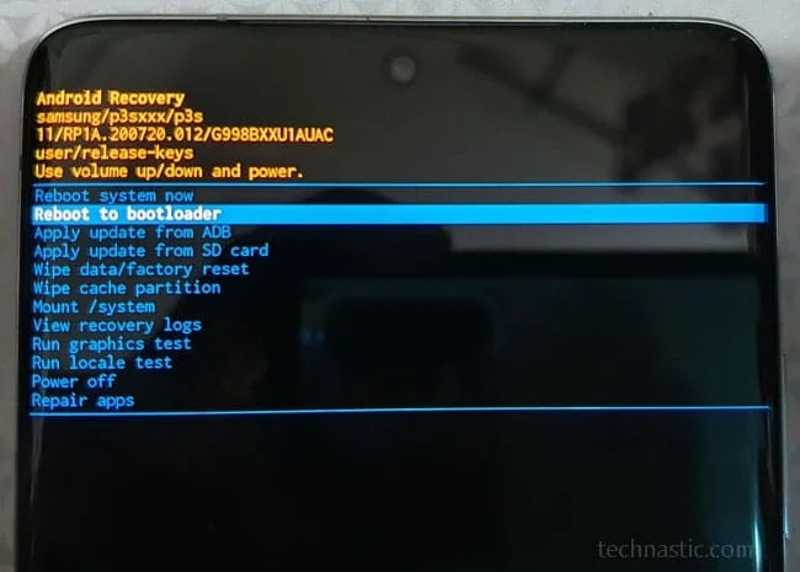
- 1. Restartujte systém nyní: spusťte telefon v normálním režimu.
- 2. Restart do bootloaderu: spusťte telefon v režimu bootloaderu.
- 3. Použijte aktualizaci z ADB: aktualizujte software pomocí ADB.
- 4. Použít aktualizaci z SD karty: aktualizujte software na Samsungu z firmwaru na SD kartě.
- 5. Vymazání dat/obnovení továrního nastavení: obnovení továrního nastavení zařízení Samsung.
- 6. Vymazat oddíl mezipaměti: vymaže všechna data uložená v oddílu systémové mezipaměti.
- 7. Mount/system: připojí systémový oddíl a upraví vše na tomto oddílu.
- 8. Zobrazit protokoly obnovy: zobrazení záznamů všech aktivit provedených v režimu obnovy.
- 9. Spustit grafický test: používá se k testování grafického procesoru na zařízeních Samsung.
- 10. Spustit lokální test: slouží k pomoci vývojářům.
Část 2: Přepněte telefon Samsung do režimu obnovy pomocí tlačítek
Nejjednodušší způsob, jak vstoupit do režimu obnovení systému Android na zařízeních Samsung, je pomocí kombinace tlačítek. Kombinace se však liší v závislosti na modelu zařízení. Uvádíme je níže:
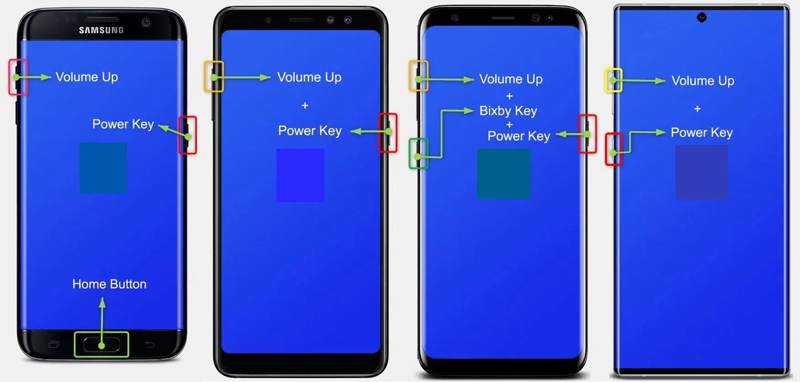
Pro zařízení Samsung s tlačítkem Domů
Krok 1. Dlouze stiskněte Výkon tlačítko pro vypnutí zařízení.
Krok 2. Podržte stisknuté tlačítko objem Up + Domů + Výkon tlačítka současně po dobu 5 až 7 sekund.
Krok 3. Dokud vidíte Samsung logo, uvolněte Výkon tlačítko a zároveň držte další dvě tlačítka.
Krok 4. Jakmile zařízení přejde do režimu obnovení Samsung, uvolněte všechna tlačítka.
Pro zařízení Samsung bez tlačítka Domů
Krok 1. Vypněte zařízení.
Krok 2. Stiskněte a přidržte tlačítko objem Up + Výkon tlačítka současně po dobu 5 sekund.
Krok 3. Jakmile se zobrazí režim obnovení, uvolněte tlačítka.
Pro zařízení Samsung s nezávislým tlačítkem Bixby
Krok 1. Vypněte zařízení Samsung Galaxy.
Krok 2. Podržte stisknuté tlačítko objem Up + Bixby + Výkon současně po dobu 5 sekund.
Krok 3. Držte tlačítka, dokud se neobjeví režim obnovení.
Pro zařízení Samsung s tlačítkem napájení/Bixby
Krok 1. Vypněte zařízení.
Krok 2. Dlouze stiskněte objem Up + Výkon pro 5 sekund.
Krok 3. Jakmile uvidíte režim zotavení, uvolněte tlačítka.
Část 3: Vstupte do režimu obnovení na telefonu Samsung pomocí ADB
Pokud tlačítka na vašem zařízení nefungují, můžete Samsung A15/A17/S8 a další modely přepnout do režimu obnovení pomocí příkazů ADB. Tato metoda vyžaduje počítač a kabel USB.
Krok 1. Stáhněte si do počítače nejnovější nástroje platformy Android SDK a extrahujte soubory na plochu.
Krok 2. Přejít na nástroje platformy složka, která ukládá soubory ADB a Fastboot.
Krok 3. Typ CMD do adresního řádku ve složce a stiskněte klávesu vstoupit or Zpět klávesu na klávesnici otevřete okno příkazového řádku.
Krok 4. Ujistěte se, že máte na svém počítači nainstalovaný ovladač Samsung USB.
Krok 5. Připojte zařízení k počítači pomocí kabelu USB.
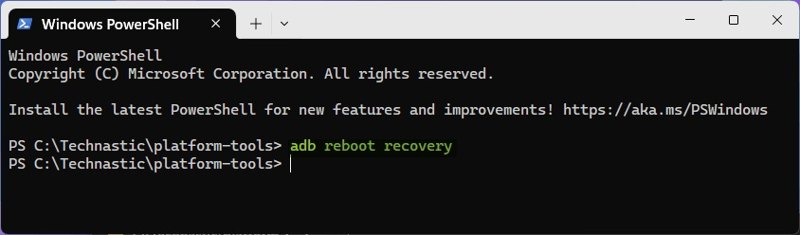
Krok 6. Dále vstup ADB zařízení a stiskněte vstoupit or Zpět klávesou zkontrolujte, zda je vaše zařízení úspěšně připojeno k ADB.
Krok 7. Zadejte příkaz: Adb reboot recoverya udeřil vstoupit or Zpět.
Krok 8. Nyní se vaše zařízení Samsung přepne do režimu obnovení.
Část 4: Ukončete režim obnovení Samsungu
Po řešení problémů nebo aktualizaci softwaru může být nutné ukončit režim obnovení Samsungu. Jinými slovy, měli byste zařízení Samsung přepnout do normálního režimu a přistupovat k datům jako obvykle.
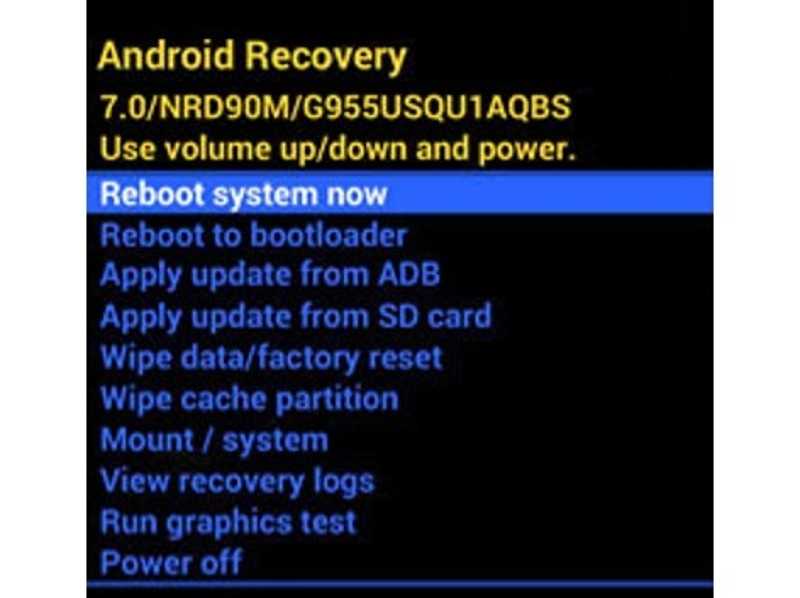
Krok 1. Použití objem Up si objem Down tlačítka pro zvýraznění Restartovat systém nyní v režimu zotavení.
Krok 2. Stiskněte Výkon tlačítko pro potvrzení akce.
Krok 3. Nyní by se vaše zařízení mělo restartovat do normálního režimu.
Část 5: Obnovení dat po uvedení Samsungu do režimu obnovy
Po obnovení továrního nastavení zařízení Samsung může být nutné obnovit ztracená data a soubory. Od tohoto okamžiku doporučujeme Apeaksoft Android Obnova datDokáže prohledat paměť telefonu a vyhledat ztracené soubory.
Nejlepší způsob, jak obnovit data na Samsungu po obnovení továrního nastavení
- Načtěte data o Samsungu jediným kliknutím.
- K dispozici Obnovení továrního nastavení, nechtěné smazání a další.
- Před obnovením si prohlédněte ztracené soubory.
- Podpora téměř všech datových typů na Samsungu.
- Kompatibilní s širokou škálou telefonů a tabletů Samsung.
Bezpečné stahování
Bezpečné stahování

Jak obnovit data na Samsungu po obnovení továrního nastavení
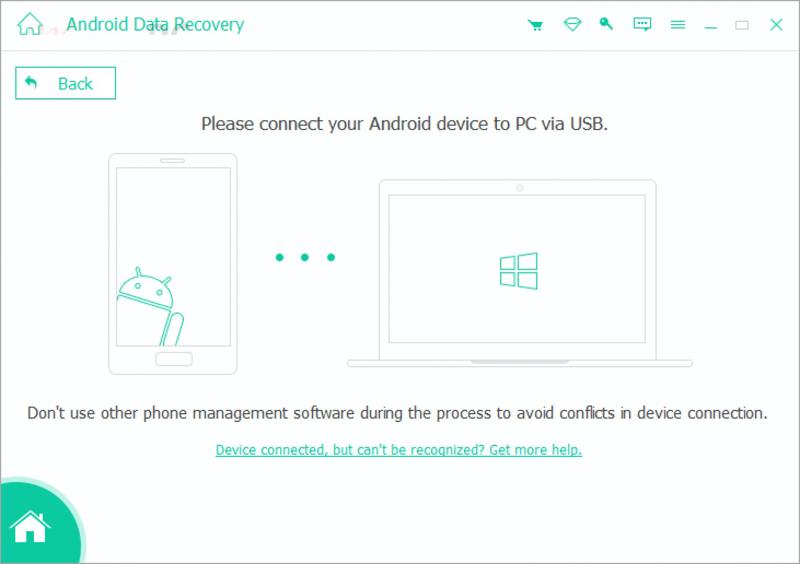
Krok 1. Připojte se k vašemu zařízení
Po instalaci do počítače otevřete nejlepší software pro obnovu dat pro Samsung. Připojte telefon nebo tablet Samsung k počítači kompatibilním kabelem. Ujistěte se, že je zapnutý. USB Debugging režim na vašem zařízení a autorizujte ho k přístupu k vašim datům.
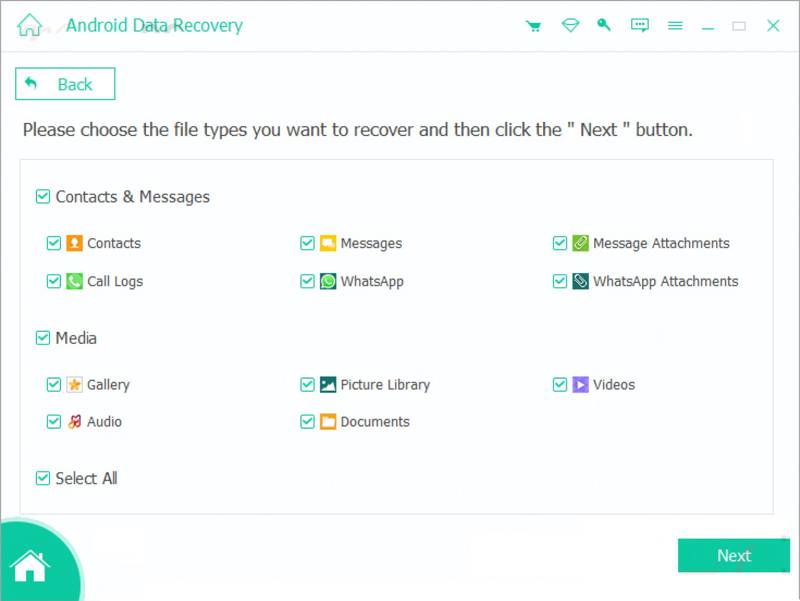
Krok 2. Skenujte ztracená data
Dále zkontrolujte datové typy, které chcete získat zpět, například Zprávy, Kontakty, Galeriea další. Pokud si nejste jisti, zaškrtněte políčko vedle Vybrat vše, Klepněte na tlačítko další tlačítko pro spuštění skenování zařízení. Dokáže obnovit soubory bez připojení k internetu nebo obnovení vašeho účtu Samsung.
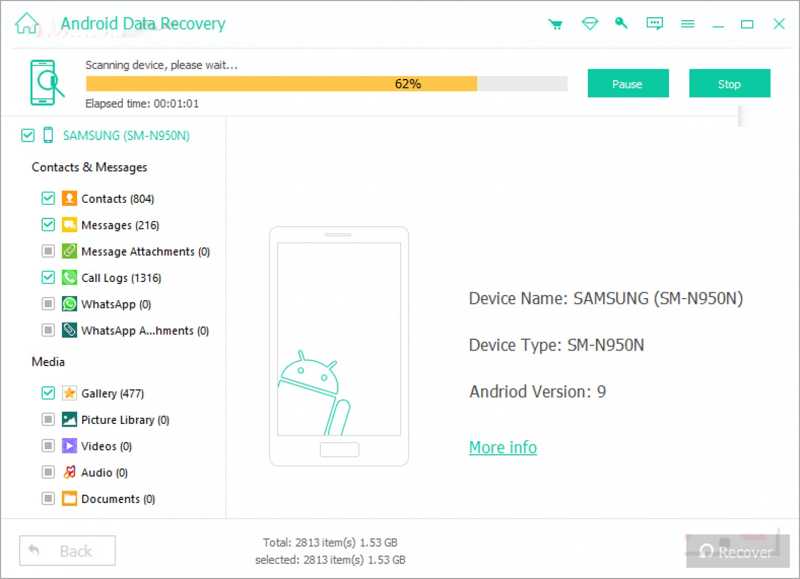
Krok 3. Obnovení dat Samsungu
Po skenování si zobrazte soubory, které lze na vašem zařízení Samsung obnovit. Vyberte soubory a položky, které chcete obnovit, a klikněte na Zotavit se tlačítko dole. Nakonec nastavte výstupní složku a stiskněte Zotavit se znovu. Stávající data ve vašem zařízení nebudou přerušena.
Závěr
Teď bys měl pochopit co Režim obnovení na Samsungu a jak přepnout zařízení do režimu obnovy pro řešení problémů a další. Do režimu obnovy můžete vstoupit pomocí kombinace pravých tlačítek. Příkazy ADB vám umožňují přejít do režimu obnovy na vašem zařízení, pokud tlačítka nefungují. Apeaksoft Android Obnova dat umožňuje skenovat a načítat data na vašem zařízení Samsung po obnovení továrního nastavení. A co je důležitější, je snadno použitelný i pro běžné lidi.
Související články
Samsung Smart Switch je nástroj pro zálohování, obnovení a synchronizaci telefonu Samsung Galaxy s jakýmkoli jiným zařízením. Přijďte se naučit, jak ho používat!
Při přechodu ze Samsungu na iPhone můžete data přenášet pomocí aplikace Move to iOS, počítače, cloudové služby a softwaru třetích stran.
Tento příspěvek nabízí podrobné vysvětlení zamykací obrazovky Samsung. Naučíte se, jak ji snadno nastavit, přizpůsobit a odstranit.
Pro zálohování zpráv na Samsungu můžete použít Apeaksoft Android Data Backup & Restore, službu Samsung Cloud nebo mobilní aplikace.



