

Jak opravit poškozenou SD kartu a obnovit data

SD karta se široce používá k rozšíření úložiště v chytrých telefonech, digitálních fotoaparátech a dalších digitálních zařízeních. Mnoho lidí také zálohuje své soubory a informace pomocí SD karet. Je však velmi nepříjemné, když se setkáte s poškozenou nebo poškozenou SD kartou. Snadný způsob, jak SD kartu opravit, je její formátování, ale to nedokáže vyřešit vážné problémy. Tento návod se podělí o to, jak... oprava poškozených SD karet bez ztráty dat.
OBSAH STRÁNKY:
Část 1: Jak opravit SD kartu ve Windows
Jak opravit poškozenou SD kartu ve Windows? Vestavěný příkaz CHKDSK dokáže prohledat a opravit poškozené souborové systémy na libovolných úložných jednotkách, včetně lokálních disků a externích pevných disků. Funkce Poradce při potížích navíc dokáže rychle vyřešit problémy s hardwarem.
Jak opravit poškozenou SD kartu pomocí CHKDSK
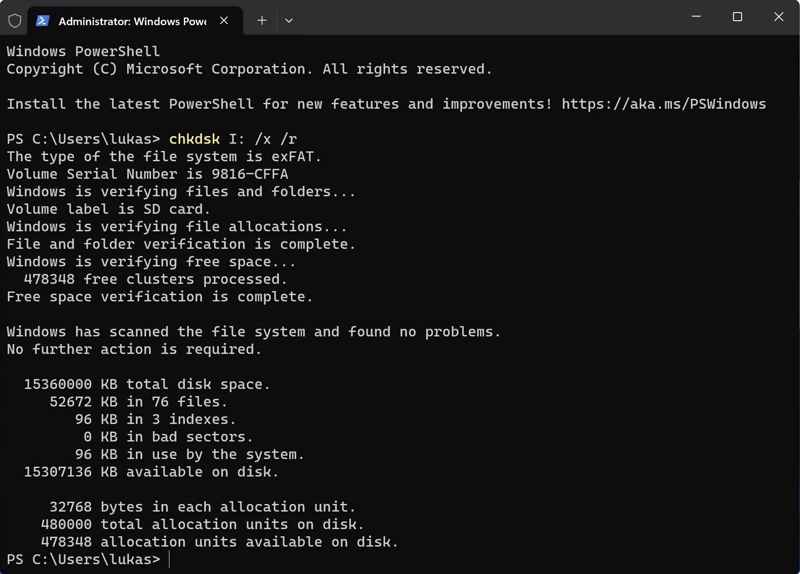
Krok 1. Vložte poškozenou SD kartu do počítače.
Krok 2. Klepněte pravým tlačítkem na Home menu a zvolte Příkazový řádek jako správce nebo Windows PowerShell jako správce.
Krok 3. Zadejte příkaz: chkdsk E: /f /r. Nahradit E: s písmenem vaší SD karty.
Krok 4. Stiskněte vstoupit klávesu na klávesnici pro opravu poškozené paměťové karty SD.
Jak opravit poškozenou SD kartu pomocí Poradce při potížích
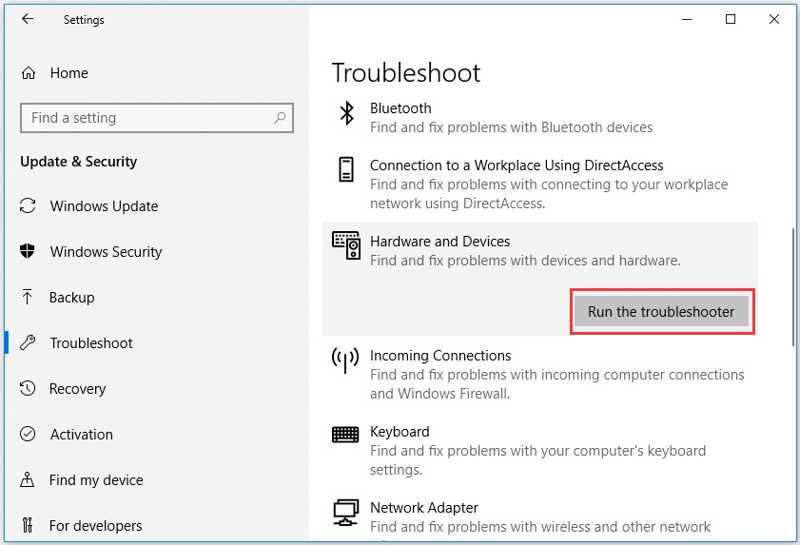
Krok 1. Vybrat Nastavení z Home nabídka ve Windows 11/10.
Krok 2. Vložte poškozenou SD kartu do počítače.
Krok 3. Klikněte a rozbalte Aktualizace a zabezpečení A zvolte Poradce při potížích.
Krok 4. Pick Hardware a zařízení a klepněte na tlačítko Spusťte nástroj pro odstraňování problémů.
Krok 5. Postupujte podle pokynů na obrazovce a opravte kartu MicroSD.
Část 2: Jak opravit SD kartu na Macu
Kromě servisu SD karet v mém okolí můžete tento problém vyřešit sami s MacBookem. Vestavěná Disková utilita umožňuje opravit chyby disku na úložných zařízeních, včetně SD karet.
Krok 1. Připojte SD kartu k Macu pomocí čtečky karet.
Krok 2. Otevřete Nálezce app od Dok bar.
Krok 3. Přejít Aplikace a Utility.
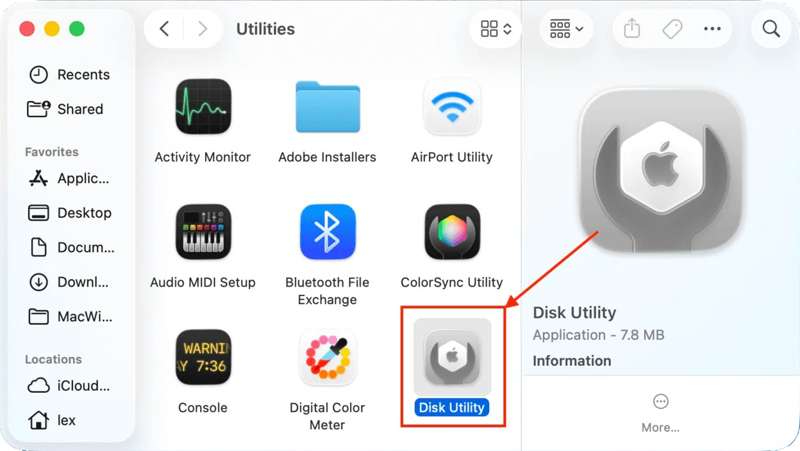
Krok 4. klikněte Disk Utility otevřít.
Krok 5. Udeř Zobrazit tlačítko na horní liště a vyberte Zobrazit všechna zařízení.
Krok 6. Vyberte SD kartu pod Externí na postranním panelu.
Krok 7. Klepněte na tlačítko První pomoc na horním panelu nabídek.
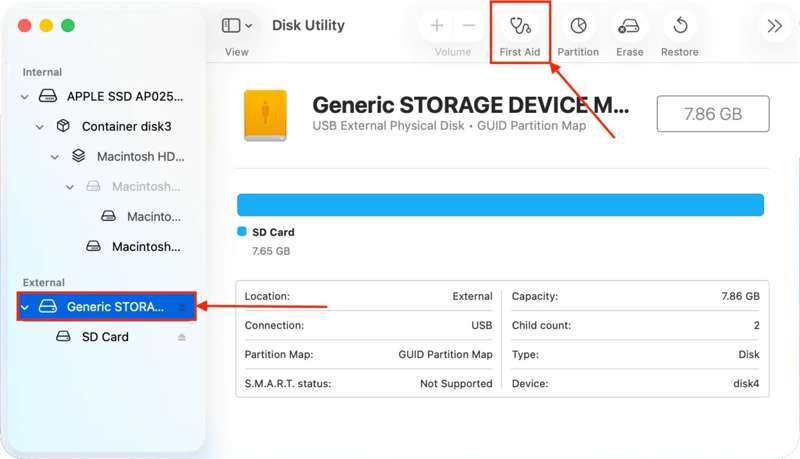
Krok 8. Po zobrazení výzvy klikněte na ikonu Běh ve vyskakovacím dialogu.
Krok 9. Po opravě SD karty ji vyjměte a restartujte Mac.
Krok 10. Znovu připojte kartu a zkontrolujte, zda funguje.
Část 3: Jak obnovit data z poškozené SD karty
Buď CHKDSK, nebo First Aid dokáží opravit poškozené úložiště. Nemohou však obnovit ztracená data z SD karty nebo mohou přerušit existující data v zařízení. Pomocí softwaru pro opravu SD karty, jako je například Apeaksoft Obnova dat, můžete rychle obnovit ztracená data. Dokáže naskenovat vaši SD kartu před opravou nebo po ní a obnovit vaše data.
Rychlý způsob, jak obnovit data z poškozené SD karty
- Obnovte ztracená data z SD karet jedním kliknutím.
- Pracujte pro širokou škálu situací.
- Podpora stovek typů a formátů souborů.
- Náhled ztracených souborů pro selektivní obnovu.
- K dispozici na Windows a macOS.
Bezpečné stahování
Bezpečné stahování

Jak obnovit data z poškozené SD karty
Krok 1. Naskenujte si SD kartu
Stáhněte a nainstalujte nástroj pro opravu SD karty do počítače a spusťte jej z plochy. Připojte poškozenou SD kartu k počítači a software ji automaticky detekuje. Přejděte na Obnova dat z USB / SD karty záložka na postranním panelu. Vyberte správný typ z Typ a klepněte na tlačítko Skenovat disk tlačítko pro zahájení skenování karty.

Krok 2. Náhled ztracených souborů
Jakmile je rychlé skenování dokončeno, software okamžitě zahájí hloubkové skenování. Po jeho dokončení si můžete zobrazit všechny soubory na kartě podle typu nebo cesty. Přejděte na Seznam typů například na kartě a procházet obrázky, videa, dokumenty a další. Konkrétní soubory můžete také rychle vyhledat pomocí Filtr volba.

Krok 3. Obnovení poškozené SD karty
Ujistěte se, že jste vybrali všechny soubory, které chcete obnovit, a klikněte na Zotavit se Tlačítko. Nastavte výstupní složku a potvrďte obnovení dat. Raději nastavte místní pevný disk místo SD karty. Jakmile se proces dokončí, můžete v cílovém umístění vyhledat a zkontrolovat soubory.

Mohlo by se vám také líbit:
Závěr
Tato příručka sdílela tři způsoby, jak opravit poškozenou SD kartu ve Windows a macOS. Vestavěné funkce pro opravu disků, jako je CHKDSK, Poradce při potížích a První pomoc, vám umožňují opravit externí úložiště v počítači. Nevyžadují žádný další software ani hardware. Dále doporučujeme Apeaksoft Obnova dat který vám pomůže obnovit ztracená data z poškozené SD karty. Je snadno použitelný a nevyžaduje technické dovednosti.
Související články




