

Co je Stellar Data Recovery a jak ho používat na PC nebo Macu

Existuje několik případů, kdy může dojít ke ztrátě souborů a dat ve Windows a Macu, například při nechtěném smazání souboru, vyprázdnění koše, zavření souboru a zapomenutí jeho uložení, poškození souborového systému, poškození pevného disku a dalších. Naštěstí existuje software pro obnovu dat, jako například Obnova hvězdných dat, dokáže rychle obnovit ztracená data. Tento článek shrnuje software pro obnovu dat a sdílí o něm základní informace.
OBSAH STRÁNKY:
Část 1: Recenze Stellar Data Recovery
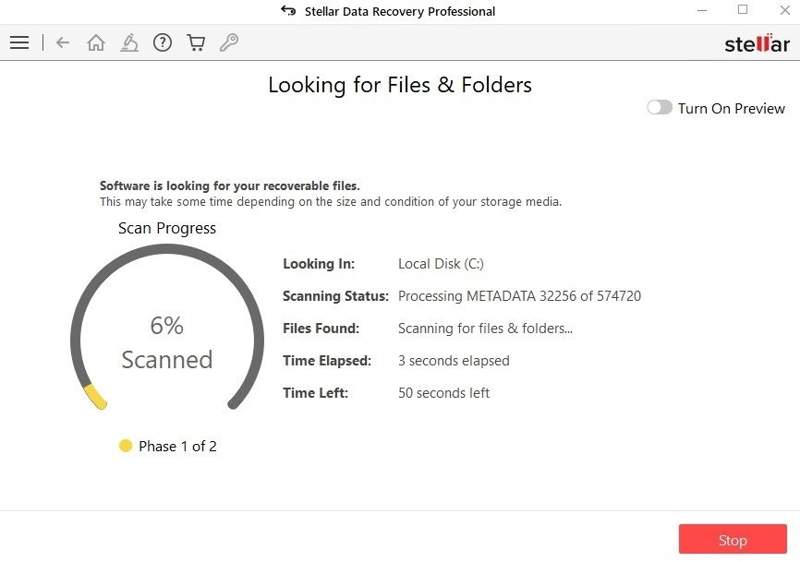
Jak název napovídá, Stellar Data Recovery funguje dobře pro obnovu různých typů souborů, včetně fotografií a dokumentů, z flash disků, paměťových karet, SSD disků a tradičních pevných disků v systémech Windows a macOS. Byl vydán softwarovou společností Stellar, která je renomovanou v oblasti péče o data.
Klíčové vlastnosti softwaru Stellar pro obnovu dat
1. Podpora více než 300 typů a formátů souborů.
2. Funguje s NTFS, FAT32, exFAT, APFS, HFS+ a HFS.
3. K dispozici na pevných discích, SSD discích, USB discích, paměťových kartách a dalších zařízeních.
4. Vytvořte obraz disku pro pozdější obnovu dat.
5. Načtěte data z všech pevných disků.
6. Zobrazte si náhled souborů a obnovte konkrétní soubor.
7. Vytvořte disk pro obnovení havarovaného systému.
8. Sledujte aktuální stav pevných disků.
9. Obnovte data z oddílu, který již neexistuje.
10. Kompatibilní s Windows a macOS.
Recenze Stellar Data Recovery
- Podporuje mnoho typů souborů a úložných médií.
- Stellar Data Recovery dokáže obnovit poškozené fotografie a videa.
- Bezplatná verze umožňuje obnovu dat až do velikosti 1 GB.
- Umožňuje uživatelům zobrazit náhled souborů před obnovením.
- Dokáže vytvořit obraz disku bajt po bajtu.
- Rychlost skenování je na velkých discích nízká.
- Podpora podpisů souborů je omezená.
- Na silikonovém čipu Apple bez Rosetty to neběží.
- Skenuje celé zařízení, výchozí nastavení je pouze skenování RAW.
Je obnova dat Stellar bezpečná?
Ano, software je bezpečný a legitimní. Vývojář si vybudoval dobrou pověst v oblasti obnovy dat, i když míra úspěšnosti se liší v závislosti na stavu vašeho úložného zařízení. Může však být přidán crack Stellar Data Recovery.
Je Stellar Data Recovery zdarma?
Uživatelé si mohou stáhnout Stellar Data Recovery zdarma, ale bezplatná demoverze dokáže obnovit pouze 1 GB dat. Pokud chcete obnovit více dat, musíte si zakoupit aktivační klíč pro Stellar Data Recovery.
| Standard | Profesionální | Premium | |
| Roční licence pro Windows | $59.99 | $89.99 | $99.99 |
| Doživotní licence pro Windows | $99 | $149 | $199 |
| Roční licence pro Mac | $69.99 | $89.99 | $99.99 |
| Doživotní licence pro Mac | $129 | $149 | $199 |
Část 2: Jak používat Stellar Data Recovery
Pokud omylem smažete soubor, přejděte do Koše a obnovte jej. Pokud je soubor trvale smazán, nelze jej z Koše ani z Koše obnovit. V takových případech můžete vyzkoušet program Stellar Phoenix Windows Data Recovery.
Krok 1. Nainstalujte si Stellar Data Recovery na stejný disk, kde jsou uloženy vaše ztracené soubory.
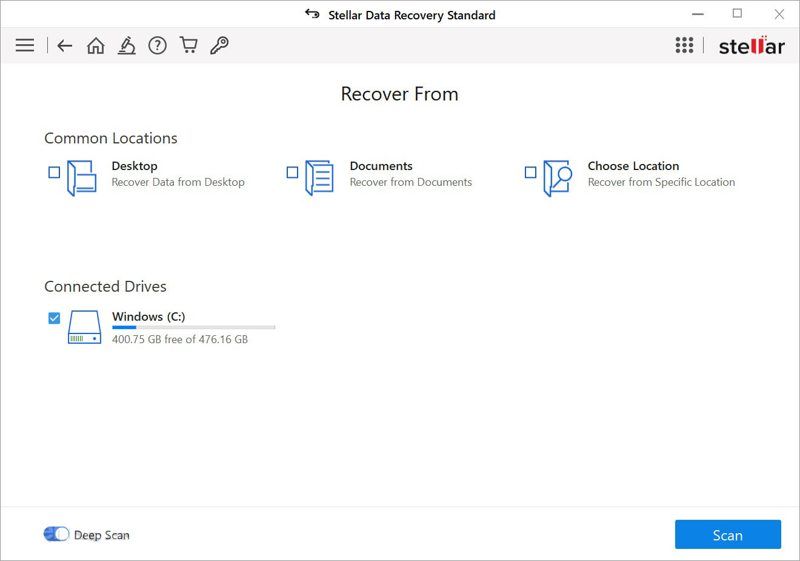
Krok 2. Spusťte program a vyberte konkrétní typy souborů, abyste urychlili proces vyhledávání. Pokud si nejste jisti, zkontrolujte Všechny data.
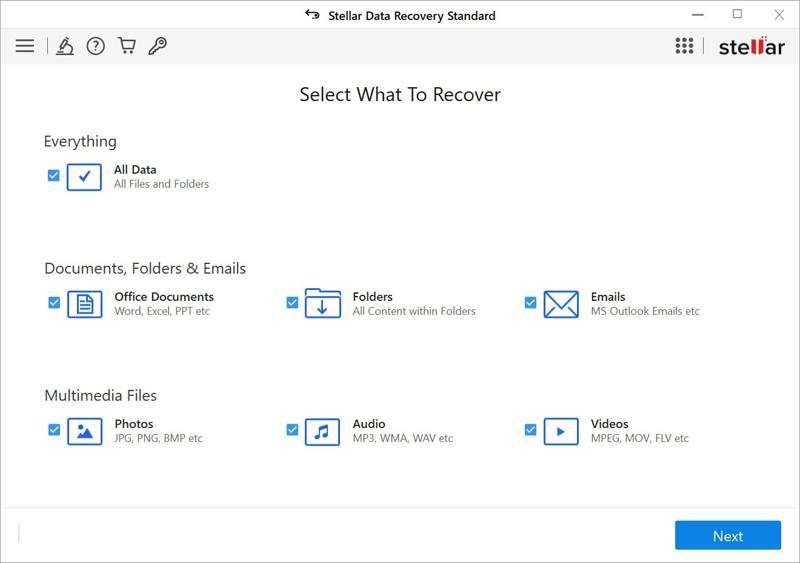
Krok 3. Klepněte na tlačítko další .
Krok 4. Poté vyberte zařízení nebo disk, který chcete skenovat. Pokud chcete obnovit data z externího disku, připojte jej k počítači a vyberte jej v softwaru.
Krok 5. Klepněte na tlačítko Skenovat tlačítko pro spuštění skenování obnovitelných souborů na disku.
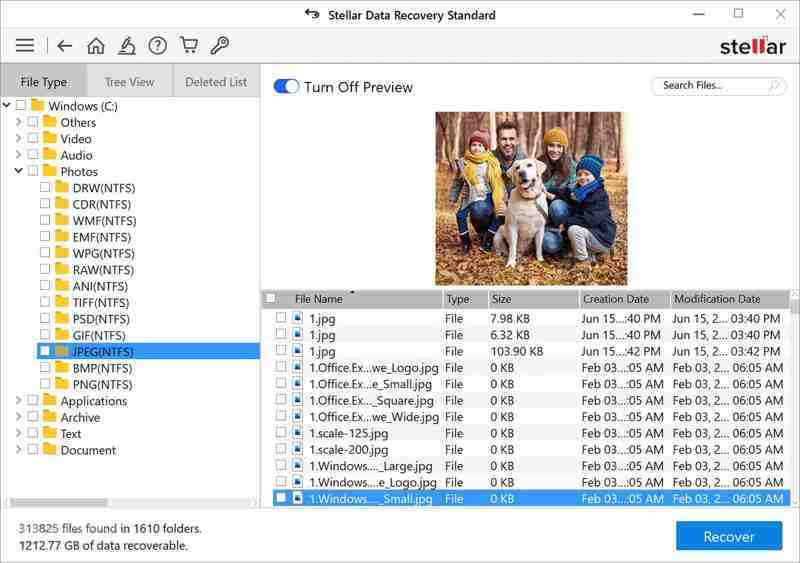
Krok 6. Po dokončení program zobrazí náhled souborů a složek.
Krok 7. Vybrat Typ souboru Chcete-li zobrazit náhled souborů podle typu, přejděte na Stromový pohled pro zobrazení náhledu souborů podle cesty nebo výběrem Smazaný seznam zobrazit pouze smazané soubory.
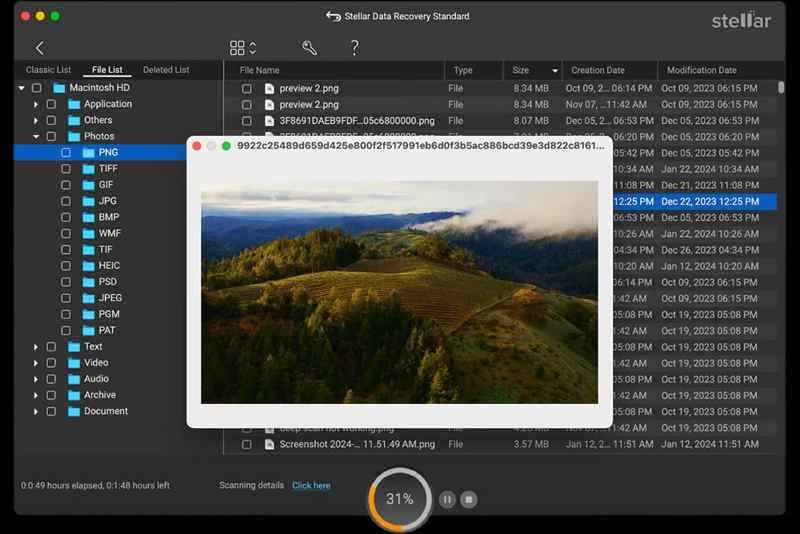
Krok 8. Zaškrtněte soubory, které chcete obnovit, a klikněte na tlačítko Zotavit se .
Krok 9. Dále klikněte na tlačítko Procházet a vyberte cíl.
Krok 10. Nakonec klepněte na tlačítko Spuštění ukládání .
Poznámka: Pokud cílové soubory mají stejné názvy, můžete je přepsat, přejmenovat nebo přeskočit.
Další čtení
Část 3: Dobrá alternativa k obnově dat Stellar
Stellar Phoenix Data Recovery je dobrou volbou pro obnovu dat z pevného disku; není to však dokonalý nástroj. Pokud nemůžete najít smazané soubory, budete potřebovat alternativní řešení, například Apeaksoft Obnova datUživatelsky přívětivé rozhraní a design zjednodušují pracovní postup.
Dobrá alternativa k obnově dat od Stellar Phoenix
- Obnova dat z interních i externích pevných disků.
- Zajistěte vysokou úspěšnost.
- Práce v různých situacích, včetně poškozeného disku.
- Náhled ztracených souborů podle typu, cesty a dalších parametrů.
- Podpora široké škály typů souborů, včetně e-mailů.
Bezpečné stahování
Bezpečné stahování

Jak používat alternativní obnovu dat Stellar Phoenix
Krok 1. Prohledejte disk
Stáhněte si alternativu k Stellar Phoenix Data Recovery a nainstalujte si ji do počítače. Je kompatibilní s Windows 11/10/8/7/XP/Vista. Existuje i jiná verze pro Mac. Přejděte na Obnova pevného disku kartu, vyberte požadovaný disk a klikněte na Spustit skenováníPokud potřebujete obnovit data z externího pevného disku, připojte jej k počítači. Poté přejděte na Obnova dat z USB / SD karty, vyberte pevný disk a klikněte na Spouštěcí disk.

Krok 2. Náhled ztracených souborů
Po dokončení skenování dat přejděte na Seznam typů a zobrazte si náhled obnovitelných souborů podle typu. Chcete-li zobrazit náhled souborů podle cesty, vyberte Seznam cest záložka. Zkontrolujte Zobrazit pouze smazané pokud chcete obnovit smazané soubory. Filtr možnost může najít konkrétní soubory.

Krok 3. Obnovit smazané soubory
Vyberte soubory, které chcete obnovit, a klikněte na tlačítko Zotavit se Tlačítko. Nastavte výstupní složku a potvrďte obnovení dat. Raději nastavte cílovou složku než původní umístění.

Závěr
Tento článek recenzoval jeden z nejlepších softwarových programů pro obnovu dat, Obnova hvězdných datNyní byste měli pochopit, co dokáže, jaké jsou jeho silné a slabé stránky a také další informace, které byste měli znát. Pokud jste nedávno smazali důležitý soubor, můžete software používat podle našich kroků. A co je důležitější, doporučili jsme také alternativu, Apeaksoft Obnova datJe snazší na používání.
Související články




