

Opravte nesprávně zakódovaný video soubor HTML5 v systému Windows nebo Mac

Narazili jste na video, které při přehrávání zobrazuje chybu „Soubor videa HTML nebyl nalezen“? To znamená, že soubor videa, který se pokoušíte přehrát, se nenačetl. Dalšími důvody může být chyba backendu vašeho prohlížeče nebo nepodpora video souborů HTML5. Někteří uživatelé se s tímto problémem mohou setkat, protože jejich prohlížeče nepodporují kodeky formátu HTML5. Setkání s tímto problémem je opravdu nepříjemné. Nemusíte se však bát, protože máme pro vás řešení. Čtěte dále a dozvíte se, jak problém opravit. HTML5 video není správně kódováno.
OBSAH STRÁNKY:
Část 1. Běžné důvody, proč se videa HTML5 nepřehrávají
HTML5 video je nový formát pro přehrávání videí v prohlížeči. Soubory videa HTML5 se staly standardní metodou pro vkládání videa na webovou stránku, protože starý způsob, Adobe Flash, byl pro mnoho uživatelů příliš složitý. Uživatelé se však někdy setkají s chybou „HTML5 video nenalezeno“. Co to znamená? Co znamená, že video není správně kódováno?
Když se online setkáte s chybou „video není správně kódováno“, vždy to znamená, že váš webový prohlížeč nepodporuje kodek formátu HTML5 nebo že nebyl nainstalován správný video kodek. Zde je několik běžných důvodů, proč se videa HTML5 nepřehrávají:
Podpora HTML5 ve vašem prohlížeči - K tomuto problému obvykle dochází, protože váš prohlížeč nemusí podporovat formát souborů HTML5. Pokud používáte starší verze prohlížeče, proč nelze přehrávat videa HTML5? Kromě toho váš prohlížeč nemusí podporovat kódy HTML5, což může být důvodem, proč se zobrazuje chyba „Video HTML5 není správně kódováno“. Pokud se s tímto problémem setkáte, měli byste si proto aktualizovat prohlížeč.
Problém s backendem webových stránek - Tento problém se týká kódu vašeho webu. Pokud dojde k chybě v kódu, soubor videa nebude přístupný. Tento problém může vyřešit pouze vývojář prohlížeče nebo webový administrátor.
Kompatibilita prohlížeče - Dalším důvodem, proč se video HTML5 nepřehrává, je kompatibilita vašeho prohlížeče. Tato chyba se může objevit kvůli problémům s kompatibilitou videa v některých webových prohlížečích. Například video se nepřehrává ve Firefoxu, ale v Chromu funguje zcela správně.
Soubory cookie a mezipaměti - Toto není častý důvod, proč webové stránky přestávají přehrávat videa. Soubory cookie obsahují škodlivé chyby a někdy způsobují, že nelze přehrávat video soubory HTML5. Chcete-li tento problém vyřešit, zkontrolujte jej otevřením webové stránky v anonymním režimu.
Videa se starším obsahem - K této chybě může dojít, když se uživatel pokusí přehrát starý videosoubor, který podporuje Adobe Flash Player, ale nepodporuje formát souboru HTML5.
To jsou jen některé důvody, proč se videa HTML5 nepřehrávají.
Tip:
Proč HTML5 MP4 video nefunguje ve Firefoxu?
Hlavním důvodem může být to, že Mozilla Firefox nepodporuje formát video kodéru, který používáte. Firefox nepodporuje všechny video soubory ani video kodeky. Firefox obvykle podporuje kontejnery MP3, WebM, OGG a Wave. Pokud váš kontejner MP4 nefunguje, může být problém s dekodérem platformy pro audio a video streamy ACC a H.264.
Část 2. Nejlepší způsob, jak opravit nesprávně kódované video HTML5
Některá videa nebo soubory mohou být z nějakého důvodu poškozeny. Některá videa jsou poškozena viry nebo malwarem v důsledku neobvyklých oken, při kterých se při přehrávání konkrétního souboru nebo videa vypíná. Ale nebojte se! V této části stránky probereme nejlepší řešení, jak opravit video, které není správně kódováno.
Existují řešení, která můžete udělat bez instalace softwaru. Tato řešení však nemají 100% záruku, že budou fungovat. Proto, pokud chcete nejlepší a nejjednodušší řešení, které vás může dostat, použijte Apeaksoft Video Fixer. Apeaksoft Video Fixer patří mezi nejvýraznější fixátory videa, které vám umožňují opravit video HTML5, které není správně zakódováno. Tato aplikace také opravuje poškozená, nepřehrávatelná, poškozená a trhaná videa na standardní, plynule přehrávající video.
Navíc podporuje videa pořízená různými zařízeními, jako jsou fotoaparáty, chytré telefony, GoPro a drony. Na Apeaksoft Video Fixeru je také pozoruhodné, že vám umožňuje nahrát ukázkové video, které bude sloužit jako reference pro váš výstupní software. Podporuje také opravu videí MP4, MOV a 3GP v rozlišení 4K a 8K.
Bezpečné stahování
Bezpečné stahování
Jak opravit video, které není správně kódováno, pomocí nástroje Apeaksoft Video Fixer
Krok 1. Ke stažení Apeaksoft Video Fixer na vašem zařízení kliknutím na Ke stažení .
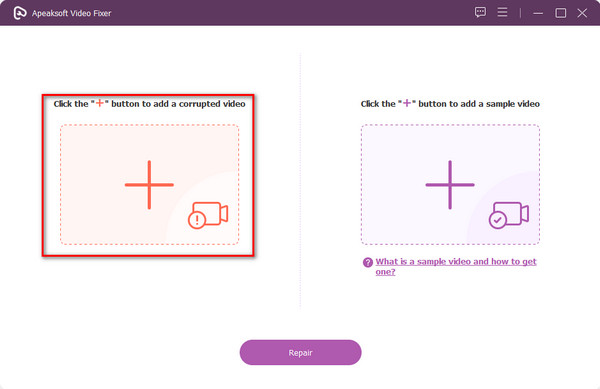
Krok 2. Po stažení aplikace klikněte na tlačítko + na levé straně a nahrajte poškozené video HTML5. Dovede vás k vašim souborům, poté vyberte poškozený soubor a klikněte Otevřená.
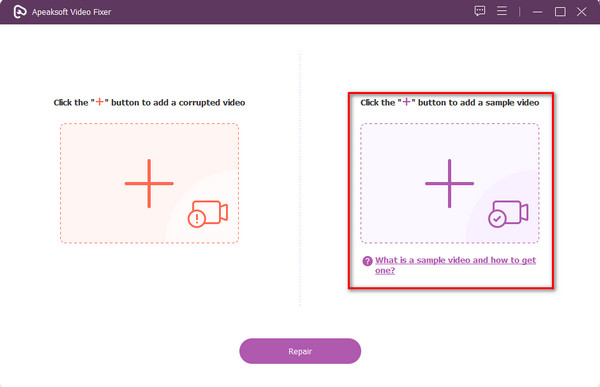
Krok 3. Dále klikněte na tlačítko + tlačítko na pravé straně rozhraní pro nahrání ukázkového videa. Poté klikněte na Opravy .
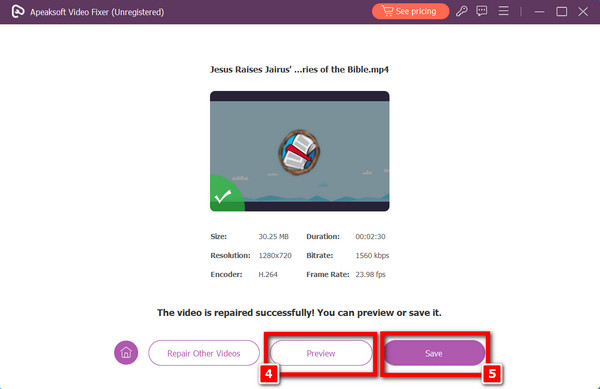
Krok 4. Během okamžiku je váš video soubor úspěšně opraven! Teď můžeš Náhled tvůj výstup, Opravit další videanebo Uložit váš soubor.
Snadné, že? Pomocí pouhých čtyř jednoduchých kroků můžete opravit špatně zakódované video.
Část 3. 5 běžných způsobů, jak opravit nesprávně kódované video HTML5
Stáhněte si chybějící kodek
Pokud prohlížeč, který používáte, zobrazuje „HTML5 Video nenalezeno.“, znamená to, že váš prohlížeč není aktualizován nebo webové stránky nemají správný kodek videa.
Pokud jste v této situaci, bylo by nejlepší komunikovat s vývojářem, aby váš problém vyřešil, a vývojář vám také může pomoci stáhnout chybějící kodek.
Používejte nejnovější verzi prohlížeče
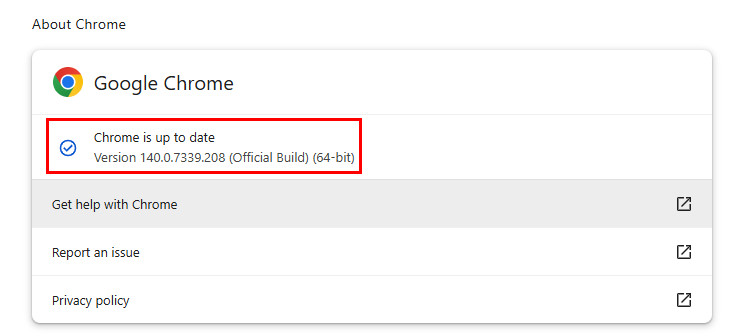
Některé verze prohlížečů nepodporují videa HTML5. Proto je nutné ověřit, zda je prohlížeč, který používáte, aktualizovaný. Někdy se webové prohlížeče aktualizují automaticky, ale pokud narazíte na chybu způsobenou videem HTML5, musíte je zkontrolovat ručně.
Chcete-li zjistit, jak zkontrolovat nejnovější aktualizace prohlížeče Chrome, postupujte podle následujících kroků:
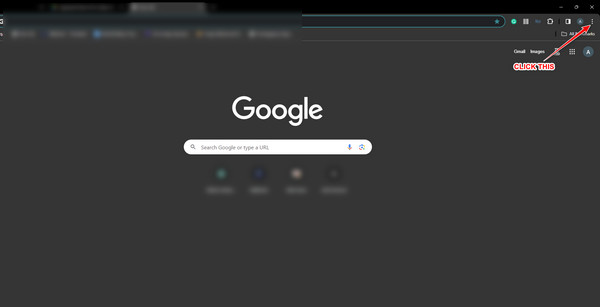
Krok 1. Otevřete prohlížeč Google Chrome a klikněte na tři tečky v pravém horním rohu obrazovky.
Krok 2. Z rozevíracího seznamu vyberte Pomoc a klikněte na O Google Chrome.
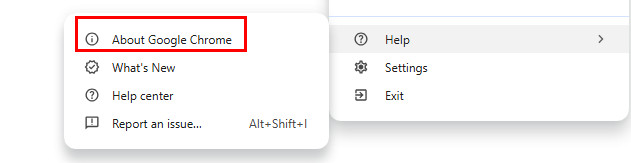
Krok 3. Jedno Aktualizujte Google Chrome Pokud váš prohlížeč není aktuální, zobrazí se tato možnost. Kliknutím na něj aktualizujte prohlížeč. Pokud se však nezobrazí, váš prohlížeč je aktualizován.
Vymažte mezipaměť prohlížeče
Ačkoli je chyba „HTML5 video není správně kódováno“ způsobena hlavně nekompatibilitou formátu kódování video souboru s prohlížečem, mezipaměť prohlížeče může také nepřímo způsobovat podobné problémy. Pokud prohlížeč ukládá do mezipaměti starou verzi videa nebo poškodí data, může během přehrávání dojít k chybám při analýze a video může být mylně vyhodnoceno jako nesprávné kódování. Proto je nutné vymazat mezipaměť, aby se video soubor znovu načetl, aby se předešlo anomáliím při přehrávání způsobeným konflikty mezipaměti.
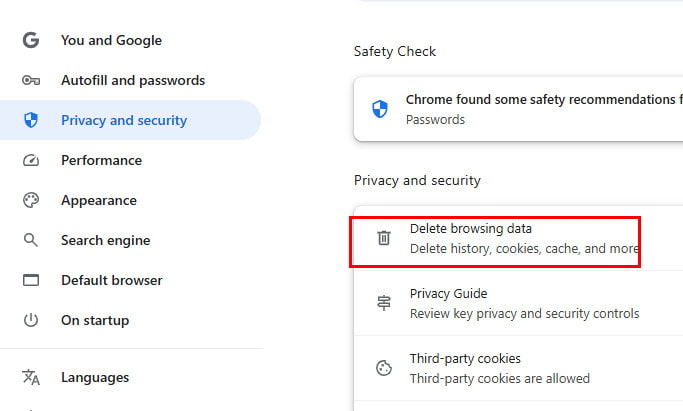
Krok 1. Přejít Nastavení v prohlížeči.
Krok 2. Vybrat Ochrana soukromí a bezpečnost a klepněte na tlačítko Smazat údaje o prohlížení.
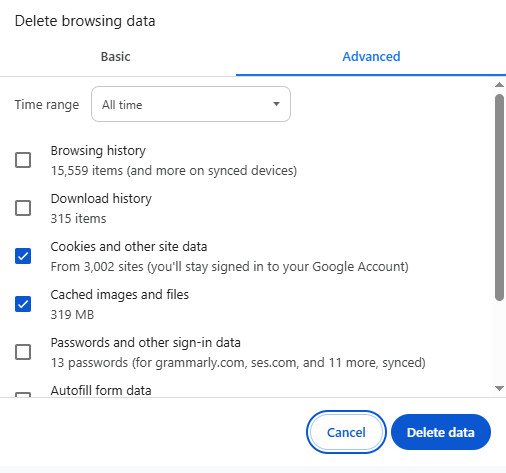
Krok 3. Zkontrolujte související data a stiskněte Smazat data volba.
Vypněte hardwarovou akceleraci
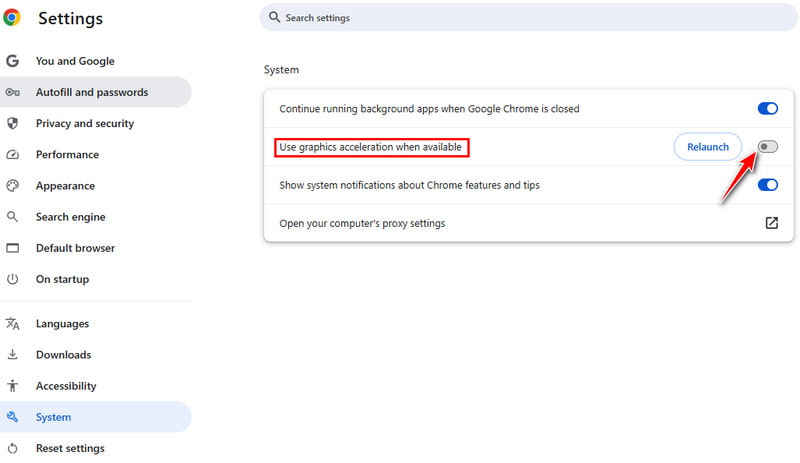
Pokud je v prohlížeči povolena hardwarová akcelerace, dekódování videa provádí grafická karta (GPU). Pokud ovladač grafické karty není kompatibilní s určitými formáty kódování (například H.265, VP9), může prohlížeč hlásit „video není správně kódováno“. Pokud hardwarovou akceleraci vypnete, prohlížeč přepne na softwarové dekódování a někdy se video, u kterého došlo k chybě, podaří úspěšně přehrát.
Krok 1. Přejít Nastavení v prohlížeči.
Krok 2. Vybrat Systém možnost v levém panelu.
Krok 3. Vypněte přepínač Použijte grafickou akceleraci, je-li k dispozici.
Spuštění prohlížeče v nouzovém režimu
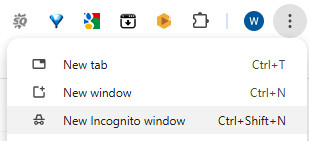
Nouzový režim je často první metodou pro řešení problémů souvisejících s prohlížečem. Pomáhá určit, zda jsou problémy způsobeny rozšířeními nebo hardwarovou akcelerací, protože v nouzovém režimu jsou všechna rozšíření, motivy, vlastní nastavení a hardwarová akcelerace zakázány.
Krok 1. zahájit Nastavení.
Krok 2. Klikněte na Nové anonymní okno.
Část 4. Nejčastější dotazy k opravě nesprávně kódovaného videa
Podporuje Chrome videa HTML5?
Ano. Videa HTML5 můžete prohlížet nebo přehrávat v prohlížeči Google Chrome a dalších známých prohlížečích, jako je Internet Explorer a Mozilla Firefox.
Podporuje Safari videa HTML5?
Absolutně! Prohlížeč Safari podporuje videa HTML5. Pokud však YouTube nepřehraje video HTML5, zkuste rozšíření odinstalovat.
Proč se zobrazuje hlášení, že soubor HTML5 videa nebyl nalezen?
Prohlížeč nemůže najít video soubor HTML5, pravděpodobně proto, že neexistuje, cesta je nesprávná, formát není podporován nebo existují omezení oprávnění.
Jak se vyhnout chybě „Video soubor není správně zakódován“?
Abyste se vyhnuli problému „Video soubor není správně kódován“, musíte se ujistit, že prohlížeč podporuje formát vašeho videa a že je v pořádku.
Závěr
Videa HTML5 jsou velmi populární, protože HTML5 usnadňuje sledování videí na webových stránkách. Vývojáři však při vkládání videí na webové stránky dělají chyby, což způsobuje chybu „Soubor videa HTML5 nebyl nalezen“. Pokud tedy chcete problém vyřešit, můžete použít výše uvedené metody. Pokud však chcete problém najít a vědět, kde je… jak opravit video, které není správně zakódováno, Apeaksoft Video Fixer je vaše nejlepší volba.
Související články
Hledáte efektivní řešení pro opravu chyby videa 0xc00d364? Nebojte se, protože tento článek vám poskytne základní postupy k vyřešení vašeho problému!
Získejte tento soubor videa nelze přehrát kód chyby 23301 opravit pomocí praktických nástrojů a řešení. Naučte se je dělat jeden po druhém přečtením tohoto příspěvku.
Pokud používáte kód chyby videa 0xc10100bf, pak tento příspěvek shledáte užitečným, protože odhalí řešení, jak tuto chybu úspěšně opravit.
Stává se vám často, že se vaše soubory MP4 poškodí? Nástroj na opravu videa MP4Fix je pro takovou situaci jako stvořený. Zjistěte, jak to funguje.



