

Nejlepší bezplatné online nástroje pro opravu videa pro opravu poškozených videí

Pokud se vaše video nepřehrává, zamrzá nebo zobrazuje chyby, může být poškozené. Bezplatná online oprava videa Nástroje poskytují rychlý a přístupný způsob, jak opravit poškozené video soubory bez stahování softwaru.
V této příručce prozkoumáme nejlepší bezplatná online řešení pro opravu videa, porovnáme jejich funkce a vysvětlíme, jak efektivně opravit poškozená videa.
OBSAH STRÁNKY:
Část 1: Stručný přehled bezplatných online nástrojů pro opravu videa
| Nástroj | Bezplatný limit | Formáty | Míra úspěchu | nejlepší |
| Chytrá online oprava videa | Neregistrovaný: celkem až 3 videa, opravené soubory uložené po dobu 24 hodin Registrováno: celkem až 10 videí, uložených déle než 3 dny; max. 20 GB na soubor | MP4, MOV, 3GP, M4V, M4A, F4V, GIFV, QT | 70% - 85% | Oprava běžně poškozených videí pomocí prohlížeče |
| Oprava videa online od EaseUS | 1 video zdarma denně; <100 MB na video | MP4, MOV, M2TS, MKV, MTS, 3GP, AVI, FLV, M4V atd. | 60% - 80% | Bezplatná online oprava malých poškozených videí |
Část 2: 2 nejlepší bezplatné nástroje pro opravu videa online (s kroky)
1. Chytrá online oprava videa (repair.cleverfiles.com)
Clever Online Video Repair je online nástroj určený k opravě poškozených videí přímo ve vašem prohlížeči. Uživatelé mohou nejprve nahrát své poškozené video soubory AVI přímo na online platformu, což je obvykle jednoduché a uživatelsky přívětivé. Technologie rychlé opravy je navíc vhodná pro opravu drobných poškození nebo jednoduchých chyb ve video souboru. Chcete-li použít Clever Online Video Repair, postupujte podle následujícího podrobného návodu.
KLÍČOVÉ VLASTNOSTI
- Žádná instalace softwaru: Opravujte videa přímo v prohlížeči.
- Uživatelsky přívětivé rozhraní: Jednoduché a přehledné uživatelské rozhraní pro uživatele všech úrovní dovedností.
- Podpora širokého formátu: Opravte poškozené soubory MOV, MP4, AVI, 3GP a další.
- Rychlá oprava: Efektivně řeší drobné poškození.
- Funkce náhledu: Umožňuje vám shlédnout opravené video před stažením.
Podrobný průvodce
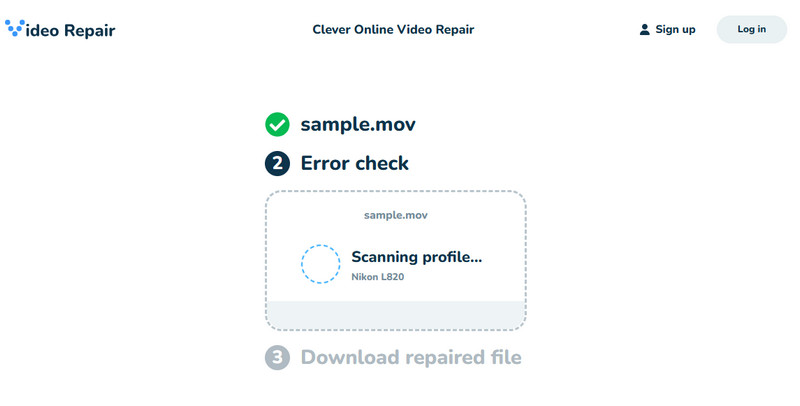
Krok 1. Přejděte na jeho oficiální webové stránky.
Krok 2. Klepněte na tlačítko Vyberte soubor .
Krok 3. Nahrajte poškozený video soubor.
Krok 4. Prohlédněte si efekty a stiskněte Ke stažení .
- Online - není nutná žádná instalace.
- Čisté a intuitivní rozhraní.
- Více běžných video formátů.
- Bezplatná oprava funguje pouze u videí, která mají drobné poškození a splňují podporované formáty a limity velikosti.
- Bezplatná oprava nemusí opravit závažné poškození.
2. Oprava videa online od EaseUS (repair.easeus.com)
EaseUS Online Video Repair je výkonný a zároveň uživatelsky přívětivý softwarový nástroj, který opravuje poškozené video soubory. Bez ohledu na příčinu poškození nebo korupce aplikace využívá pokročilý algoritmus k analýze a vyplnění mezer v každém poškozeném videu. Podporuje opravu poškozených souborů MP4, MOV, AVI, MKV, M2TS a 3GP. Nástroj umožňuje nahrávat videa přímo do prohlížeče. Je ideální pro rychlou opravu drobných poškození a jednoduchých chyb při přehrávání.
KLÍČOVÉ VLASTNOSTI
- Oprava v prohlížeči - není nutná instalace softwaru.
- Automatická oprava videa s umělou inteligencí - Používá pokročilé algoritmy umělé inteligence k automatické opravě poškozených videí ve vašem prohlížeči.
- Široká podpora formátů - MP4, MOV, AVI, MKV, MTS, TS, M2TS, 3GP, FLV, MPEG a další.
Podrobný průvodce
Krok 1. Otevřete jeho oficiální webové stránky.
Krok 2. Klepněte na tlačítko + tlačítko pro nahrání poškozených video souborů.
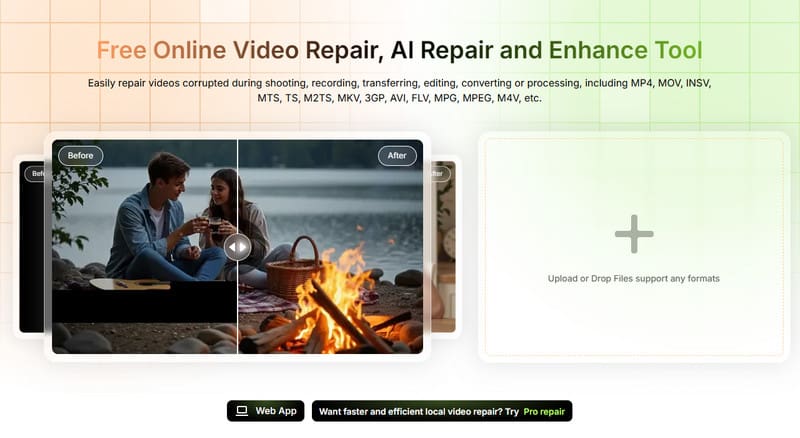
Krok 3. klikněte Opravy v pravém horním rohu.
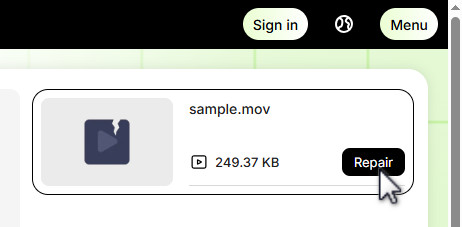
Krok 4. Zobrazte si náhled efektů opravy.
Krok 5. klikněte Ke stažení pro uložení opraveného souboru.
- Online, pohodlně a rychle.
- Vhodné pro uživatele s omezenými technickými zkušenostmi.
- Rychlá oprava drobného poškození nebo jednoduchých chyb přehrávání.
- Před stažením si prohlédněte výsledky.
- Opravujte online pouze jedno video najednou.
- Bezplatná online oprava videa je omezená.
- Nemusí být vhodný pro velké nebo silně poškozené video soubory.
Část 3: Nejlepší alternativa pro stolní počítače pro závažné poškození (volitelné)
Pokud vaše video trpí vážným poškozením, které online nástroje nemohou plně opravit, je pro vás nejlepší volbou software pro opravu videa na počítači. Software pro opravu videa na počítači pracuje přímo ve vašem počítači a využívá jeho výpočetní výkon a zdroje. Mezi oblíbené nástroje pro opravu videa na trhu patří... Apeaksoft Video Fixer je ideální varianta.
KLÍČOVÉ VLASTNOSTI
- Využívá akceleraci GPU, což zajišťuje rychlejší výkon než online nástroje, které vyžadují nahrávání, zpracování a stahování opraveného souboru.
- Obvykle nabízí různé režimy opravy, jako například Rychlá oprava a Pokročilá oprava, aby se vypořádala s různými úrovněmi poškození videa. Uživatelé si mohou zvolit vhodnou možnost opravy na základě závažnosti problému, což umožňuje cílenější a efektivnější proces opravy.
- Podporuje videa natočená různými zařízeními, včetně fotoaparátů, mobilních zařízení, GoPro, dronů atd.
- Software Apeaksoft Video Fixer je neustále aktualizován s nejnovějšími video formáty a technologiemi, což zlepšuje jeho celkovou efektivitu a účinnost při opravě video souborů.
- Přehrání opraveného poškozeného souboru přímo v nástroji je možné, abyste se ujistili, že proces byl úspěšně dokončen.
Bezpečné stahování
Bezpečné stahování
Uživatelská příručka
Krok 1. Proces inicializujete stisknutím tlačítka Ke stažení tlačítko výše. Ujistěte se, že je pro váš operační systém vhodný instalační program.
Krok 2. klikněte Plus na levém panelu a vyberte poškozené video v počítači. Na druhém panelu nahrajte dokonale fungující soubor, který obsahuje stejný formát jako poškozené video. To bude sloužit jako vzor nástroje, jakmile proces začne.
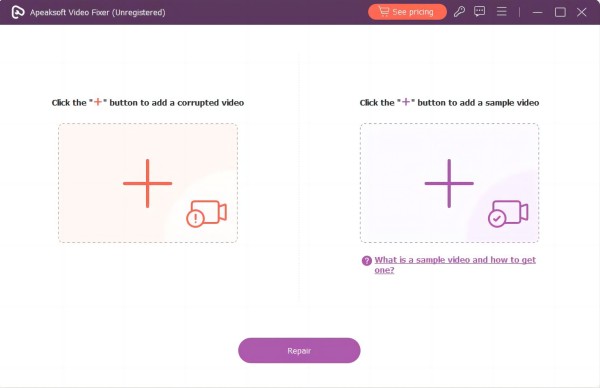
Krok 3. Udeř Opravy knoflík. Tímto způsobem Apeaksoft Video Fixer analyzuje obě nahraná videa.
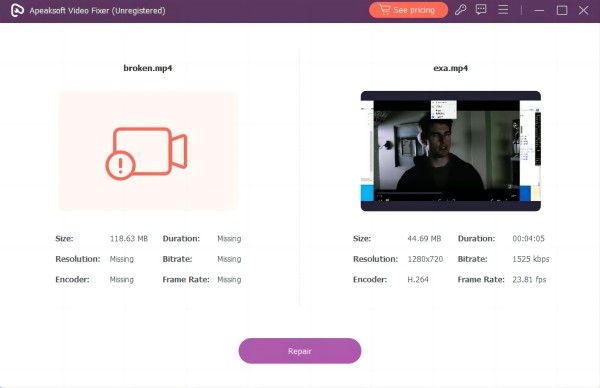
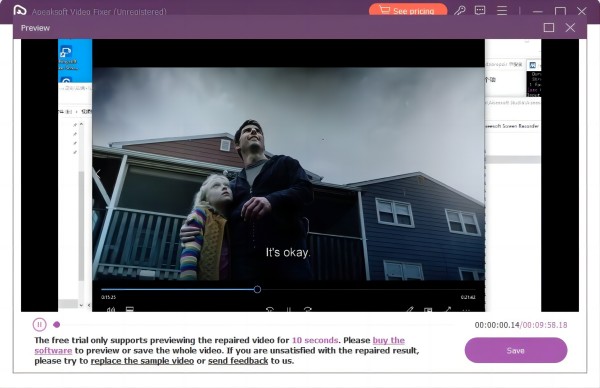
Krok 4. Opravené video si můžete zkontrolovat kliknutím na Náhled knoflík. Jakmile jste s výsledkem spokojeni, vyberte místní adresář vašeho souboru a stiskněte Uložit.
Část 4 – Nejčastější dotazy k bezplatné online opravě videa
Lze opravit silně poškozená videa?
Ano. Ale k opravě silně poškozených videí byste měli raději použít desktopový software, protože online oprava je nejvhodnější pro drobné poškození nebo chyby přehrávání, zatímco desktopové nástroje používají pokročilejší algoritmy a systémové prostředky k řešení složitějšího poškození.
Mohu online opravit více videí najednou?
Ne. Online nástroje obvykle zpracovávají jedno video najednou. Dávková oprava je k dispozici pouze ve verzích softwaru pro stolní počítače.
Proč online nástroje pro opravu videa selhávají?
Důvodem, proč online nástroje nefungují, může být omezení velikosti souborů, nepodporované formáty, vážné poškození nebo problémy se sítí/nahráváním.
Existuje nějaká aplikace na opravu poškozeného videa?
Několik aplikací tvrdí, že opravují poškozené video soubory na platformách Android a iOS. Upozorňujeme však, že účinnost těchto aplikací se může lišit v závislosti na úrovni poškození video souboru. Můžete vyzkoušet několik aplikací: Video Repair Tool, Nástroj pro opravu videa MP4Fix, Stellar Repair pro video atd.
Závěr
Bezplatné online nástroje pro opravu videa poskytují snadný a pohodlný způsob, jak opravit drobné poškození videa, drobné chyby přehrávání nebo nepodporované snímky přímo ve vašem prohlížeči. Nástroje jako Clever Online Video Repair a EaseUS Online Video Repair usnadňují proces opravy a nepotřebují žádný software.
Pokud však chcete opravit velká nebo silně poškozená videa, je vhodné desktopové řešení, jako je Apeaksoft Video Fixer je nutné.
Související články
Když jste připraveni sledovat video, ale zjistíte, že je poškozené, může to být docela nepříjemné. Obnova MP4 vám však může pomoci tento problém vyřešit.
Můžete aktualizovat prohlížeč a kodeky, vymazat mezipaměť, vypnout hardwarovou akceleraci nebo použít nouzový režim k opravě nenalezeného videa HTML5.
Hledáte efektivní řešení pro opravu chyby videa 0xc00d364? Nebojte se, protože tento článek vám poskytne základní postupy k vyřešení vašeho problému!
Naučte se a prozkoumejte, jak opravit poškozené video soubory v několika jednoduchých krocích. Kliknutím sem to zjistíte a vrátíte své video znovu do hratelné podoby.



