

Více než 3 proveditelné způsoby, jak opravit videa MP4 během chvilky

Obnova MP4 Dá se říci, že je to nezbytná dovednost, když najdete poškozené video MP4, zejména pokud obsahuje cenné vzpomínky nebo smysluplný obsah. Naštěstí je zcela možné obnovit soubory MP4 pomocí správných nástrojů a metod. Tato příručka vám pomůže pochopit důvody poškození MP4 a poskytne vám soustředěné praktické metody pro rychlou opravu a obnovení videí MP4, ať už jsou poškozená, zkrácená nebo nepřehrávatelná.
OBSAH STRÁNKY:
Část 1: Možné příčiny poškozených souborů MP4
Než se pokusíte obnovit poškozené video MP4, je nezbytné pochopit, proč se soubor poškodil. Identifikace příčiny vám může pomoci zvolit nejúčinnější metodu opravy. Soubory MP4 se mohou poškodit z různých důvodů, od softwarových problémů až po selhání hardwaru. Níže jsou uvedeny nejčastější důvody, které vedou k nepřehrávatelným nebo poškozeným videím MP4.
Přerušené stahování/přenos
Soubor videa se může poškodit, pokud je jeho stahování nebo přenos přerušen. Neúplná data mohou mít za následek chybějící záhlaví nebo rozbité snímky, což znemožní přehrávání souboru MP4. Zajištění stabilního připojení během přenosu pomáhá tomuto problému předcházet.
Nesprávná konverze videa
Pokud byl váš soubor MP4 získán konverzí, video bylo během tohoto procesu pravděpodobně poškozeno, což vedlo k problémům, jako je MP4 bez zvukuProto je nutné jej opravit, aby správně hrál.
Poruchy hardwaru
Paměťová zařízení, jako jsou SD karty, USB disky, pevné disky atd., mohou v případě poruchy nebo náhlého odpojení poškodit soubory MP4.
Část 2: Nejjednodušší řešení pro obnovení souborů MP4
Pokud jde o bezproblémovou opravu a obnovu poškozených MP4 videí, Apeaksoft Video Fixer Vyniká jako profesionální a spolehlivé řešení. Tento nástroj, navržený pro řešení různých typů poškození videa, dokáže obnovit soubory MP4, které jsou zkrácené, nepřehrávatelné nebo poškozené v důsledku chyb při přenosu, softwarových závad nebo selhání hardwaru. Jeho jednoduché ovládání usnadňuje obnovu videí i začátečníkům bez technických znalostí, což z něj činí nejjednodušší řešení pro obnovu MP4.
Apeaksoft Video Fixer funguje tak, že analyzuje strukturu souborů, opravuje poškozené snímky a rekonstruuje důležité záhlaví, aby bylo možné vaše videa znovu přehrát. Před uložením si můžete prohlédnout náhled opraveného videa a zajistit tak, aby kvalita splňovala očekávání. Apeaksoft Video Fixer nabízí rychlý, spolehlivý a bezproblémový způsob obnovy souborů MP4 a obnoví je do stavu, ve kterém je lze sledovat, s minimálním úsilím.
Krok 1. Stáhněte a nainstalujte Apeaksoft Video Fixer z oficiálních webových stránek. Po dokončení stahování jej nastavte a nainstalujte.
Bezpečné stahování
Bezpečné stahování
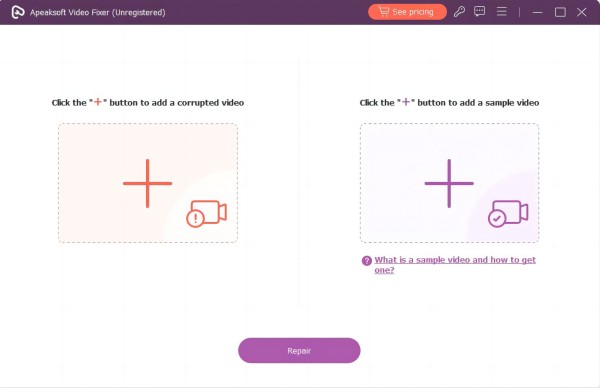
Krok 2. Spusťte Apeaksoft Video Fixer a kliknutím importujte dva video soubory MP4, jeden, který je třeba opravit, a druhý, který lze normálně přehrát jako referenci pro obnovu MP4.
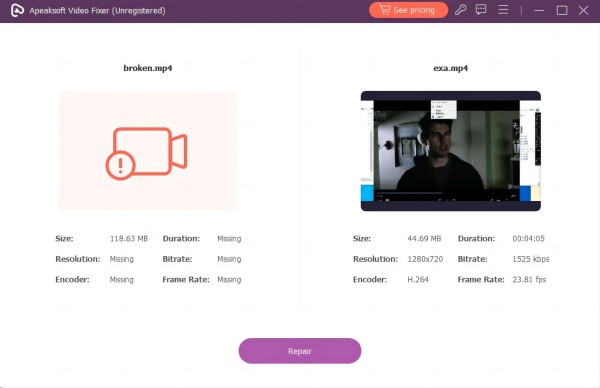
Krok 3. Jakmile importujete soubory MP4, můžete si prohlédnout podrobnosti a zkontrolovat, zda se jedná o přesně ten soubor, který chcete nahrát. Poté klikněte na Opravy.
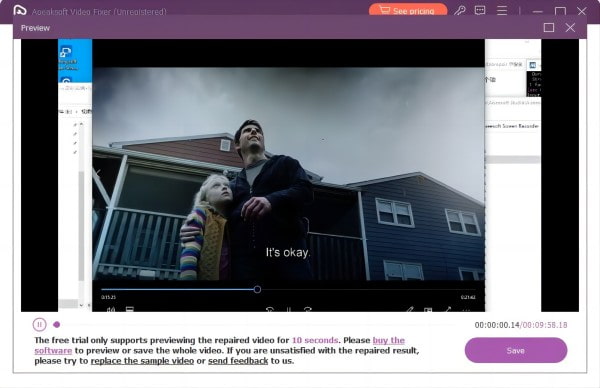
Krok 4. Proces obnovy MP4 se spustí automaticky. Po krátké době čekání bude váš MP4 opraven. Klikněte Uložit uložit obnovený soubor MP4.
Část 3: Jak opravit MP4 při sledování přes VLC
Pokud se při přehrávání videa MP4 v přehrávači VLC setkáte s poškozeným videem, můžete pomocí vestavěného nástroje opravit drobné problémy s poškozením bez nutnosti dalšího softwaru. VLC dokáže analyzovat poškozený soubor a obnovit chybějící nebo poškozené záhlaví, což vám umožní… plynulé přehrávání trhaných videí ve VLCI když si VLC nemusí poradit s vážným poškozením, nabízí rychlé, pohodlné a bezplatné řešení problémů s přehráváním a obnovu videí v reálném čase přímo během sledování.
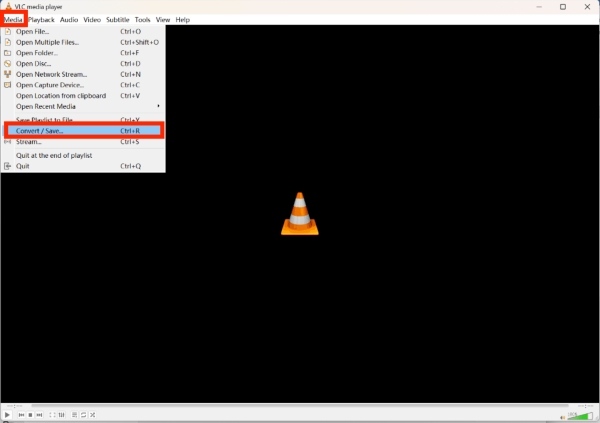
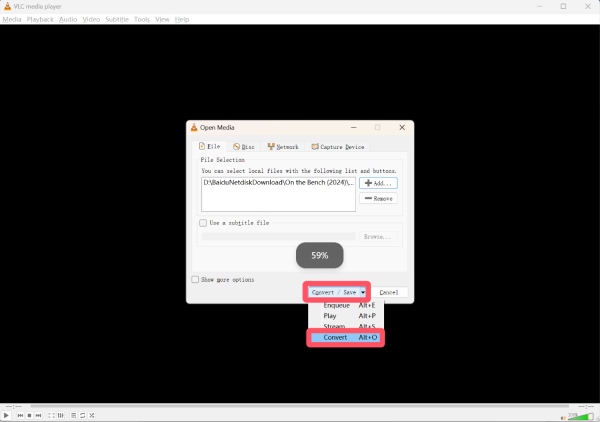
Krok 1. Spusťte na svém zařízení přehrávač médií VLC a klikněte na Převést / Uložit... pod Media Karta.
Krok 2. klikněte Přidat... prohledejte složku se soubory a najděte poškozený soubor MP4, který je třeba opravit. Klikněte Převést / Uložit... a poté klepněte na tlačítko OK Konvertovat.
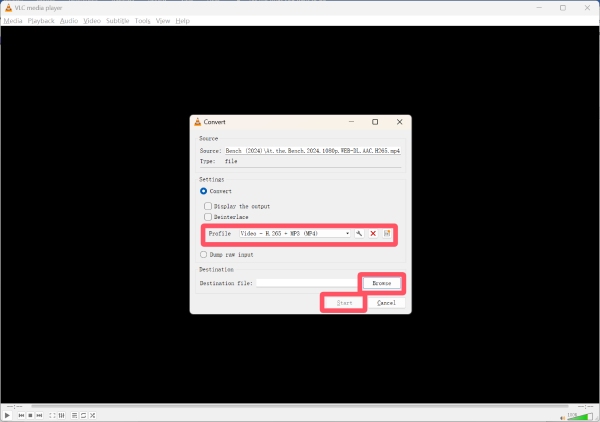
Krok 3. Pod Konvertovat klepněte na kartu Změna hesla a vyberte formát MP4 pro obnovení. Poté klikněte na Procházet a vyberte cílovou složku pro uložení opraveného souboru MP4. Nakonec klikněte na Home zahájit proces obnovy MP4.
Část 4: Online řešení pro obnovu MP4
Pro ty, kteří preferují rychlou metodu opravy poškozených MP4 videí bez instalace softwaru, Oprava.Video je vynikající online řešení. Ačkoli podporuje pouze malé soubory, tento nástroj založený na prohlížeči vám umožňuje nahrávat poškozené soubory MP4 a opravovat je přímo na webu. Fix.Video je navržen tak, aby opravoval běžné problémy s poškozením videa, jako jsou chybějící záhlaví, rozbité snímky nebo neúplné stahování, a v několika krocích obnovoval vaše soubory MP4 do přehrávatelného stavu.
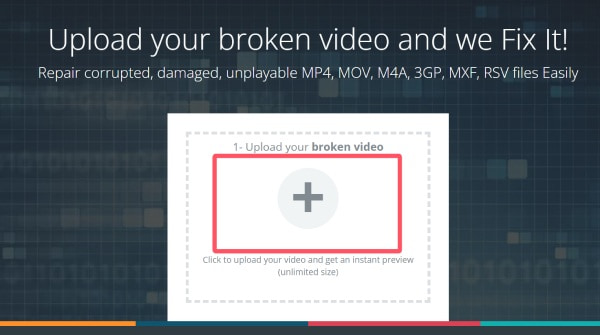
Krok 1. Přejděte na oficiální webové stránky Fix.Video. Klikněte na Nahrát importovat poškozený soubor MP4.
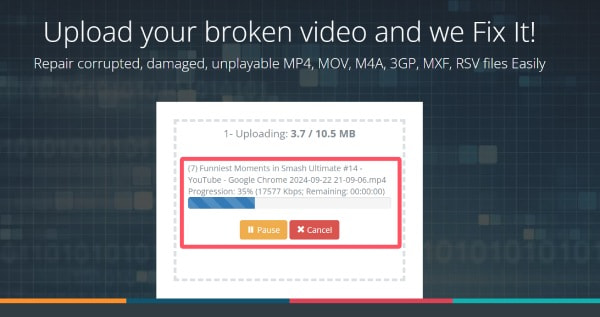
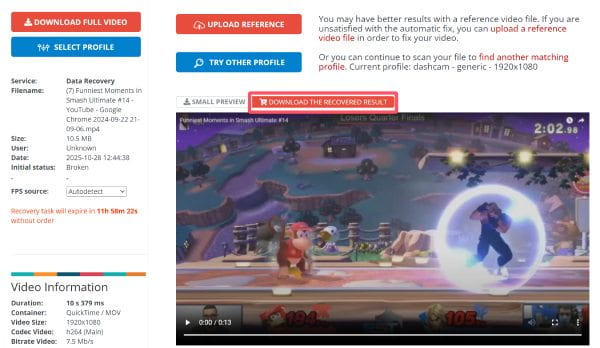
Krok 2. A proces obnovy MP4 se na Fix.Video spustí automaticky. Dokončení procesu může trvat o něco déle.
Krok 3. Po dokončení si můžete prohlédnout náhled, abyste zkontrolovali, zda je video správně opraveno. Pokud se přehrává plynule, klikněte na STÁHNOUT ZÍSKANÝ VÝSLEDEK stáhnout opravený MP4 a uložit jej do svého zařízení.
Závěr
Obnova poškozeného MP4 Ve skutečnosti to není složité, pokud máte správné nástroje. Tento článek vám nabízí řadu proveditelných řešení pro opravu videí MP4. Můžete si vybrat podle svých vlastních potřeb. Pokud chcete opravit MP4 a další video formáty co nejefektivněji a nejúčinněji, Apeaksoft Video Fixer je nejspolehlivější volbou.
Související články
MP4Fix je pokročilý nástroj pro opravu videí, jako je MP4. Tento článek obsahuje podrobný návod a recenzi. Najdete zde také jeho výkonnou alternativu.
Můžete aktualizovat prohlížeč a kodeky, vymazat mezipaměť, vypnout hardwarovou akceleraci nebo použít nouzový režim k opravě nenalezeného videa HTML5.
Zjistěte, jak FFmpeg bezproblémově opravuje poškozená videa na vašem počítači. Obsahuje také pohodlnou alternativu pro opravu videí.
Přijďte se naučit 4 efektivní metody, jak zvýraznit pixelovaná videa. Rozlučte se s vizuálním zkreslením s našimi odbornými tipy a řešeními!



