


Pořiďte snímek obrazovky z Minecraftu na Windows/Mac/iPhonu/Androidu/PS/Xboxu/Switchi

Možná se chcete s přáteli podělit o smysl pro stavbu něčeho skvělého v Minecraftu. Nebo si jen chcete zapamatovat nějakou krásnou scénu. Ať už je účel jakýkoli, snímky obrazovky vám ušetří starosti.
Naštěstí je snadné naučit se, jak v Minecraftu pořizovat snímky obrazovky, ale postup se liší v závislosti na zařízení. Ať už jste v pořizování snímků obrazovky nováčkem, nebo se chcete naučit, jak v Minecraftu pořizovat snímky obrazovky na novém zařízení, zde najdete pokyny. jak udělat snímek obrazovky v Minecraftu na všech hlavních zařízeních.
OBSAH STRÁNKY:
Část 1: Jak pořídit snímek obrazovky v Minecraftu na Windows/Mac
Metoda 1: Pořiďte snímek obrazovky v Minecraftu Java Edition
Minecraft Java Edition nabízí vestavěný způsob pořizování snímků obrazovky ve Windows i Macu. Pro pořízení snímku obrazovky v Minecraftu stačí stisknout klávesu F2. Snímek obrazovky se uloží do souboru „.minecraftscreenshots“ ve vašem počítači.
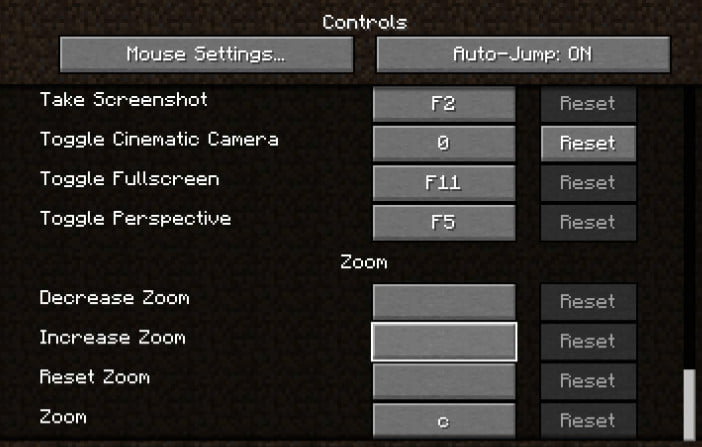
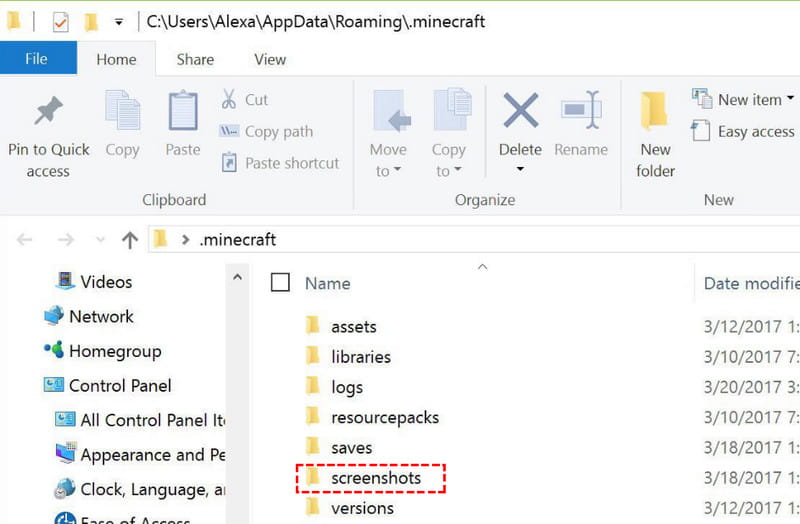
Chcete-li najít snímky obrazovky, otevřete složku hry Minecraft a přejděte do složky .minecraft > screenshoty. Můžete také použít následující cesty:
- Windows: %appdata%.minecraftscreenshots
- Mac: ~/Knihovna/Podpora aplikací/minecraft/snímky obrazovky
Metoda 2: Pořiďte snímek obrazovky v Minecraftu ve Windows
Uživatelé Windows 10/11 mohou k zachycení hraní Minecraftu použít libovolné vestavěné nástroje pro snímání obrazovky ve Windows.
1. Použijte Windows + Alt + PrtScn
Můžete stisknout tlačítko Windows + Další + PrtScn vytvořit snímek obrazovky vaší hry Minecraft. Snímek obrazovky bude uložen jako soubor PNG v Videa > Zachytí složka.
2. Použijte Xbox Game Bar
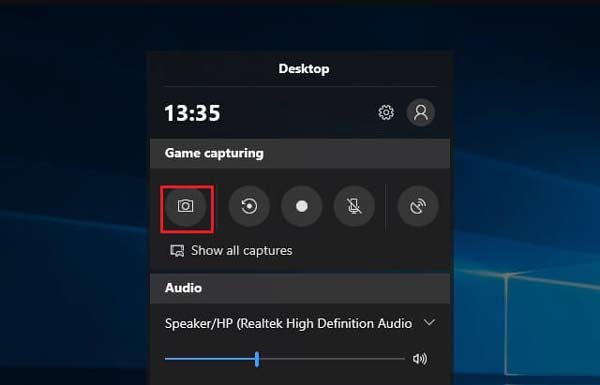
Pro média Windows + G současně otevřete hru Nastavení okno. Poté klikněte na ikonu pokoj pod tlačítkem Zachycení hry pořídit snímek obrazovky v Minecraftu. Snímek obrazovky najdete v Videa > Zachytí složku ve vašem počítači.
3. Použijte nástroj pro vystřihování
Pro média Windows + směna + S otevřete Nástroj pro vystřižení. Poté vyberte oblast herní obrazovky Minecraftu, kterou chcete zachytit. Snímek obrazovky bude zkopírován do schránky. Po pořízení snímku obrazovky se v pravém dolním rohu zobrazí výzva.
Metoda 3: Pořiďte snímek obrazovky v Minecraftu na Macu
Uživatelé Macu mohou také použít vestavěné klávesové zkratky k pořizování snímků obrazovky ze hry Minecraft.
| Oblast zachycení | Operace | Ukládání cesty |
| Zachyťte celou obrazovku | Pro média Shift + Command + 3 ve stejnou dobu | Snímek obrazovky se ve výchozím nastavení uloží na plochu. |
| Zachycení určité oblasti | Pro média Shift + Command + 4a poté přetažením zaměřovacího kříže vyberte oblast, kterou chcete zachytit | Snímek obrazovky se také ve výchozím nastavení uloží na plochu. |
Metoda 4: Flexibilnější snímání obrazovky Minecraftu pomocí Apeaksoft Screen Recorderu
Předpokládejme, že dáváte přednost aplikaci pro snímání obrazovky, která nabízí pokročilejší možnosti. Apeaksoft Screen Recorder je vaše nejlepší volba pro pořizování screenshotů Minecraftu na Macu nebo Windows.

Staženo více než 1,000,000 uživatelé
- Pořizujte snímky Minecraftu ve vysoké kvalitě.
- Uložte si screenshoty z Minecraftu ve formátu PNG, JPG atd.
- Upravte snímek obrazovky z Minecraftu v reálném čase, přidejte šipky, texty, popisky, rozmazání a další.
- Nahrávejte hraní Minecraftu i se zvukem.
Bezpečné stahování
Bezpečné stahování

Krok 1. Spusťte tento nástroj pro snímání obrazovky v počítači a poté vyberte ikonu Screen capture funkce v hlavním rozhraní.

Krok 2. Jakmile se kurzor myši změní na zaměřovací kříž, umístěte zaměřovací kříž do levého horního rohu oblasti, kterou chcete zachytit. Poté klikněte myší a tažením vytvořte rámeček tak, aby zakrýval oblast, ze které chcete pořídit snímek obrazovky.
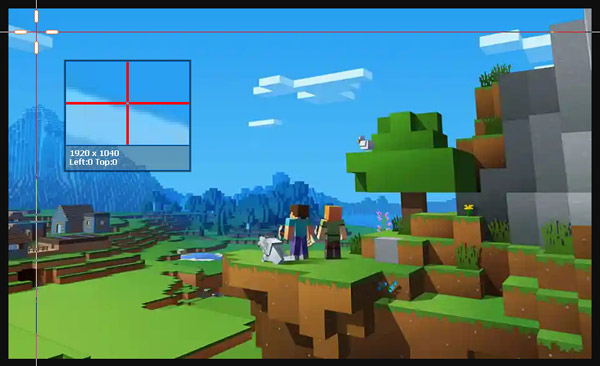
Krok 3. Po uvolnění tlačítka myši program pořídí snímek obrazovky zvýrazněné oblasti. Zde uvidíte spoustu nástrojů pro úpravu snímku obrazovky. Můžete nakreslit ohraničení, čáry nebo tvary, přidat popisky a další.
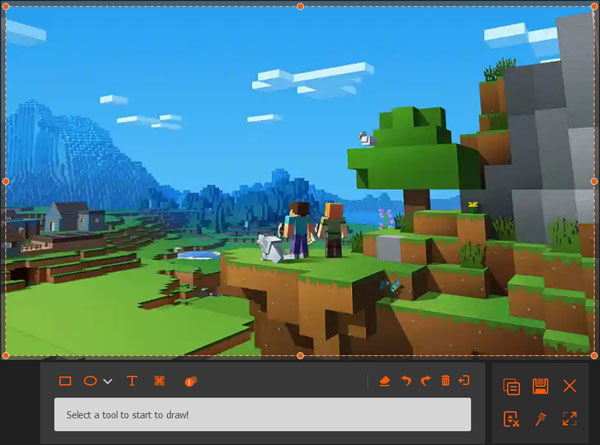
Krok 4. Nakonec klepněte na tlačítko disk a poté vyberte cestu k uložení vytvořeného obrázku.
Část 2: Jak pořídit snímek obrazovky Minecraftu na iPhone/Androidu
Pokud hrajete Minecraft na svém smartphonu, můžete také použít vestavěné funkce k pořízení snímku obrazovky z Minecraftu.
Screenshot z Minecraftu na iPhonu
- U iPhonů bez tlačítka Domů stiskněte Strana Tlačítko a objem Up současně tlačítko a poté obě tlačítka rychle uvolněte.
- U iPhonů s tlačítkem Domů stiskněte Boční (nebo horní) a tlačítka Home současně tlačítko a poté obě tlačítka rychle uvolněte.
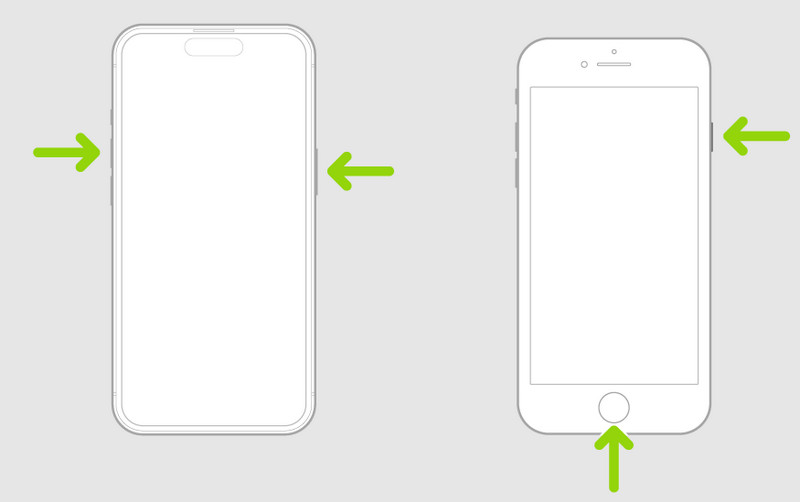
Snímek obrazovky se uloží do složky Fotografie > Snímky obrazovky.
Screenshot z Minecraftu na Androidu
Pokud používáte telefon s Androidem, můžete současně stisknout tlačítka napájení a snížení hlasitosti a vytvořit snímek obrazovky Minecraftu.
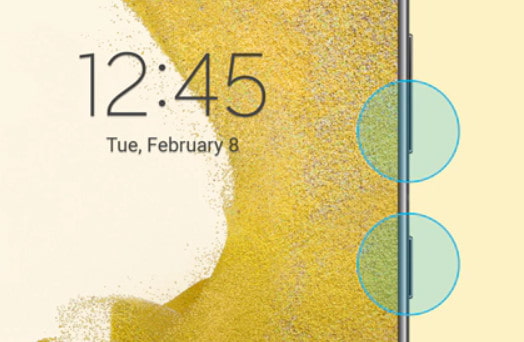
Snímek obrazovky se uloží do Galerie nebo aplikace Fotografie, v závislosti na vašem zařízení.
Část 3: Jak udělat snímek obrazovky z Minecraftu na PS/Xbox/Switch
Pořiďte snímek obrazovky v Minecraftu na PS4/PS5
Na PS5 můžete stisknout Vytvořit Tlačítko na Duální smysl ovladačem otevřete nabídku Vytvořit. Poté vyberte Vezměte snímek pro zachycení vaší hry z Minecraftu.
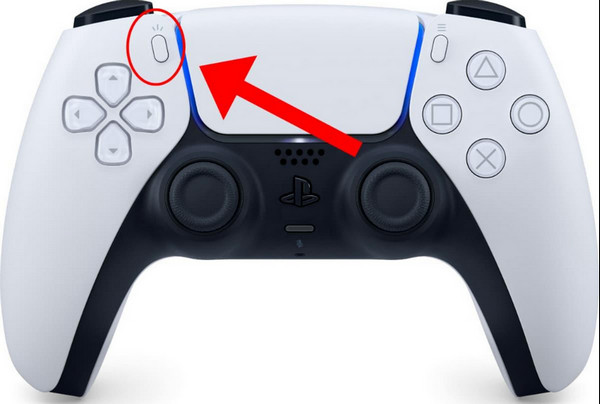
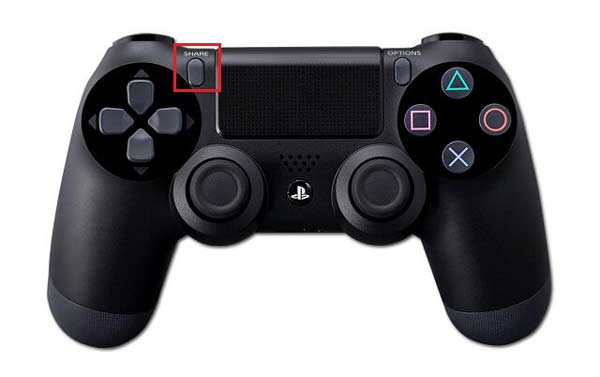
Na PS4 můžete podržet PODÍL tlačítko na ovladači pro pořízení snímku obrazovky. Nebo můžete klepnout na PODÍL tlačítko pro otevření nové nabídky, kde můžete pořídit snímek obrazovky, nahrát video a sdílet své screencasty.
Pořízení snímku obrazovky z Minecraftu na Xboxu
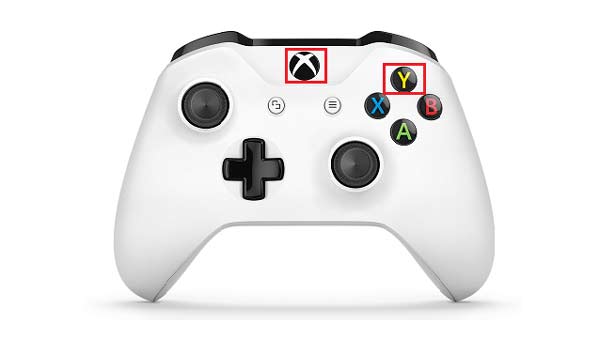
Musíte dvakrát klepnout na tlačítko Xbox na ovladači. Poté stiskněte Y zachytit snímek obrazovky v Minecraftu nebo X nahrát videoklip.
Pořiďte snímek obrazovky v Minecraftu na Nintendu Switch
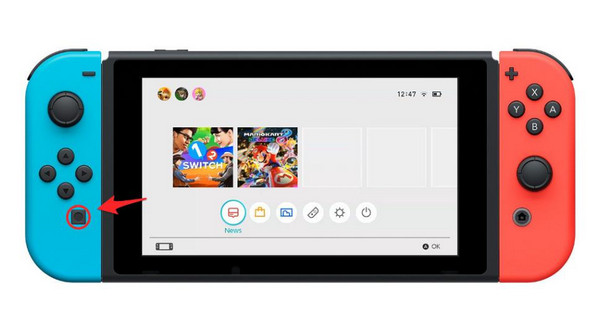
Stiskněte zajetí Tlačítko na Joy-Con or Pro řadič pořídit snímek obrazovky vaší hry Minecraft. Snímek obrazovky bude uložen do Album na vašem Nintendu Switch.
Část 4: Nejčastější dotazy k pořizování snímků obrazovky v Minecraftu
Existuje nějaký způsob, jak udělat screenshot v Minecraftu na PS3 nebo Xbox 360?
Bohužel pro PS3 neexistuje žádná vestavěná funkce pro vytváření snímků obrazovky. Xbox 360.
Můžu si v Minecraftu na PS3 udělat snímek obrazovky?
Bohužel neexistuje žádný vestavěný nástroj pro snímání obrazovky. Můžete použít aplikaci třetí strany, jako například Apeaksoft Screen Recorder, který dokáže pořídit snímek obrazovky z Minecraftu na PlayStationu 3.
Jak najít screenshoty Minecraftu v počítači?
Ve Windows se snímky obrazovky ukládají do souboru .minecraftscreenshots ve složce AppDataRoaming. Tuto složku lze získat zadáním %appdata%.minecraftscreenshots do adresního řádku Průzkumníka souborů.
Ve verzi Bedrock Edition pro Windows 11 je výchozí složka pro ukládání snímků obrazovky C:Users\VideosCaptures.
V systému macOS jsou snímky obrazovky uloženy v ~ / Library / Application Support / minecraft / screenshots.
Závěr
Tento tutoriál obecně popisuje, jak pořizování snímků obrazovky v Minecraftu na téměř všech populárních zařízeních. Nyní jste profesionál v oblasti snímání obrazovky připravený pořizovat snímky Minecraftu na jakémkoli zařízení. Chcete-li si zapamatovat dobré časy v Minecraftu, můžete dokonce záznam Minecraft na Windows PC, Mac, iPhone nebo Android.
 Apeaksoft Screen Recorder
 Nahrajte jakékoli video a zvuk na obrazovku telefonu a počítače.
Bezpečné stahování
Bezpečné stahování
Související články




