


Vidíte, kdo vytvořil screenshot vašeho veřejného příběhu na Snapchatu?

Key Takeaways
- Můžete vidět, kolikrát byl váš veřejný příběh na Snapchatu pořízen, ale snímky obrazovky od osob, které nejsou vašimi přáteli, nelze dohledat ke konkrétním divákům.
- Snapchat může zobrazit uživatelská jména přátel, kteří pořídili snímek obrazovky vašeho veřejného příběhu na Snapchatu.
- Veškerá data screenshotů ze Snapchat Story automaticky vyprší po 24 hodinách.
Přemýšlíte, jestli můžete podívejte se, kdo vytvořil screenshot vašeho veřejného příběhu na SnapchatuNa rozdíl od soukromých příběhů pouze pro přátele mají veřejné příběhy na Snapchatu jiná pravidla pro snímání obrazovky, která většinu uživatelů matou. Podrobnosti o pravidlech pro veřejné příběhy na Snapchatu naleznete v tomto příspěvku!
OBSAH STRÁNKY:
- Oznámení o snímku obrazovky ze Snapchatu: Veřejný příběh vs. soukromý příběh
- Jak zjistit, kdo vytvořil screenshot vašeho veřejného příběhu na Snapchatu
- Proč nevidíte, kdo pořídil screenshot vašeho veřejného příběhu na Snapchatu
- Bonus: Jak pořídit snímky obrazovky ze Snapchatu – Stories nebo chaty bez oznámení
Oznámení o snímku obrazovky ze Snapchatu: Veřejný příběh vs. soukromý příběh
Snapchat používá dva zcela odlišné systémy sledování pro soukromé příběhy pouze pro přátele a veřejné příběhy, což vysvětluje, proč se uživatelům těžko daří zjistit, kdo pořídil snímek obrazovky vašeho veřejného příběhu na Snapchatu.
Soukromé příběhy pouze pro přátele
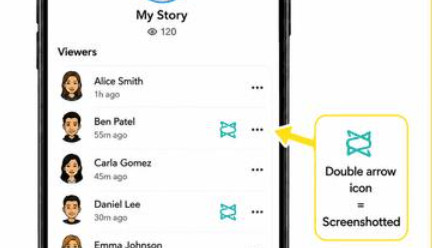
Tento režim příběhu je viditelný pouze pro vaše přidané přátele na Snapchatu. Pro vaše přátele na Snapchatu Snapchat poskytuje podrobné informace o snímcích obrazovky. Můžete otevřít seznam diváků a zobrazit ikonu dvojité šipky vedle uživatelského jména, které pořídilo snímek obrazovky.
Veřejné příběhy ze Snapchatu
Na rozdíl od soukromých příběhů jsou veřejné příběhy viditelné všem uživatelům Snapchatu, včetně přátel i cizích lidí. U těchto veřejných příspěvků je sledování screenshotů jen částečné. Pokud vaši přátelé na Snapchatu pořídí screenshoty, uvidíte jejich uživatelská jména a symboly screenshotů v seznamu diváků. Pokud však screenshot pořídí cizí osoba, neuvidíte, kdo to je. Uvidíte pouze zvýšený celkový počet screenshotů.
Jak zjistit, kdo vytvořil screenshot vašeho veřejného příběhu na Snapchatu
Jak jsme již zmínili výše, úplné sledování snímků obrazovky z veřejného příběhu není k dispozici, ale stále si můžete prohlížet omezená, platná data o snímkech obrazovky ve svém veřejném příběhu na Snapchatu.
Krok 1. Otevřete Snapchat a klepněte na tlačítko svého profilu.
Krok 2. Vyberte si cílovou veřejnou zprávu a otevřete stránku s obsahem.
Krok 3. Přejetím prstem nahoru zobrazíte seznam čtenářů. Uživatelská jména označená ikonami dvojitých šipek jsou přátelé, kteří pořídili snímky obrazovky vašeho příběhu.
Krok 4. Otevřete si Přehledy veřejného profilu a uvidíte celkový počet snímků obrazovky.
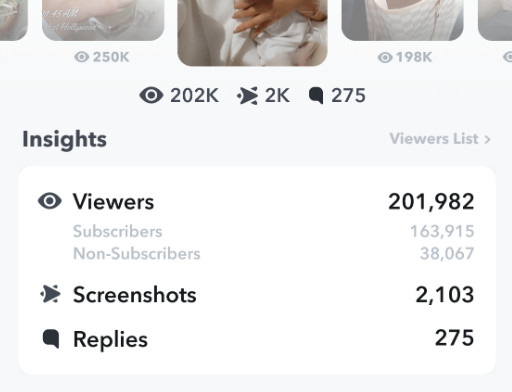
Tip: Mějte na paměti, že tyto záznamy jsou dočasné. Veškeré statistiky zhlédnutí a snímků obrazovky zmizí po skončení 24hodinového období pro sledování příběhu.
Proč nevidíte, kdo pořídil screenshot vašeho veřejného příběhu na Snapchatu
Snapchat chrání soukromí osob, které nejsou vašimi přáteli a prohlížejí si váš veřejný příběh. Na rozdíl od soukromých příběhů, které jsou viditelné pouze pro přidané přátele, které znáte, jsou veřejné příběhy přístupné všem ostatním uživatelům Snapchatu na platformě. Pokud by vám aplikace zobrazovala všechna uživatelská jména, která pořídila snímek obrazovky, ohrozila by soukromí těchto uživatelů, což není v souladu se zásadami ochrany osobních údajů Snapchatu.
Bonus: Jak pořídit snímky obrazovky ze Snapchatu – Stories nebo chaty bez oznámení
Vzhledem k přísným pravidlům Snapchatu pro sledování snímků obrazovky může pořízení běžného snímku obrazovky veřejného příběhu nebo chatu přítele spustit upozornění na snímek obrazovky. Pokud chcete ukládat veřejné nebo soukromé příběhy Snapchatu bez upozornění ve vysoké kvalitě, Apeaksoft Screen Recorder může být vaším ideálním řešením.
Tento spolehlivý rekordér obrazovky na počítači vám umožňuje zdarma pořizovat snímky obrazovky ve Snapchat Story nebo chatu bez odesílání oznámení o screenshotech. Na snímky obrazovky můžete také přidávat anotace s kresbami a textem. Můžete je také dle potřeby upravovat. Tento nástroj vám také umožňuje pořizovat... rolovací snímek obrazovky.
Kromě snímků obrazovky jej můžete použít také k nahrávání chatů ze Snapchatu nebo Story pro pozdější prohlížení v plném HD rozlišení. Během nahrávání můžete získat flexibilní výběr oblasti a výstup v bezztrátové kvalitě, aniž byste museli informovat druhou stranu.
Krok 1. Stáhněte si tento výkonný nástroj zdarma kliknutím na tlačítko Stáhnout níže.
Bezpečné stahování
Bezpečné stahování
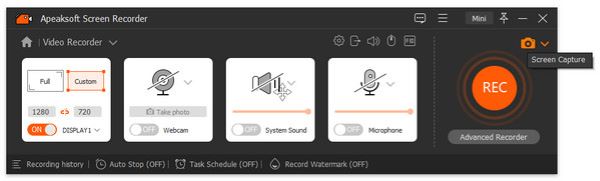
Krok 2. Vybrat Screen capture z rozbalovacího seznamu v levém horním rohu.
Krok 3. Na obrazovce uvidíte zaměřovací kříž. Jeho přetažením můžete vybrat požadovanou oblast.
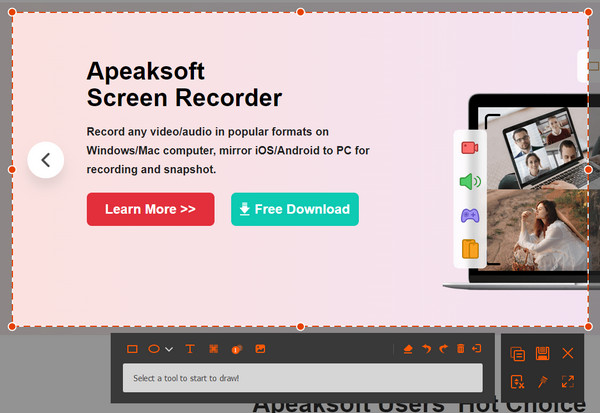
Krok 4. Pomocí nástrojů na obrazovce můžete oříznout, označit, zvýraznit nebo přidat k snímku obrazovky ze Snapchatu poznámky.
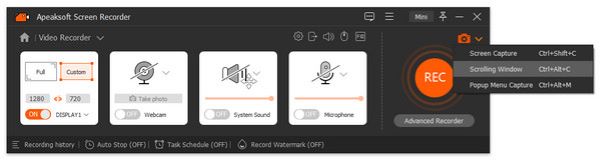
Krok 5. Pokud chcete pořídit snímek obrazovky s posuvným pohybem, můžete kliknout na šipku dolů v pravém horním rohu a z rozbalovacího seznamu vybrat možnost Posouvající se snímek obrazovky.
Tip: Tento nástroj vám také může pomoci snímek obrazovky FaceTime bez oznámení.
Závěr
Tento článek podrobně popsal, jak Snapchat pracuje se sledováním screenshotů a co můžete vidět u veřejných příběhů. Stručně řečeno, můžete vidět přátele, kteří pořídili screenshot vašeho veřejného příběhu na Snapchatu, zatímco ti, kteří nejsou přáteli, zůstanou skryti. Pokud chcete pořídit screenshot ze Snapchatu, aniž byste o tom informovali ostatní, můžete uvést… Apeaksoft Screen Recorder pokus.
 Apeaksoft Screen Recorder
Nahrajte jakékoli video a zvuk na obrazovku telefonu a počítače.
Bezpečné stahování
Bezpečné stahování
Související články



