


Jak pořídit fotografii pomocí webové kamery na počítači

Většina počítačů a notebooků je dnes standardně vybavena webkamerou. Obecně řečeno, používá se ke sdílení vašeho obličeje a reakcí při online schůzkách nebo vytváření e-learningových materiálů. Ve skutečnosti webkamera dokáže více věcí, například pořízení fotografie pomocí webové kameryTento konkrétní průvodce vás provede osvědčenými metodami a kroky, které zaručí kvalitu selfie ve Windows a macOS.
OBSAH STRÁNKY:
Část 1: Jak pořídit fotografii pomocí webové kamery na počítači
Kromě vestavěné webkamery potřebujete také aplikaci Fotoaparát, abyste mohli pořizovat fotografie pomocí webové kamery. Ve Windows 11/10 společnost Microsoft přidala aplikaci Fotoaparát. Ta vám umožňuje používat webkameru k pořizování obrázků.
Krok 1. Typ pokoj do vyhledávacího pole Windows.
Krok 2. Otevřete Fotoaparát aplikaci z výsledku.
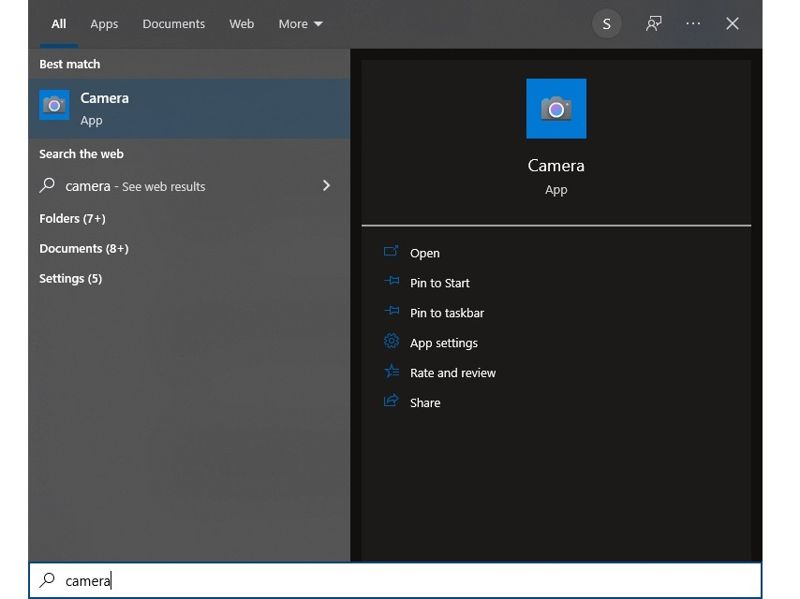
Krok 3. Pokud má váš počítač integrovanou webkameru nebo jste k počítači připojili externí webkameru, povolte kameře k ní přístup.
Krok 4. Až budete připraveni, klikněte na ikonu Fotoaparát .
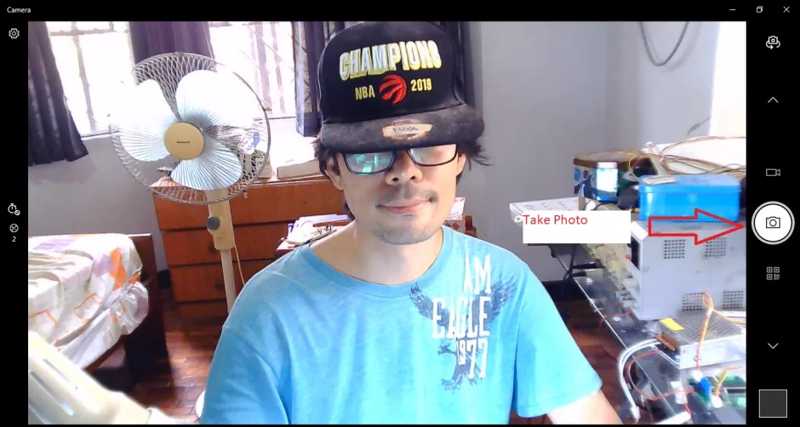
Krok 5. Chcete-li zobrazit fotografii, klikněte na Camera Roll tlačítko pro otevření cílové složky.
Část 2: Jak pořídit fotografii pomocí webové kamery na Macu
Aplikace Photo Booth na MacBooku umožňuje pořídit si pasovou fotografii pomocí webové kamery a vytvořit vysoce kvalitní výsledek. Tato aplikace je předinstalována na téměř všech noteboocích Mac. Postupujte takto:
Krok 1. Otevřete Nálezce app a jít do Aplikace složka.
Krok 2. Najít Photobooth aplikaci a otevřete ji.
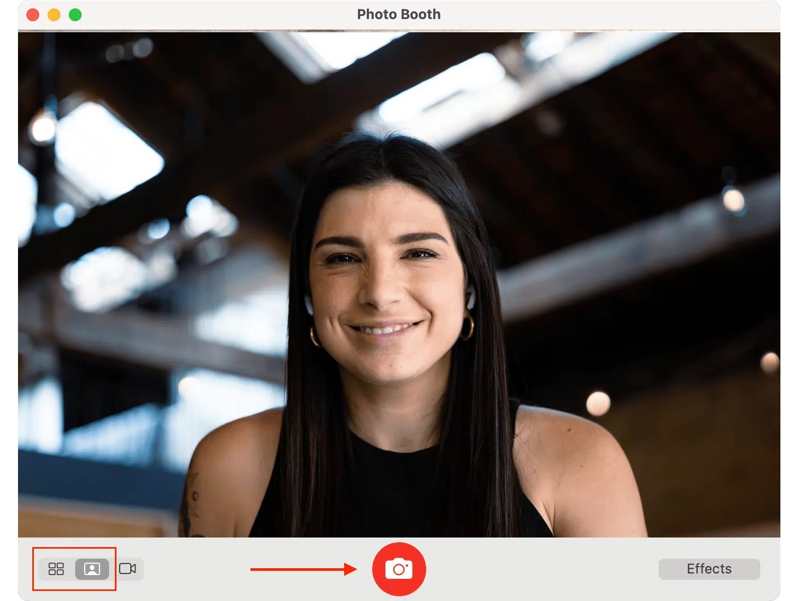
Krok 3. Poté se kamera vašeho Macu automaticky aktivuje.
Krok 4. Volitelné, klikněte na Účinky tlačítko pro použití vizuálních efektů.
Krok 5. Vlevo dole se rozhodněte, zda pořídíte portrét nebo čtyři po sobě jdoucí fotografie.
Krok 6. Klepněte na tlačítko Fotoaparát tlačítko, jakmile budete připraveni.
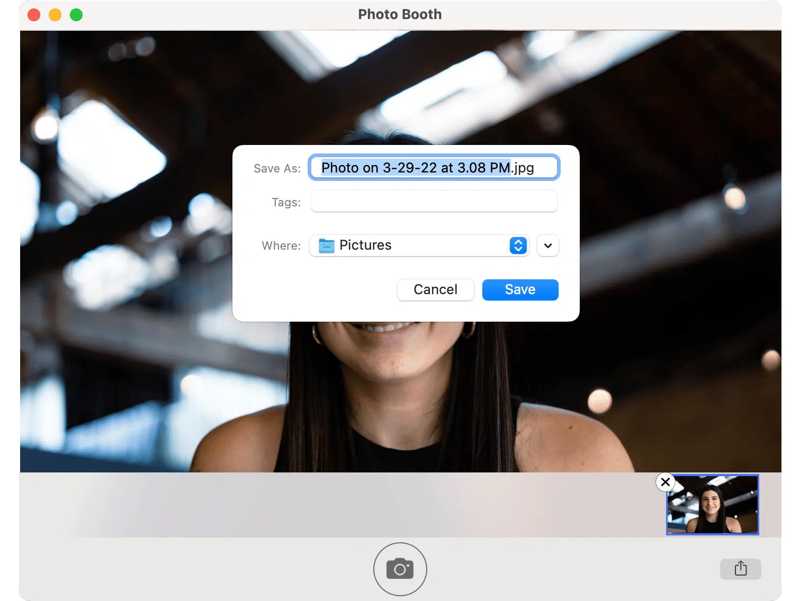
Krok 7. Po pořízení fotografie na ni klikněte pravým tlačítkem myši a klikněte na Vývoz.
Krok 8. Zadejte název souboru a zadejte umístění.
Krok 9. Klepněte na tlačítko Uložit pro uložení.
Část 3: Jak pořídit fotografii webkamerou online
Vestavěná aplikace fotoaparátu je snadný způsob, jak pořídit fotografii pomocí webové kamery, ale je velmi jednoduchá. Pokud chcete bonusové funkce a další možnosti přizpůsobení, můžete vyzkoušet online kamerový záznamník aplikace, například pixect.com.
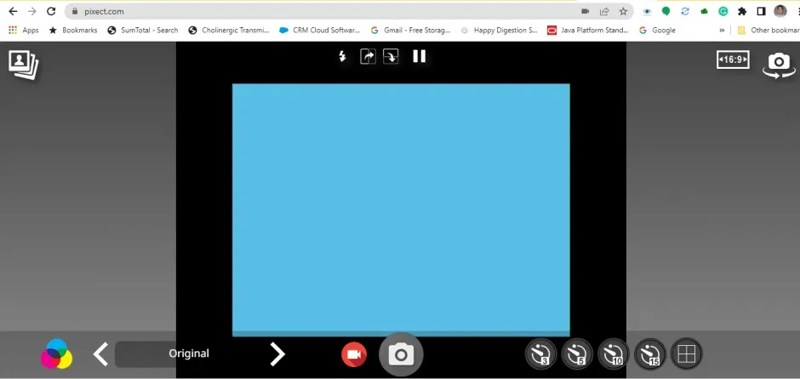
Krok 1. Navštivte Pixect ve svém prohlížeči.
Krok 2. Klepněte na tlačítko Začněte hned .
Krok 3. Poté vyberte Použijte fotoaparát možnost aktivace webkamery.
Krok 4. Povolte webové stránce přístup k vaší webové kameře.
Krok 5. Klepněte na tlačítko Rozlišení v pravém horním rohu vyberte rozlišení a poměr stran. Lze pořídit fotografii až do rozlišení 2K.
Krok 6. Klepněte na tlačítko Hotovo tlačítko pro potvrzení výběru.
Krok 7. Chcete-li přidat efekty, klikněte na Účinek v dolní části.
Krok 8. Až budete připraveni, klikněte na ikonu Fotoaparát .
Krok 9. Dále fotografii online retušujte.
Krok 10. Nakonec klepněte na tlačítko Uložit tlačítko ke stažení.
Část 4: Jak pořizovat fotografie webkamerou ve vysoké kvalitě
Pokud nemáte připojení k internetu, zkuste Apeaksoft Screen RecorderMůže nahrávat přes webkameru ve Windows a macOS. A co je důležitější, používá umělou inteligenci k automatické optimalizaci kvality výstupu. Pokyny na obrazovce zefektivňují pracovní postup.

Staženo více než 1,000,000 uživatelé
- Pořizujte fotografie pomocí webové kamery na počítači jedním kliknutím.
- Nabídněte různé možnosti přizpůsobení.
- Pořizujte fotografie v rozlišení až 4K.
- Zaznamenejte si širokou škálu zdrojů.
- Podpora všech populárních formátů videa a obrázků.
Bezpečné stahování
Bezpečné stahování

Jak fotit webkamerou na PC
Krok 1. Nastavení záznamníku webové kamery
Spusťte nahrávání webové kamery po instalaci do počítače. Pro Mac je k dispozici další verze. Vyberte Rekordér Webcam režim. Pokud software poprvé přistupuje k webové kameře, povolte mu to.
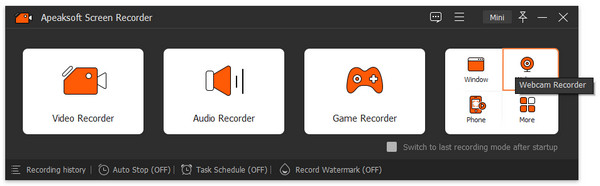
Krok 2. Nahrajte webovou kameru
Zkontrolujte si fotoaparát dvakrát Webkamera pole. Pokud máte více webových kamer, ujistěte se, že jste vybrali tu správnou. Klikněte na Rozlišení možnost a vyberte správné rozlišení. Klikněte na REC tlačítko pro spuštění nahrávání osoby před webkamerou.
Tip: Pokud chcete změnit výstupní formát a další možnosti, klikněte na Nastavení .
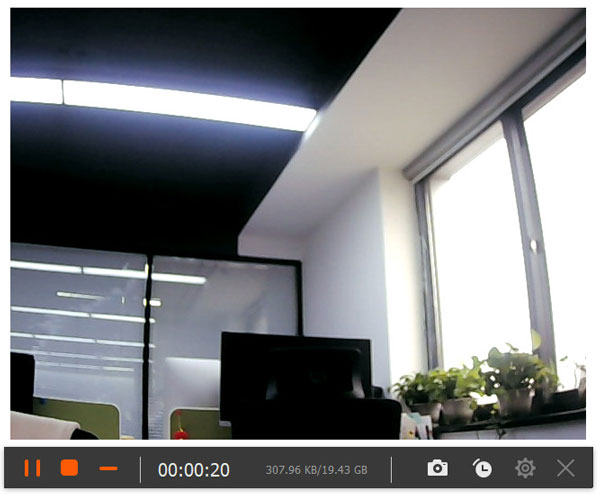
Krok 3. Fotit
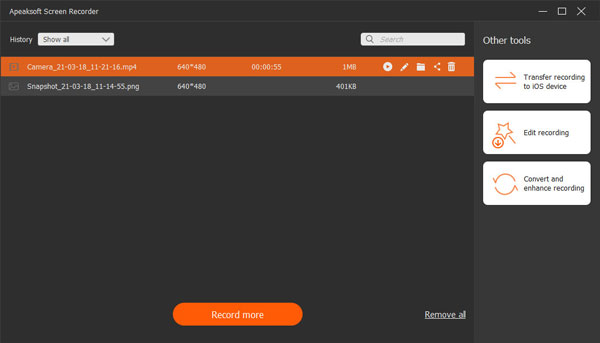
Po dokončení nahrávání klikněte na Stop tlačítko. Po vykreslení se otevře v přehrávači médií. Zobrazte náhled záznamu z webové kamery. Umístěte posuvník do pravého rámečku na časové ose a klikněte na tlačítko Screenshot tlačítko pro pořízení fotografie. Selfie pak najdete v Obraz Karta.
Závěr
Tento návod vysvětlil jak pořídit fotku webkamerou na vašem počítači se systémem Windows nebo macOS. Vestavěná aplikace Fotoaparát nabízí rychlý způsob, jak pořizovat fotografie a videa. Aplikace pro webkamery vám navíc umožňují zachytit záběry z webové kamery a online je retušovat. Apeaksoft Screen Recorder je skvělou volbou, pokud chcete pořídit více selfie ve vysoké kvalitě pomocí webové kamery na počítači. Využívá umělou inteligenci ke zlepšení kvality webové kamery.
 Apeaksoft Screen Recorder
 Nahrajte jakékoli video a zvuk na obrazovku telefonu a počítače.
Bezpečné stahování
Bezpečné stahování
Související články




