


Jak opravit chybné informace o konfiguraci systému ve Windows 10/11

Key Takeaways
- Kód zastavení Bad System Config Info je obvykle softwarová chyba způsobená poškozeným registrem nebo spouštěcími soubory.
- Náhlý výpadek napájení a vynucené vypnutí vždy vedou k chybě BSOD „Špatné informace o konfiguraci systému“.
- Odstranění nedávných aktualizací systému Windows nebo chybných ovladačů je běžným řešením problémů s modrou obrazovkou po aktualizaci.
Špatná informace o konfiguraci systému je jednou z nejčastějších chyb modré obrazovky smrti (BSOD) v systémech Windows 10 a Windows 11. Tento kód se obvykle objevuje během spouštění systému nebo po aktualizaci systému Windows. Když se objeví, počítač se nuceně zhroutí a neočekávaně se restartuje. Pokud se vám tato frustrující modrá obrazovka potýká, postupujte podle našeho návodu, jak krok za krokem vyřešit problém s chybnými informacemi o konfiguraci systému.
OBSAH STRÁNKY:
Proč se zobrazuje chybová hláška bad_system_config_info
Než problém vyřešíte, je užitečné pochopit hlavní spouštěče. Ve skutečnosti je většina chyb „Bad System Config Info“ způsobena problémy se softwarem, nikoli poškozením hardwaru. Mezi běžné příčiny patří:
- Nekompatibilní ovladače zařízení
- Poškozené systémové soubory nebo nastavení systému Windows
- Nesprávná konfigurační data spouštění (BCD)
- Chybné aktualizace systému Windows
- Nesprávné nebo přerušené vypnutí systému
- Chyby RAM nebo pevného disku
Identifikace těchto příčin vám umožňuje aplikovat cílená řešení bez složitých operací.
Jak opravit chybné informace o konfiguraci systému ve Windows 10/11
Po základním pochopení důvodů, proč dochází k chybě „Špatné informace o konfiguraci systému“, se pojďme ponořit do toho, jak tento problém vyřešit. Tato část vám poskytne 7 možných a běžných metod pro vaši informaci. Můžete je postupně dodržovat, abyste tento problém vyřešili.
Metoda 1: Odebrání externích zařízení a restartování
V mnoha případech může způsobit modrou obrazovku s chybnými informacemi o konfiguraci systému nekompatibilní externí zařízení nebo ovladač. Mezi běžná zařízení patří jednotky USB, externí pevné disky a tiskárny.
Krok 1. Nejprve vypněte počítač. Poté odpojte všechna externí zařízení. Ponechte připojenou pouze myš a klávesnici.
Krok 2. Restartujte počítač a zkontrolujte, zda chyba modré obrazovky zůstává. Pokud je to normální, můžete zařízení postupně znovu připojovat, dokud nenajdete to problematické.
Metoda 2: Spuštění systému Windows do nouzového režimu
Pokud chyba přetrvává i po odpojení externích zařízení, můžete zkusit spustit systém Windows v nouzovém režimu. Nouzový režim načítá pouze základní ovladače a systémové služby, takže můžete dále ověřit, zda se jedná o problém s aplikací třetí strany nebo s ovladačem.
Krok 1. Spusťte počítač. Jakmile se zobrazí logo Windows, stiskněte a podržte tlačítko napájení, abyste počítač vypnuli. Tento postup opakujte dvakrát. Při třetím spuštění by se měl systém Windows spustit. Automatické opravy obrazovka. Vybrat Pokročilé volby pro vstup do prostředí pro obnovení systému Windows.
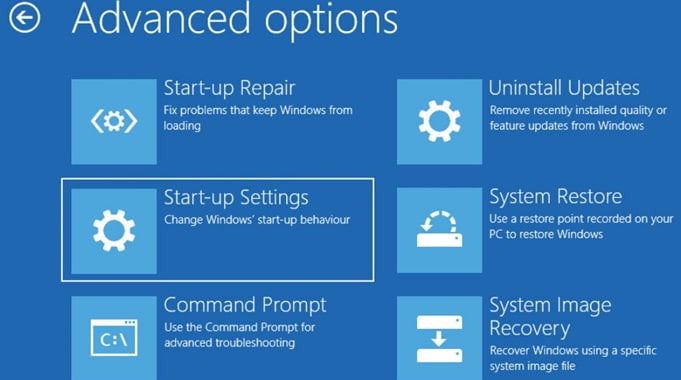
Krok 2. Vybrat Nastavení spouštění > Restart.
Krok 3. Po restartu stiskněte klávesu 4 nebo F4 pro spuštění systému Windows v nouzovém režimu. Pokud váš počítač v nouzovém režimu funguje bez problémů, chyba „Chybné informace o konfiguraci systému“ může být způsobena nedávno nainstalovanými aplikacemi nebo vadnými ovladači.
Metoda 3: Oprava poškozených systémových souborů pomocí SFC a DISM
Někdy, pokud jsou některé základní systémové soubory nebo obrazy systému Windows poškozeny, může to způsobit modrou obrazovku. V takovém případě můžete k automatickému skenování a opravě poškozených obrazů systému použít vestavěné nástroje systému Windows. Například SFC dokáže skenovat chráněné systémové soubory, zatímco DISM dokáže zkontrolovat a opravit obraz systému Windows.
Krok 1. Spusťte příkazový řádek jako správce.
Krok 2. Nejprve spusťte příkaz sfc /scannow pro opravu chyb systémových souborů
Krok 3. Po dokončení skenování spusťte následující příkazy DISM pro opravu bitových kopií systému Windows.
- DISM / Online / Vyčištění obrazu / CheckHealth
- DISM / Online / Cleanup-Image / ScanHealth
- DISM / Online / Vyčištění obrazu / RestoreHealth
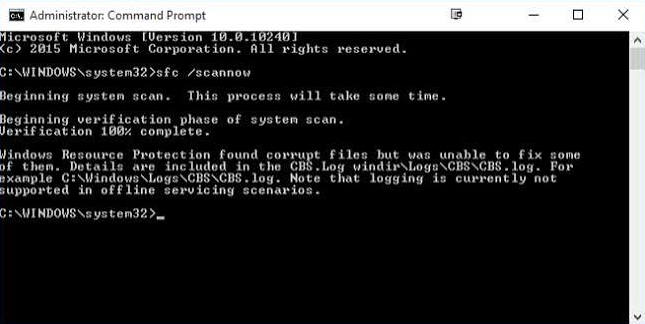
Krok 4. Restartujte počítač a zjistěte, zda problém přetrvává.
Metoda 4: Obnovení konfiguračních dat spouštění (BCD)
Chybu BSOD Bad System Config Info můžete také vyřešit kontrolou konfiguračních dat spouštění. Někdy poškozené nastavení BCD zabrání normálnímu spuštění systému Windows a spustí chyby BSOD. Poškozené spouštěcí soubory proto můžete opravit pomocí příkazového řádku v režimu obnovení systému Windows, a tím chybu Bad System Config Info opravit.
Krok 1. Vstupte do prostředí pro obnovení systému Windows.
Krok 2. Přejít Poradce při potížích > Pokročilé volby > Příkazový řádek.
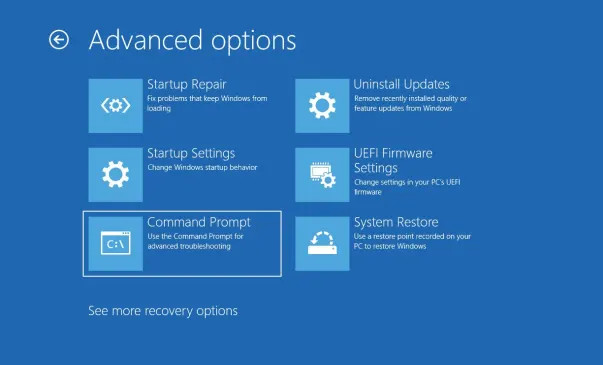
Krok 3. Spusťte příkazy pro opravu bootování, abyste znovu sestavili BCD a opravili hlavní bootovací záznamy.
- Bootrec / fixmbr
- Bootrec / fixboot
- bootrec / scanos
- Bootrec / RebuildBcd
Krok 4. Po dokončení procesu restartujte počítač a zkontrolujte, zda problém s modrou obrazovkou přetrvává.
Metoda 5: Odinstalace chybných aktualizací systému Windows
Mnoho uživatelů se setkává s chybnými informacemi o konfiguraci systému ihned po neúspěšné aktualizaci systému Windows. Nové aktualizační soubory mohou kolidovat se starými systémovými soubory a narušovat konfigurační nastavení.
Krok 1. Vstupte do nouzového režimu.
Krok 2. Otevřete Nastavení systému Windows a přejděte do části Windows Update > Historie aktualizací.
Krok 3. Vyberte možnost Odinstalovat aktualizace a odebrat naposledy nainstalovanou systémovou opravu. Restartujte počítač, abyste se ujistili, že chyba zmizela.
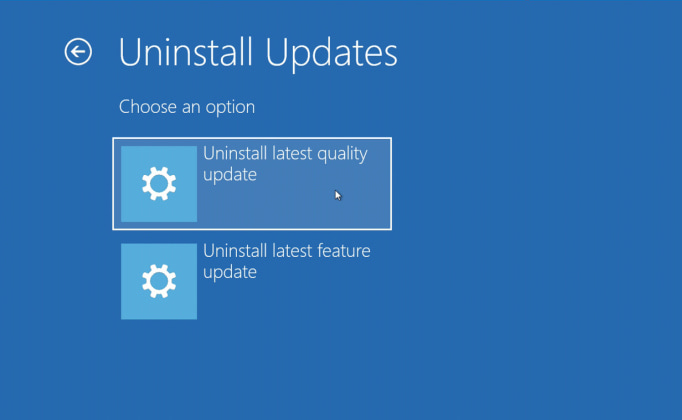
Metoda 6: Test stavu paměti RAM a pevného disku
Vadná paměť nebo vadné sektory disku mohou poškodit systémová data a způsobit neustálé BSOD chyby.
Krok 1. Spusťte nástroj Diagnostika paměti systému Windows a zkontrolujte chyby paměti RAM.
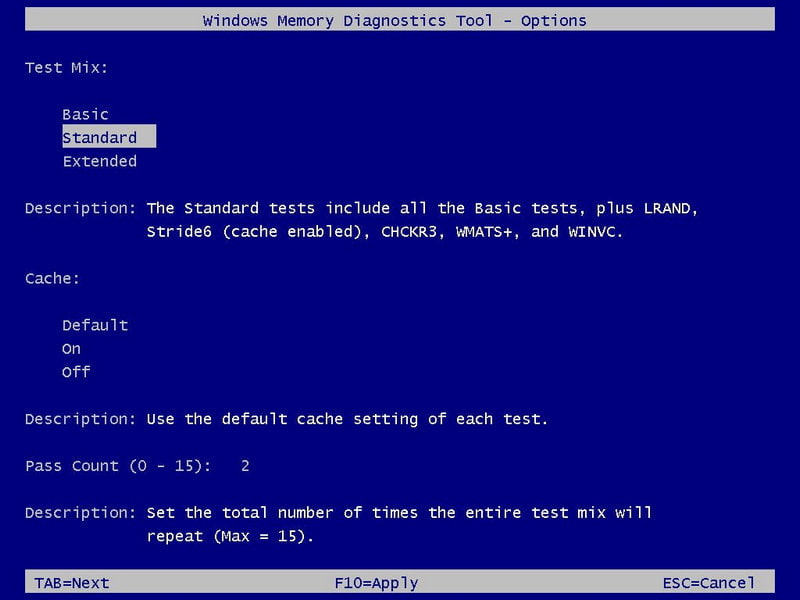
Krok 2. Použijte vestavěný nástroj CHKDSK k prohledání a opravě chyb pevného disku.
Krok 3. Pokud se zjistí problémy s hardwarem, vyměňte nebo opravte úložné zařízení, abyste chybu trvale vyřešili.
Metoda 7: Obnovení nebo resetování systému Windows
Pokud všechny předchozí metody selžou, Obnovení systému Nebo obnovení továrního nastavení může být poslední možností. Obnovení systému může vrátit počítač do předchozího normálního stavu bez smazání osobních souborů. Pokud body obnovení nejsou k dispozici nebo stále nemůžete tento problém vyřešit, můžete zkusit resetovat systém Windows a opravit tak chybu smyčky „Chybné informace o konfiguraci systému“ ve Windows 11.
Bonus: Obnovení ztracených souborů po havárii kvůli chybným informacím o konfiguraci systému
Chyba BSOD bad_system_config_info může způsobit ztrátu dat, zejména pokud jste neměli možnost uložit důležité soubory. V tomto případě můžete použít profesionální software pro obnovu dat ve Windows, například Apeaksoft Obnova dat, pro bezpečné obnovení ztracených dat.

Staženo více než 1,000,000 uživatelé
- Obnovení ztracených souborů po chybě Bad System Config Info.
- Prohledejte pevný disk kompletně a důkladně.
- Podpora obnovy z interních i externích disků.
- Před obnovením si prohlédněte data.
- Funguje pro všechny verze Windows.
Bezpečné stahování
Bezpečné stahování

Závěr
Tento příspěvek poskytl 7 metod, jak to opravit zastavovací kód bad_system_config_info chyba. Můžete je postupně dodržovat, abyste vyřešili problém s modrou obrazovkou systému Windows. Pokud po zhroucení systému dojde ke ztrátě dat, použijte profesionální nástroje pro obnovu, jako například Apeaksoft Obnova dat, vám může pomoci snadno získat důležité soubory.
 Apeaksoft Obnova dat
 Obnovte smazaná nebo ztracená data v počítači se systémem Windows a Mac.
Bezpečné stahování
Bezpečné stahování
Související články




