

Jak ukončit a restartovat MacBook, když zamrzl

„Když používám Chrome, obrazovka mého MacBooku zamrzne. Můžu pohybovat myší, ale nic nereaguje. Máte nějaké návrhy?“ Počítače Mac a notebooky jsou obecně spolehlivé, ale i ty nejlepší stroje někdy zamrznou. Jakmile se obrazovka zamrzne, nemůžete pokračovat v pracovních procesech ani zábavě. Důvody jsou složité, ale tento problém je obvykle způsoben softwarovými závadami. Tento článek vysvětluje, co byste měli dělat, když váš Obrazovka Macu zamrzla.
OBSAH STRÁNKY:
Část 1: Proč je Mac zamrzlý
Pochopení důvodu, proč se mi Mac zamrzl a nemůžu na nic kliknout, vám může pomoci tento problém rychle vyřešit a případně se mu v budoucnu vyhnout. Mezi nejčastější příčiny zamrznutí obrazovky patří:
- 1.Nedostatek paměti RAM. Pokud otevřete příliš mnoho webových stránek nebo aplikací, spotřebují hodně paměti a obrazovka je příliš zaneprázdněná, aby reagovala.
- 2.Zaseknutá aplikace. Někdy může chyba aplikace spotřebovat velké množství paměti nebo zdrojů.
- 3.Zastaralý macOS.
- 4.Váš macOS je plný systémového odpadu a mezipaměti.
- 5.Malware nebo viry. Jedním z příznaků infekce malwarem je výrazně zvýšené zatížení procesoru a paměti. To způsobuje, že váš Mac zpomaluje a zamrzá.
- 6.Problémy s hardwarem, například havarovaný disk.
Část 2: Jak restartovat Mac, když je zamrzlý
Řešení 1: Vynucené ukončení zamrzlé aplikace
Chyba aplikace je jedním z nejčastějších faktorů, které vedou k zamrznutí obrazovky Macu. Pokud obrazovka po otevření nebo spuštění aplikace nereaguje, je lepší ji na Macu po zamrznutí vynutit a obrazovka pak bude fungovat normálně.
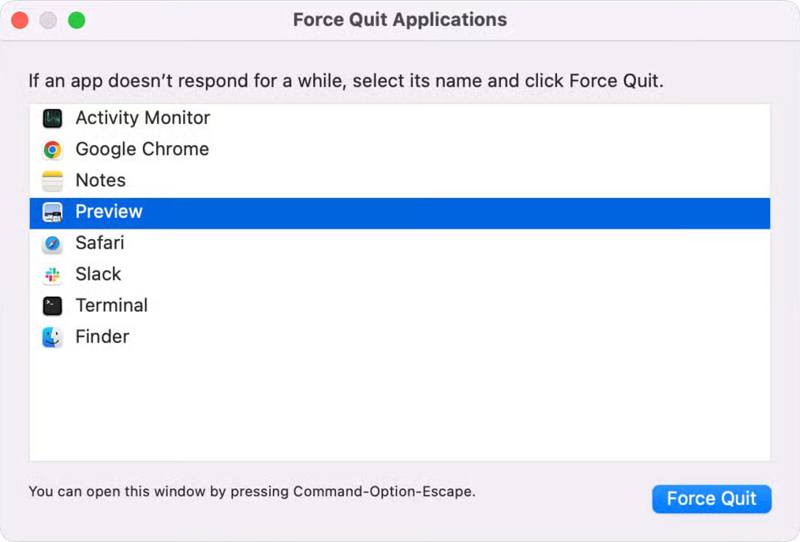
Krok 1. Pro média Příkaz + Volba + Esc klávesy na klávesnici.
Krok 2. Vyberte problematickou aplikaci v seznamu.
Krok 3. Klepněte na tlačítko Vynutit ukončení pro jeho zavření.
Řešení 2: Restartujte Mac v nouzovém režimu
Restartováním Macu se ukončí všechny aplikace běžící na pozadí. Pokud nemůžete identifikovat problematickou aplikaci, můžete Mac po zamrznutí restartovat a problém vyřešit. Pokud se vám nepodaří přejít do nouzového režimu, spusťte Mac v nouzovém režimu.
Krok 1. Stiskněte a přidržte tlačítko Výkon tlačítko, dokud obrazovka nezčerná.
Krok 2. O několik minut později podržte Výkon tlačítko pro opětovné zapnutí Macu.
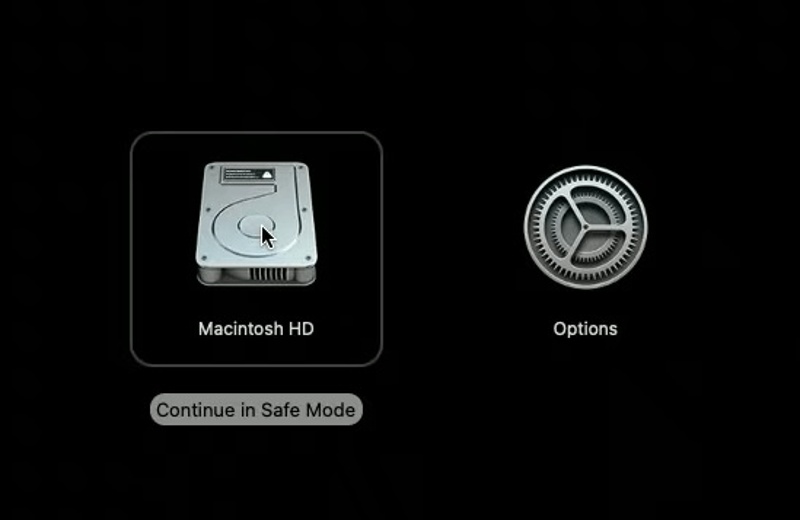
Krok 3. Pokud obrazovka stále nereaguje, restartujte počítač v nouzovém režimu:
Mac s křemíkovým čipem Apple
Vyberte spouštěcí svazek na Načítání možností spuštění obrazovka.
Stiskněte a přidržte tlačítko směna klávesu na klávesnici a klikněte Pokračovat.
Dále klepněte na tlačítko Pokračujte v nouzovém režimu.
Pokud se zobrazí výzva, zadejte své heslo.
Mac s procesorem Intel
Podržte směna klávesu ihned po stisknutí Výkon .
Jakmile se zobrazí přihlašovací obrazovka, uvolněte tlačítko směna klíč.
Přihlaste se k Macu a spusťte jej v nouzovém režimu.
Řešení 3: Odinstalujte problematickou aplikaci
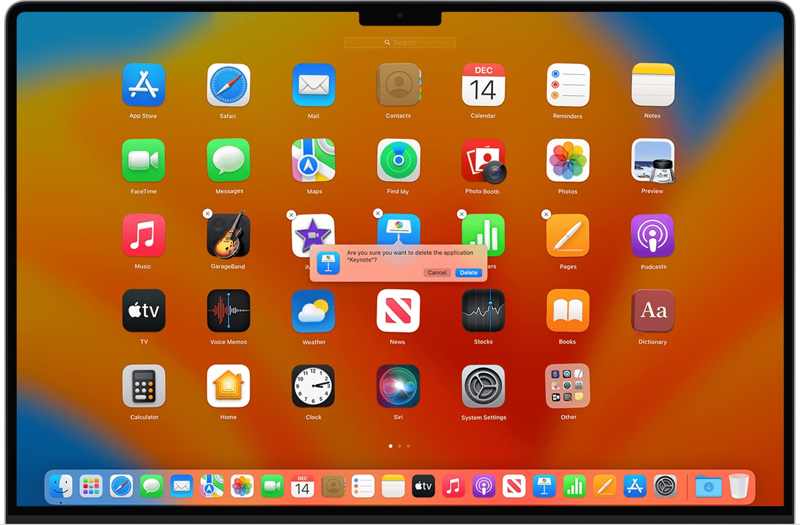
Pokaždé, když otevřete aplikaci a obrazovka vašeho Macu zamrzne, je lepší problematickou aplikaci odinstalovat. Pokud je aplikace aktuálně otevřená, ukončete ji. Přejděte do složky Aplikace ve Finderu a vyhledejte problematickou aplikaci. Pokud k ní není k dispozici samostatný odinstalační program, přetáhněte ji do KošPoté vyprázdněte koš. Nezapomeňte, že tato metoda zanechává soubory aplikací, které mohou zahlcovat váš Mac. Možná jste nainstalovali nějaké cracknuté aplikace a tyto aplikace mohou způsobovat systémové závady. Můžete odinstalovat aplikace na Macu k opravě problémů a uvolnění místa.
Řešení 4: Aktualizace Macu
Zastaralý operační systém může být zodpovědný za řadu problémů. Pokud obrazovka vašeho Macu stále zamrzá, měli byste si software udržovat aktuální, protože Apple opravuje chyby v každé aktualizaci.
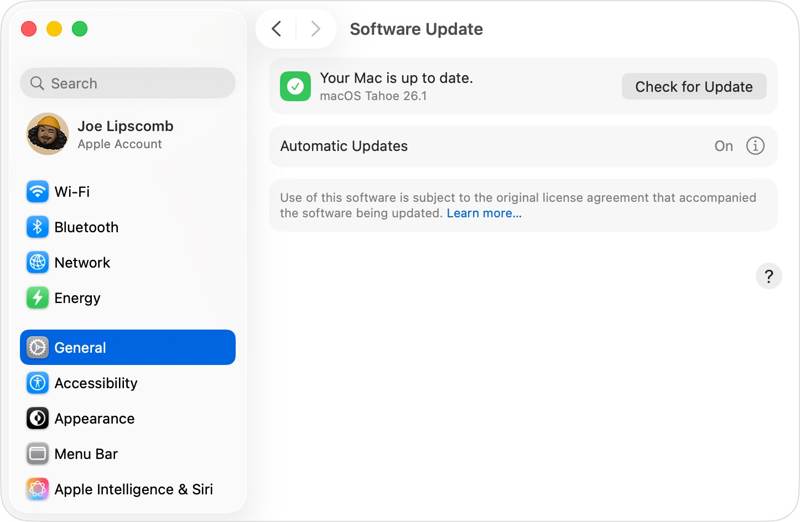
Krok 1. Klepněte na tlačítko jablko menu a zvolte Nastavení systému.
Krok 2. Přejít na obecně na postranním panelu a vyberte Aktualizace softwaru.
Krok 3. Klepněte na tlačítko Zkontrolovat aktualizace tlačítko, pokud systém macOS automaticky nevyhledává aktualizace.
Krok 4. Udeřil Aktualizujte teď a postupujte podle pokynů na obrazovce pro aktualizaci systému macOS.
Řešení 5: Oprava disku pomocí Diskové utility
Vestavěná Disková utilita dokáže opravit chyby na úložném zařízení Mac. Tyto chyby mohou vést k neočekávanému chování, včetně zamrznutí obrazovky Macu a nevypnutí nebo nerestartování počítače.
Krok 1. Spuštění Macu v režimu obnovy:
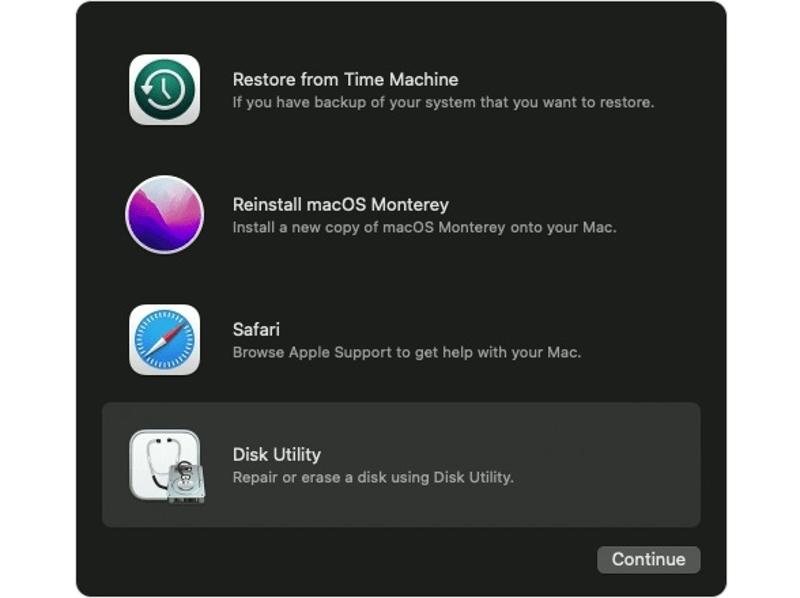
Mac s Apple Silicon
Vypněte svůj Mac.
Dále podržte Výkon , dokud se nezobrazí Načítání možností spuštění or možnosti Objeví se obrazovka.
klikněte možnosti, udeřil Pokračovat.
Vyberte spouštěcí disk, klikněte na další spustit v režimu zotavení.
Mac s procesorem Intel
Vypněte Mac.
Dlouze stiskněte Výkon tlačítko při podržení Příkaz + R dokud neuvidíte logo Apple.
Vyberte spouštěcí disk a stiskněte další.
Vyberte uživatele a klikněte další pro vstup do režimu obnovení.
Krok 2. Vybrat Disk Utility a klepněte na tlačítko Pokračovat.
Krok 3. Klepněte na tlačítko Zobrazit menu a zvolte Zobrazit všechna zařízení.
Krok 4. Vyberte poškozený disk a klikněte na tlačítko První pomoc .
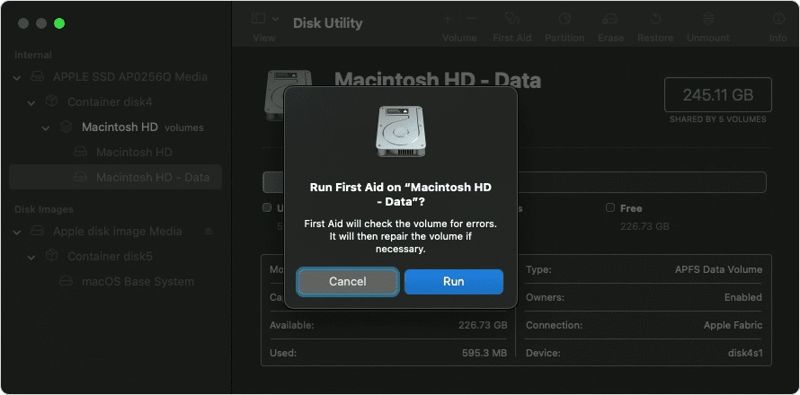
Krok 5. klikněte Běh v potvrzovacím dialogu.
Krok 6. Nakonec restartujte Mac a obrazovka by měla fungovat normálně.
Část 3: Komplexní řešení pro opravu zamrzlé obrazovky Macu
Apeaksoft Mac Cleaner je komplexní řešení, pokud se obrazovka vašeho Macu zasekla. Dokáže uvolnit místo a zlepšit výkon Macu. Navíc můžete vynutit odinstalaci jakékoli aplikace na vašem Macu spolu s jejími soubory.
Komplexní řešení pro opravu zamrzlé obrazovky počítače Mac
- Uvolněte Mac a odstraňte systémové nepotřebné soubory.
- Odinstalujte problematické aplikace a soubory aplikací.
- Zlepšete výkon Macu a opravte zamrzlou obrazovku.
- Funguje na macOS 10.11 a novějších.
- https://downloads.apeaksoft.com/mac/mac-cleaner.dmg
Bezpečné stahování

Jak opravit zamrzlou obrazovku Macu
Krok 1. Nainstalujte si Mac Cleaner
Stáhněte si Mac Cleaner z oficiálních webových stránek a nainstalujte jej podle pokynů na obrazovce. Poté jej otevřete z Aplikací.
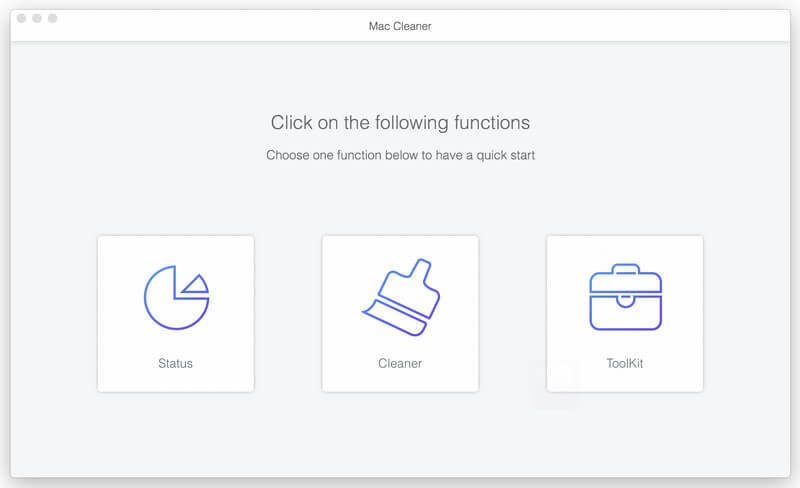
Krok 2. Uvolněte místo
Vybrat Čistič, vybrat Systémový nevyžádaný, Klepněte na tlačítko Skenovat, a poté stiskněte Zobrazit . Vybrat System Cache, Mezipaměť aplikacea další nežádoucí datové typy. Klikněte na Čisté tlačítko. Můžete také vyčistit nevyžádanou e-mailovou schránku, duplicitní fotografie a další.
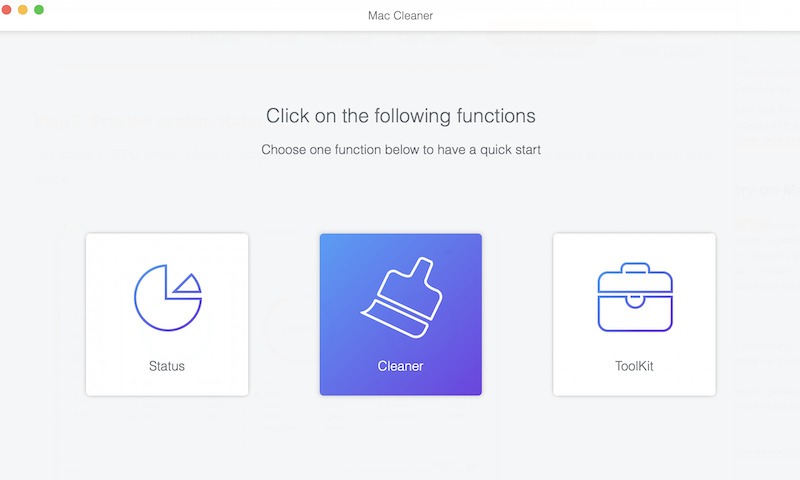
Krok 3. Odinstalujte problematickou aplikaci
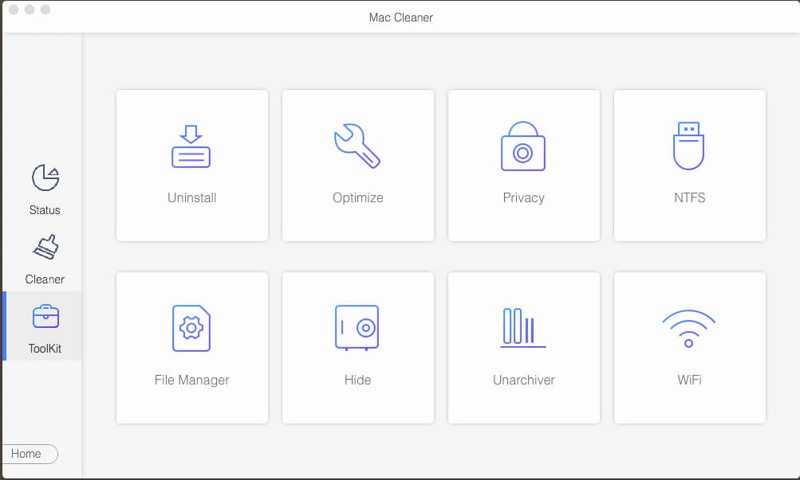
Vybrat Toolkit, a vybrat Odinstalovat, klikněte Skenovat pro skenování aplikací na Macu. Poté stiskněte Zobrazit , zaškrtněte nechtěné aplikace a soubory aplikací a stiskněte Čisté.
Závěr
Tato příručka vám řekla, co byste měli dělat, pokud váš Obrazovka Macu zamrzlaPo zjištění běžných příčin můžete postupovat podle našich řešení, abyste tento problém vyřešili a znovu uvedli obrazovku do funkčnosti. Apeaksoft Mac Cleaner umožňuje odinstalovat problematické aplikace jediným kliknutím.
Související články
Zde se dozvíte, jak odstranit viry z počítače Mac nebo notebooku a efektivně tak vytvořit bezpečné digitální prostředí.
Zde je 8 nejnovějších doporučení ohledně nejlepšího softwaru pro čištění Maců, které můžete použít k snadnému uvolnění místa na Macu, a jejich podrobné recenze.
Přestože má Mac mnohem více paměti než iPhone, úložný prostor se zaplní, pokud se nahromadí soubory cookie. Chcete-li vymazat mezipaměť a soubory cookie na Macu, postupujte podle tohoto příspěvku.
Pokud se vám úložný prostor na Macu omezí, naučte se, jak efektivně uvolnit místo na disku Macu podle našeho podrobného návodu.



