

Vše, co byste měli vědět o Obnovení systému na PC

Jako vestavěná funkce ve Windows, Obnovení systému je užitečné. Mnoho lidí však této funkci nerozumí, například tomu, co přesně Obnovení systému dělá, zda existují nějaké významné rozdíly mezi Obnovením systému ve Windows XP a Windows 11 a dalším věcem. Tento článek se podělí o komplexního průvodce touto funkcí a řekne vám, jak ji provést. Můžete si tedy systém Windows opravit sami.
OBSAH STRÁNKY:
Část 1: Co dělá Obnovení systému
Podle Wikipedie je Obnovení systému funkcí systému Microsoft Windows. Umožňuje uživatelům vrátit stav počítače do předchozího bodu v čase, včetně systémových souborů, nainstalovaných aplikací a nastavení systému. Lze jej použít k obnovení systému po poruchách nebo jiných problémech.
Poprvé byl představen ve Windows Me. Ve Windows 11/10 je Obnovení systému ve výchozím nastavení vypnuto a pro fungování je nutné jej ručně zapnout. Mějte na paměti, že Obnovení systému neovlivňuje osobní soubory, jako jsou dokumenty, hudba, obrázky a videa uložené na uživatelských discích.
Kdy byste měli provést Obnovení systému?
1. Váš počítač je napaden viry nebo malwarem.
2. Váš počítač se nemůže spustit.
3. Nemůžete vstoupit do systému Windows.
4. Váš systém Windows nefunguje abnormálně.
Obnovení systému samozřejmě není dokonalá technologie. Je stará a zastaralá. Před systémem Windows Vista bylo Obnovení systému omezeno na vybraná umístění a typy souborů. Nedokázalo plně vrátit zpět instalace nežádoucího softwaru, zejména aktualizace softwaru. Navíc budou všechny body obnovení po určité době smazány.
Jak dlouho trvá Obnovení systému? Za normálních okolností je proces obvykle dokončen do 30 minut až 2 hodin.
Část 2: Jak provést Obnovení systému v systému Windows
Jak povolit Obnovení systému ve Windows 11/10
Jak již bylo zmíněno, Obnovení systému je ve Windows 11/10 ve výchozím nastavení zakázáno. Pokud chcete tuto funkci používat, musíte ji ručně zapnout. V systému Windows 8 a starších verzích přeskočte vytváření bodu Obnovení systému přímo.
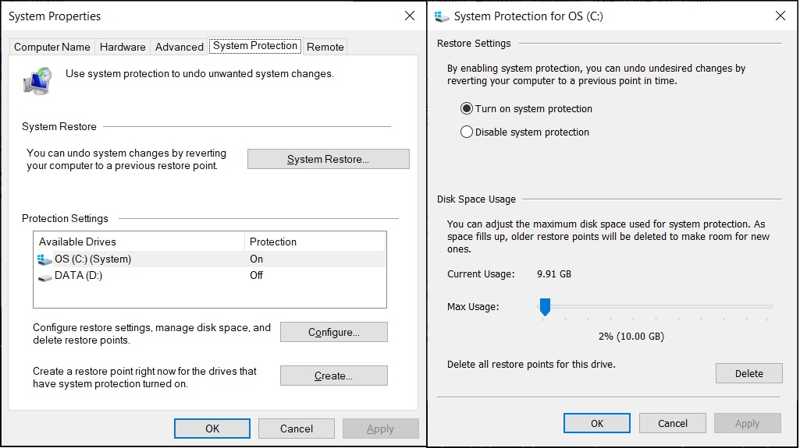
Krok 1. Přejít na Home menu.
Krok 2. Hledat Vytvořit bod obnovenía otevřeno Vlastnosti systému.
Krok 3. Přepněte na Ochrana systému na kartě Vlastnosti systému dialog.
Krok 4. Pokud je systémový disk zapnutý pod Nastavení ochrany v části je Obnovení systému povoleno. Pokud ne, klikněte na Konfigurace .
Krok 5. vybrat Zapnout funkci Ochrana systému, Klepněte na tlačítko Přihláškaa udeřil OK.
Jak vytvořit bod obnovení systému
Chcete-li provést Obnovení systému, je třeba vytvořit bod obnovení. Systém Windows navíc vytváří body obnovení při instalaci softwaru pomocí instalačního programu, instalaci nových aktualizací prostřednictvím služby Windows Update nebo instalaci ovladače.
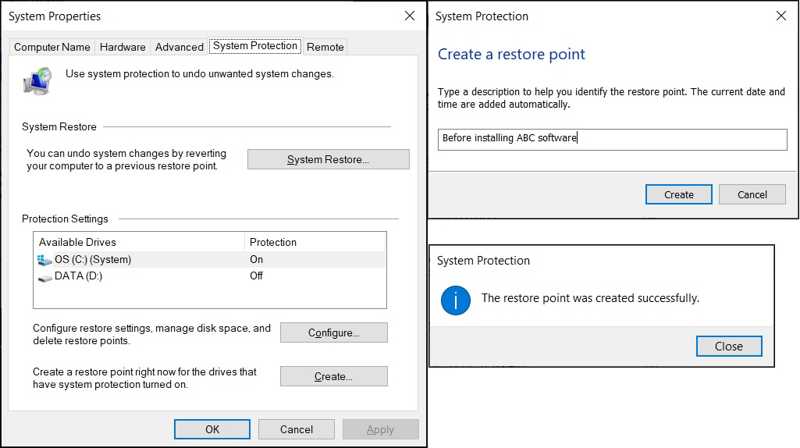
Krok 1. Klepněte na tlačítko Home menu a otevřete Vlastnosti systému dialog.
Krok 2. Přejděte na stránku Ochrana systému a klepněte na tlačítko Vytvořit .
Krok 3. Zadejte název bodu obnovení a stiskněte Vytvořit znovu.
Krok 4. Klepněte na tlačítko zavřít a stiskněte OK.
Jak obnovit počítač pomocí Obnovení systému
Pokud je váš počítač stále přístupný, můžete jej obnovit přímo pomocí Obnovení systému v dialogovém okně Vlastnosti systému. Pokud je váš počítač nepřístupný, použijte metodu v další části. Zde jsou kroky níže:
Krok 1. Klepněte na tlačítko Obnovení systému Tlačítko na Vlastnosti systému dialog.
Krok 2. Udeřil další a vyberte bod obnovení.
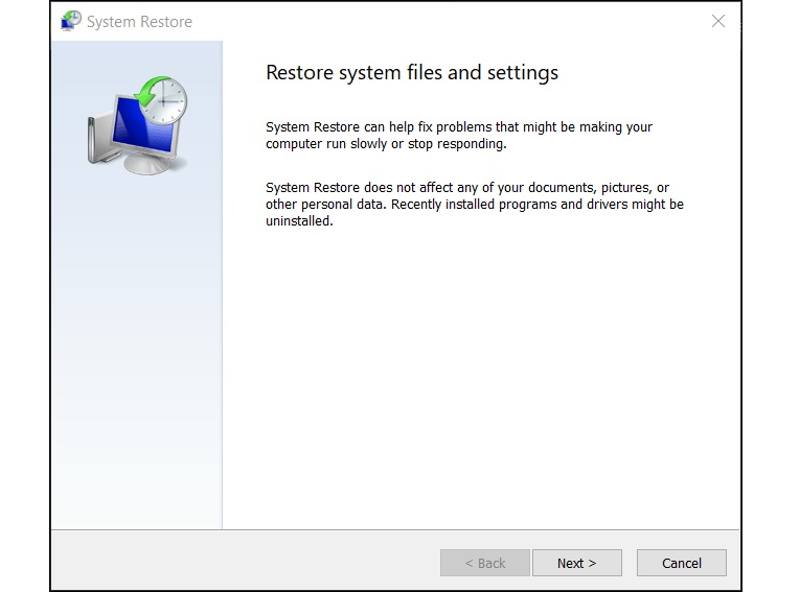
Tip: Chcete-li zkontrolovat, které aplikace nebo ovladače budou odebrány, klikněte na Prohledávání postižených programů.
Krok 3. Klepněte na tlačítko další tlačítko pro spuštění obnovy systému.
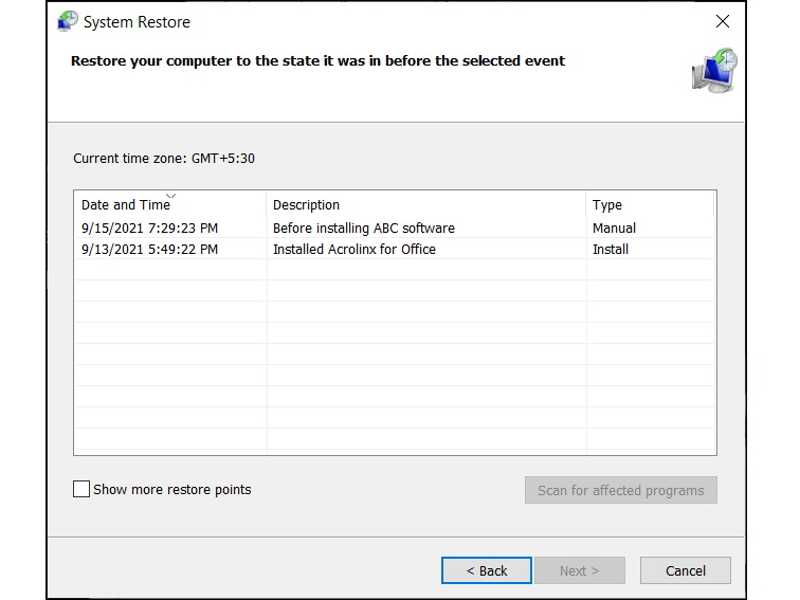
Krok 4. Po dokončení klepněte na tlačítko úprava .
Další čtení
Jak provést Obnovení systému, pokud se systém Windows nespustí
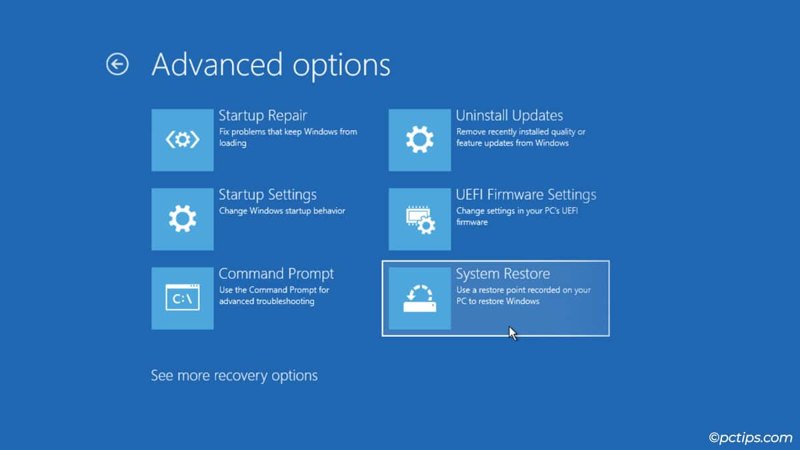
Pokud se systém Windows nespustí normálně, můžete také provést obnovení systému. Pracovní postup se trochu liší. Musíte vstoupit do spouštěcí nabídky a obnovit systém od určitého bodu.
Krok 1. Vypněte počítač a znovu jej zapněte.
Krok 2. Opakovaně stiskněte tlačítko F11 klávesu po zapnutí počítače, dokud se neobjeví načítací obrazovka.
Tip: Klíč se může lišit v závislosti na značce vašeho počítače.
Krok 3. Vybrat Pokročilé volby, Klepněte na tlačítko Poradce při potížích, a vybrat Pokročilé volby.
Krok 4. klikněte Obnovení systému k otevření Obnovení systému dialog.
Krok 5. Poté vyberte bod a obnovte systém.
Část 3: Jak obnovit data po obnovení systému
Maže Obnovení systému soubory? Nepřeruší vaše soubory na jiných discích. Pokud uložíte data na spouštěcí disk, budou při spuštění Obnovení systému odstraněna. Naštěstí, Apeaksoft Obnova dat vám může pomoci vyřešit tento problém. Dokáže obnovit ztracené soubory bez zálohy.
Rychlý způsob, jak obnovit data po obnovení systému
- Rychlé obnovení dat po Obnovení systému.
- Náhled ztracených souborů pro selektivní obnovu.
- Podporují širokou škálu typů souborů.
- Funguje na Windows 11/10/8/7/XP/Vista.
- Chraňte kvalitu svých dat během obnovy.
Bezpečné stahování
Bezpečné stahování

Jak obnovit data po obnovení systému
Krok 1. Nainstalujte si software pro obnovu dat
Spusťte software pro obnovu dat po jeho instalaci do počítače. Přejděte na Obnova pevného disku na postranním panelu a vyberte, kam jsou uloženy ztracené soubory. Pokud jste připraveni, klikněte na Spustit skenování tlačítko pro spuštění skenování ztracených souborů na disku.

Krok 2. Náhled ztracených souborů
Jakmile rychlé skenování dokončí, software automaticky provede hloubkové skenování. Po dokončení si můžete zobrazit ztracené soubory podle typu nebo cesty. Filtr Tato možnost umožňuje rychle najít konkrétní soubory.

Krok 3. Obnovit soubory
Dále vyberte ztracené soubory, které chcete obnovit, a klikněte na tlačítko Obnovit v pravém dolním rohu. Nastavte výstupní složku a potvrďte obnovení dat. Raději nastavte jiné umístění než původní cíl. Poté můžete přejít do výstupní složky a zkontrolovat soubory.

Závěr
Tento průvodce diskutoval co dělá Obnovení systému, jak to funguje a jak to provést. Můžete postupovat podle našich kroků, abyste tuto funkci ve Windows 11/10 zapnuli a ručně vytvořili bod obnovení. Obnovení systému můžete navíc provést v různých situacích. Apeaksoft Obnova dat umožňuje obnovit data po Obnovení systému.
Související články
Kromě opravy počítače pomocí disku CD s obnovením systému můžete také zvolit vytvoření USB pro obnovení systému Windows 7.
Systém Windows se po aktualizaci systému neustále restartuje? Nebojte se! Tento článek vám pomůže vyřešit problém, který systém Windows stále restartuje.
Zapomněli jste heslo systému Windows? Chcete obnovit a obnovit heslo systému Windows? Podrobné kroky můžete získat z této kontroly hesel systému Windows.
Modrá obrazovka smrti, nazývaná také BSOD, se objeví, když systém Windows nefunguje správně. Tento problém můžete krok za krokem vyřešit podle tohoto příspěvku.



