


Jak přesunout fotografie nebo kontakty z iPhonu na iPhone přes AirDrop: Podrobný návod

Key Takeaways
- Než začnete: přibližte si iPhony, povolte na nich Bluetooth a Wi-Fi a aktivujte AirDrop.
- Pak můžete přenášet soubory pomocí Sdílecího listu nebo dotykem obou telefonů shora nahoře.
- Když AirDrop nefunguje a nemůžete to opravit, zkuste to Apeaksoft iPhone Transfer.
Chcete posílat fotografie, kontakty, hudbu nebo jiné položky do jiného iPhonu bez ztráty dat? AirDrop je vestavěná funkce od společnosti Apple, která usnadňuje, zabezpečuje a potěšuje sdílení souborů. Tento článek se podrobně ponoří do toho, jak na to. AirDrop z iPhone do iPhone, včetně toho, jak povolit AirDrop, bezdrátově přenášet data přes Share Sheet a NameDrop a jak řešit potenciální problémy, které můžete mít.
OBSAH STRÁNKY:
- Část 1: Co můžete přenášet přes AirDrop z iPhonu na iPhone?
- Část 2: Než začnete – Zprovoznění AirDropu
- Část 3: Jak přes AirDrop přes iPhone na iPhone pomocí Share Sheet
- Část 4: Jak přenášet data z iPhonu na iPhone dotykem přes AirDrop
- Část 5: AirDrop nefunguje: Jak to opravit?
- Část 6: Nejčastější dotazy k AirDropu mezi iPhony
Část 1: Co můžete přenášet přes AirDrop z iPhonu na iPhone?
AirDrop funguje s téměř všemi typy položek. Mezi podporované typy souborů patří mimo jiné:
- snímky
- Videa
- Zvukové nahrávky a hudba
- Kontakty, poznámky, lokality
- Dokumenty
- Odkazy na webové stránky
Pokud vidíte Sdílet tlačítko na položce, kterou chcete odeslat, pravděpodobně podporuje AirDrop.
Část 2: Než začnete – Zprovoznění AirDropu
Než začneme, zde je 3 věcí, které byste měli udělat, abyste si připravili AirDrop.
- 1.Vezměte si dva iPhony do 10 metrů (30 stop) navzájem.
- 2.Ujistěte se, že oba iPhony mají Bluetooth a Wi-Fi zapnuté, a jejich Osobní hotspoty zakázány.
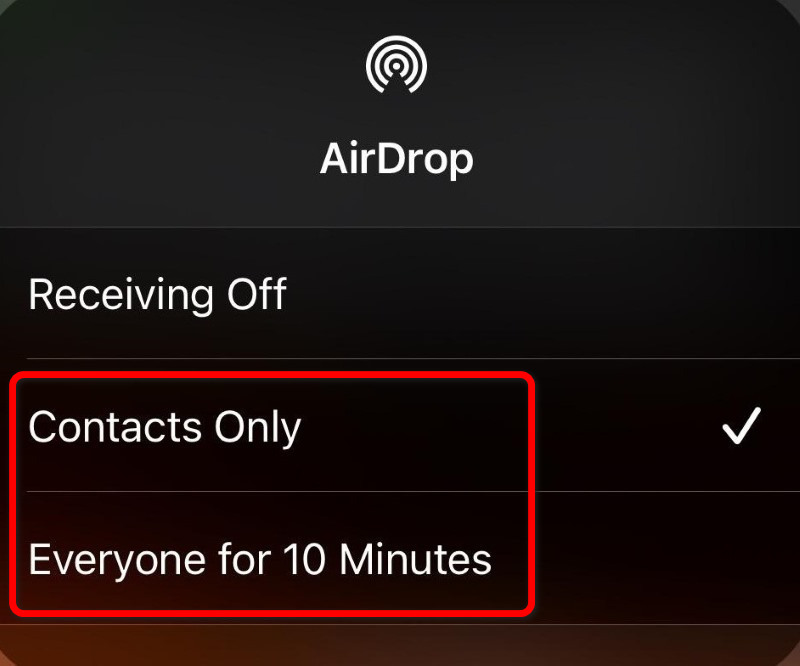
- 3.Otevřená Control Center na obou iPhonech stiskněte a podržte kartu nastavení sítě a poté klepněte na AirdropVyberte jednu z následujících možností:
Pouze kontakty. Tuto možnost vyberte před odesláním zprávy někomu z vašich kontaktů.
Všichni na 10 minut. Pokud příjemce nemáte ve svých kontaktech, vyberte tuto možnost, aby jakékoli zařízení Apple v okolí mohlo váš iPhone dočasně najít.
Část 3: Jak přes AirDrop přes iPhone na iPhone pomocí Share Sheet
Sdílení listu je nejrozšířenější způsob, jak provádět AirDrop z iPhonu na iPhone.
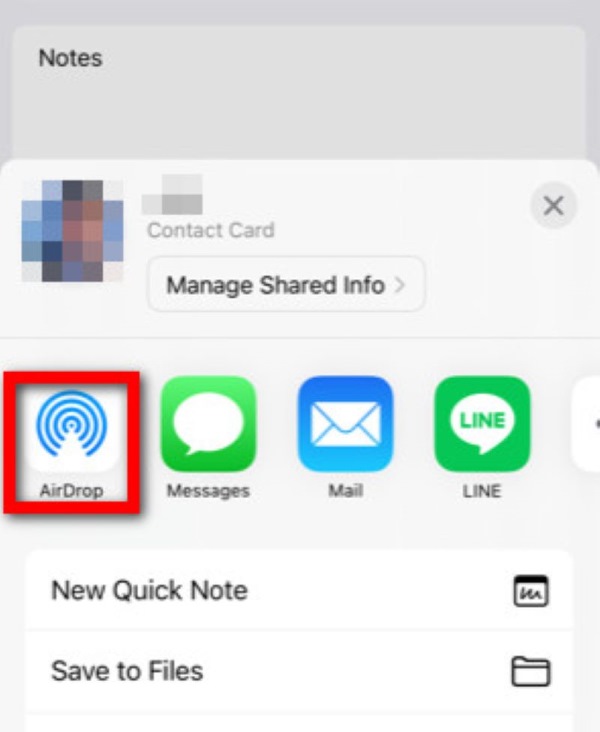
Krok 1. Otevřete aplikaci, ze které chcete sdílet obsah. Pokud chcete například přes AirDrop přesunout kontakty z iPhonu na iPhone, otevřete aplikaci Kontakty.
Krok 2. Klepněte na Sdílet tlačítko pro otevření sdílené tabulky iPhonu.
Krok 3. Na stránce sdílení klepněte na AirdropVáš iPhone poté začne vyhledávat AirDrop v okolí. Jakmile se na obrazovce zobrazí iPhone cílového příjemce, klepněte na jeho jméno nebo profilový obrázek.
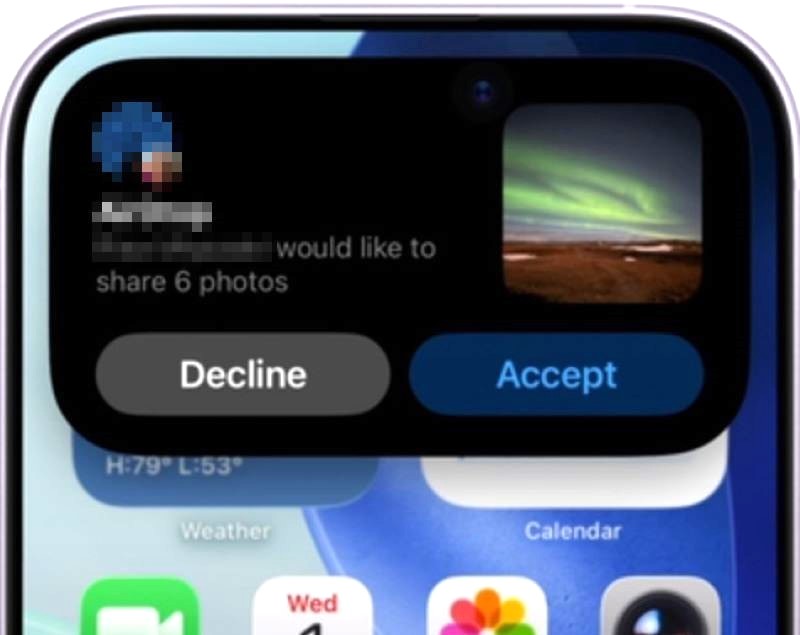
Krok 4. Na přijímajícím iPhonu se zobrazí oznámení. Klepněte na akceptovat zahajte přenos. Pokud jsou oba iPhony přihlášeny ke stejnému účtu Apple, může být přenos automaticky přijat.
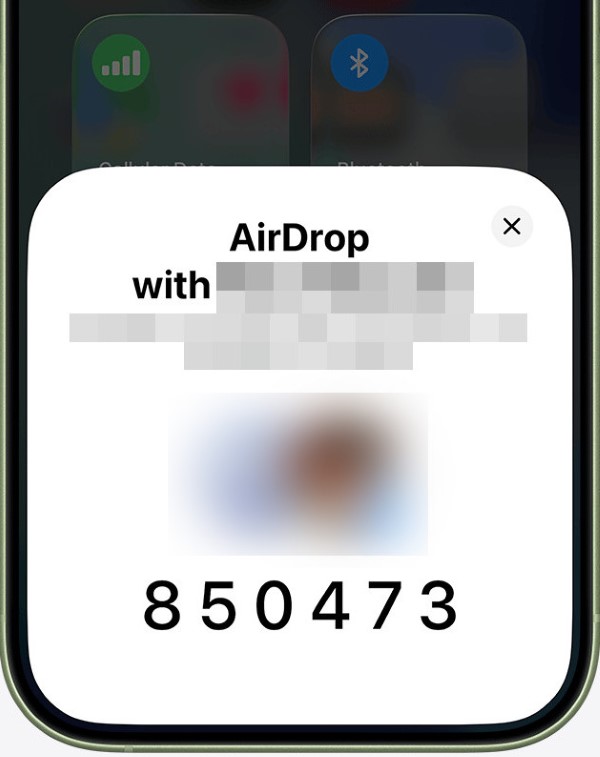
Poznámka: Pokud jste vybrali Všichni na 10 minut předtím můžete být požádáni o příplatek Kód AirDropu zde. K tomu dochází, když má příjemce systém iOS 26.2 nebo novější a odesílatel není v jeho kontaktech, aby se zabránilo snadnému odeslání zprávy náhodnými cizími lidmi.
Pro získání tohoto kódu by měl příjemce klepnout Získejte kód AirDropu na oznámení pro generování Kód 6 a ukažte jej odesílateli. Poté, co odesílatel zadá kód, převod začne.
Krok 5. Pak už jen stačí počkat. Pokud jsou data velká, může to chvíli trvat. Přijímající iPhone vás o dokončení informuje automatickým otevřením přeneseného souboru.
Část 4: Jak přenášet data z iPhonu na iPhone dotykem přes AirDrop
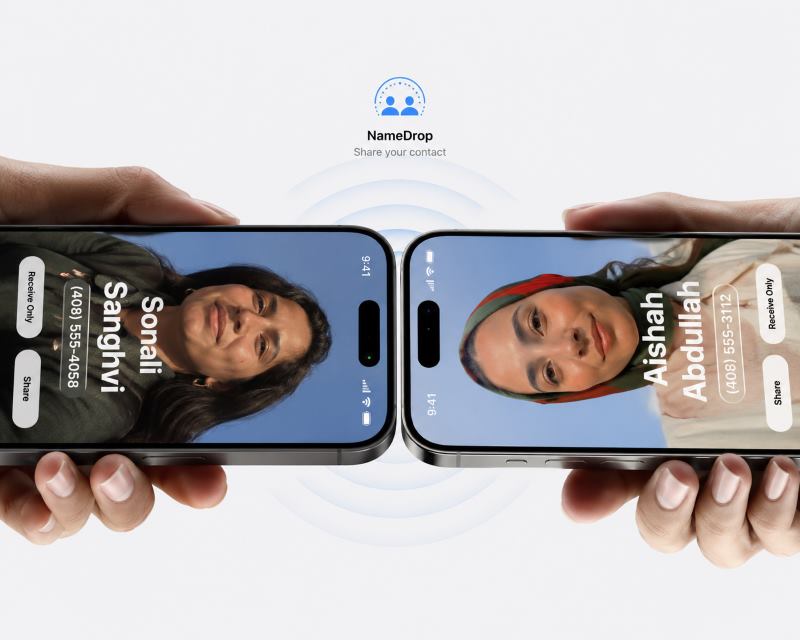
Jak se přes AirDrop přenáší z iPhonu na iPhone jednoduše tak, že dva iPhony přiblížíte k sobě? Tomu se říká NameDrop, což vyžaduje, aby obě zařízení používala systém iOS 17 nebo novější.
Krok 1. Přejít Nastavení > obecně > Airdrop > Začít sdílet od aby se ujistil Spojování zařízení je zapnut.
Krok 2. Otevřete fotografii, kontakt nebo jinou položku, kterou chcete odeslat, a poté klepněte na Sdílet.
Krok 3. Nyní neklepejte na AirDrop – místo toho podržte oba iPhony shora nahoru, s dotýkajícími se okraji.
Krok 4. Soubor se magicky přenese na druhý iPhone!
Část 5: AirDrop nefunguje: Jak to opravit?
Pokud AirDrop z iPhonu na iPhone nefunguje, můžete jej opravit takto:
Zkontrolujte nastavení
Oprava 1. Přibližte si oba iPhony.
Oprava 2. Zkontrolujte, zda Bluetooth a Wi-Fi jsou momentálně zapnuté a stabilní. Zkuste je vypnout, počkat 5 sekund a znovu zapnout.
Oprava 3. AirDrop selže, pokud kterékoli ze zařízení používá osobní hotspot. Ujistěte se, že Osobní hotspot is off.
Oprava 4. Přejít Control Center abyste zjistili, zda je AirDrop správně nastavený. A pokud je nastaven na možnost Pouze kontakty, ujistěte se, že je přijímající iPhone uložen v adresáři odesílatele a přihlášen do iCloudu.
Oprava 5. Pokud používáte a VPN, vypněte ho. VPN třetích stran mohou blokovat signály AirDropu.
Použijte alternativní nástroj
Žádná z oprav nefunguje? Není to problém, stále můžete rychle a snadno přenášet určité soubory mezi iPhony pomocí Apeaksoft iPhone TransferA co je ještě lepší, při přenosu velkého množství souborů funguje ještě rychleji než AirDrop.
Krok 1. Nainstalujte si do počítače tuto nejjednodušší alternativu AirDropu. Vyberte správnou verzi iPhone Transferu pro váš počítač na základě operačního systému.
Bezpečné stahování
Bezpečné stahování
Krok 2. Připojte zdrojový i cílový iPhone k počítači pomocí kabelů. Spusťte přenos iOS; systém zařízení automaticky rozpozná.
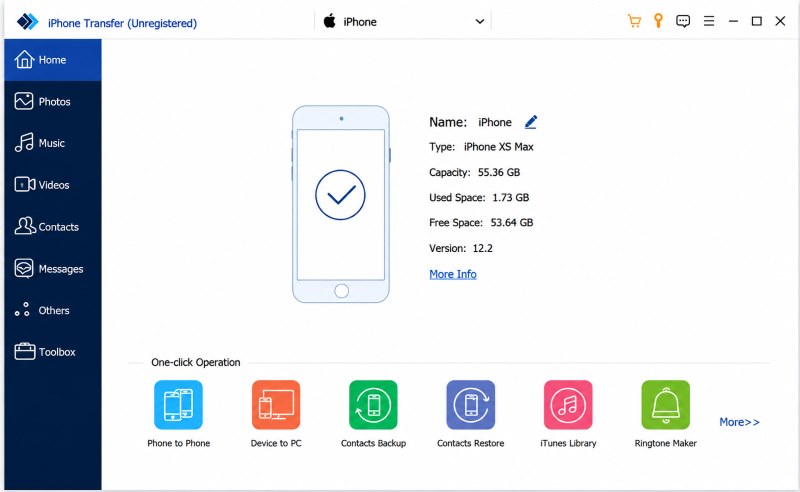
Krok 3. Vyberte typ dat, která chcete přenést, z fotografií, hudby, videí a dalších.
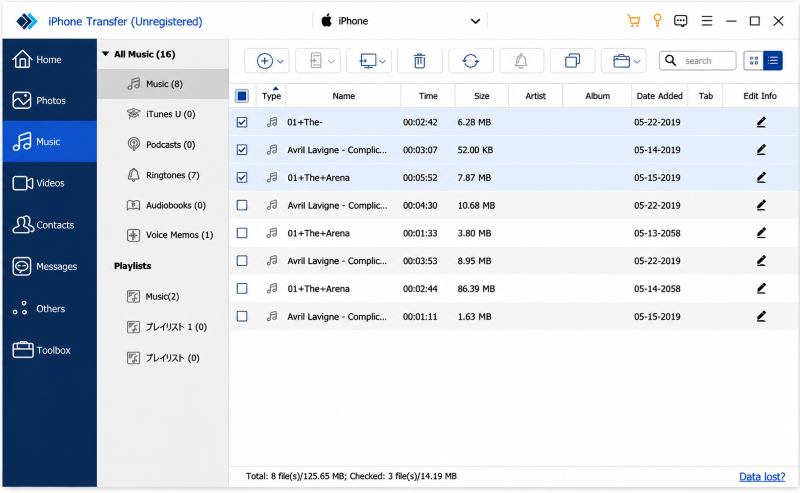
Předpokládejme, že plánujete přenést hudbu, klikněte na název zdrojového iPhonu na levé straně a poté vyberte Hudba otevřete veškerou hudbu na zdrojovém iPhonu v podrobném okně. Zde si můžete poslechnout náhled hudby a zaškrtnout políčko před každou skladbou, kterou chcete přenést.
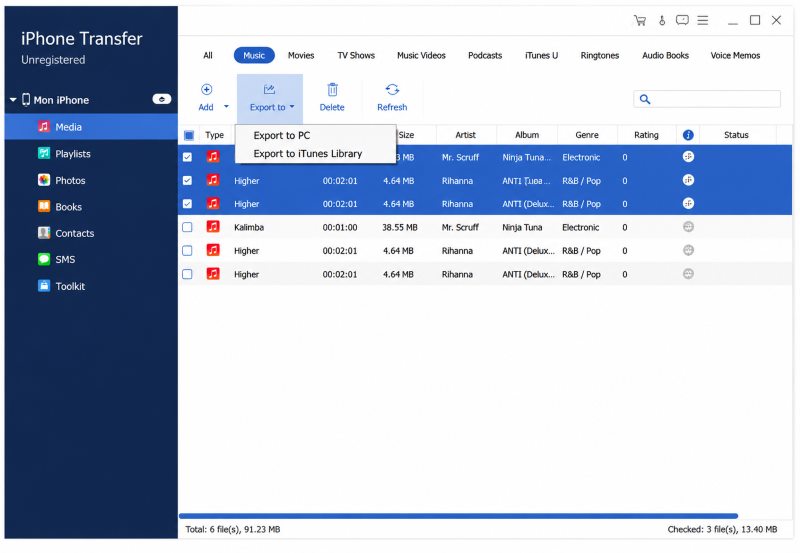
Krok 4. Po výběru přejděte na Exportovat do nabídku nahoře a vyberte Exportovat do [název cílového zařízení] okamžitě zahájit přenos požadované hudby z iPhonu do iPhonu.
Část 6: Nejčastější dotazy k AirDropu mezi iPhony
Co je AirDrop?
AirDrop je vestavěná funkce od společnosti Apple pro pohodlný bezdrátový přenos fotografií, videí, dokumentů a dalších souborů do blízkých zařízení Apple pomocí Bluetooth a Wi-Fi k vytvoření přímého peer-to-peer připojení.
Můžu přes AirDrop přesunout všechna data z jednoho iPhonu do druhého?
AirDrop dokáže odesílat většinu dat. Je navržen pro přenos obsahu, jako jsou fotografie, videa, dokumenty a další, ale nemá přístup k datům, jako jsou databáze aplikací, systémová data, nastavení nebo informace o účtu. Pokud chcete... přenést všechna data z iPhonu do iPhonuS tím vám mohou pomoci , Rychlý start, iCloud a Apeaksoft.
Funguje AirDrop mezi iPhonem a Macem/iPadem?
Ano, můžete AirDrop z iPhone na Mac nebo iPad bezproblémově. Stejně jako mezi iPhony: je vyžadováno Bluetooth, Wi-Fi, krátká vzdálenost a správné nastavení AirDropu.
Jak přes AirDrop přesměruji fotografie z iPhonu na iPhone v plné kvalitě?
AirDrop dokáže odesílat fotografie bez komprese. Před výběrem AirDropu na stránce sdílení klepněte na možnosti nahoře. Pak přejděte k poslední možnosti, Všechna fotografická dataa zapněte jej (pokud již není zapnutý). Poté budou fotografie, které jste přes AirDrop odeslali, zaručeně v plné kvalitě.
Závěr
V tomto tutoriálu jsme se podělili jak na AirDrop z iPhone do iPhoneAirDrop je pohodlná služba pro přenos obsahu mezi zařízeními Apple. Stačí jen pár klepnutí nebo iPhony podržet u sebe. Pokud AirDrop selže, zkontrolujte nastavení Bluetooth, Wi-Fi a AirDropu nebo použijte Apeaksoft iPhone Transfer jako snadnou alternativu. Vyzkoušejte to na svém iPhonu!
 Apeaksoft iPhone Transfer
 Přenášejte data iOS mezi zařízeními iOS, počítačem a iTunes.
Bezpečné stahování
Bezpečné stahování
Související články




