

Jak efektivně opravit nefunkční přenos souborů v systému Android

Vzhledem k odlišným ekosystémům je obtížné přenášet soubory mezi Androidem a Macem. Společnost Google proto vydala praktický nástroj Android File Transfer. Umožňuje uživatelům rychle přesouvat soubory mezi zařízeními Android a počítači Mac pomocí kabelů USB. Někteří uživatelé však hlásili, že se s procesem migrace dat setkali s různými problémy. Tento článek vám pomůže s jejich opravou. Přenos souborů v systému Android nefunguje na vašem počítači Mac nebo notebooku.
OBSAH STRÁNKY:
Část 1: Co je přenos souborů Android
Jak již bylo zmíněno, Android File Transfer je bezplatný nástroj vyvinutý společností Google. Umožňuje uživatelům Mac připojit svá zařízení Android k počítačům a migrovat soubory pomocí kabelu USB.
Hlavní funkce přenosu souborů v systému Android
- Přenášejte soubory mezi Macem a Androidem bez problémů.
- Efektivně spravujte a organizujte soubory v počítači.
- Podpora fotografií, videí, dokumentů, stahování atd.
- Funguje na macOS 10.7 a vyšším, Androidu 3.0 a novějším.
Část 2: Proč nefunguje přenos souborů v systému Android
Než se ponoříte do řešení, měli byste pochopit, proč se aplikace Android File Transfer nemohla připojit k zařízení. To vám může pomoci identifikovat vaši situaci a problém vyřešit efektivněji.
- Vadný kabel USB nebo připojení.
- Zastaralý operační systém macOS nebo Android.
- Nesprávné nastavení USB.
- Uzamčené nebo deaktivované zařízení Android.
- Rušení od jiných aplikací, jako je Smart Switch.
Část 3: Jak opravit nefunkční přenos souborů v systému Android
Řešení 1: Zapněte ladění USB
Chcete-li propojit zařízení Android a počítač pomocí kabelu USB, musíte povolit ladění USB. Jinak nebude aplikace Android File Transfer na Macu fungovat. Ladění USB najdete v možnostech pro vývojáře na systému Android.
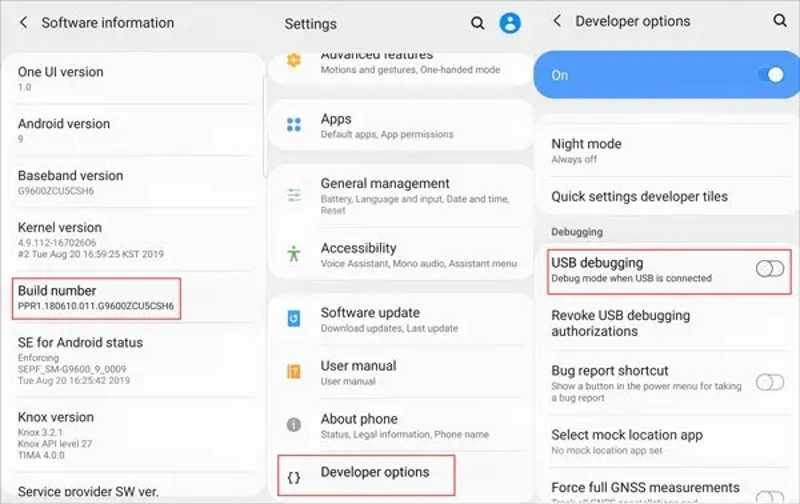
Krok 1. Spusťte Nastavení aplikace v telefonu.
Krok 2. Přejděte dolů a vyberte Vývojářské možnosti.
Tip: Pokud nemůžete najít Vývojářské možnosti, přejděte do sekce Informace nebo Informace o telefonu a klepněte na Číslo sestavení 7krát za sebou aktivujete možnosti pro vývojáře.
Krok 3. Dále zapněte Ladění USB.
Krok 4. Pak zkuste znovu spustit Přenos souborů z Androidu.
Řešení 2: Správné povolení režimu přenosu souborů
Port USB na telefonu Android se používá nejen pro přenos souborů, ale také pro nabíjení a připojení k chytrým televizorům. Pokud zvolíte jiné použití, Android File Transfer na Macu nefunguje.
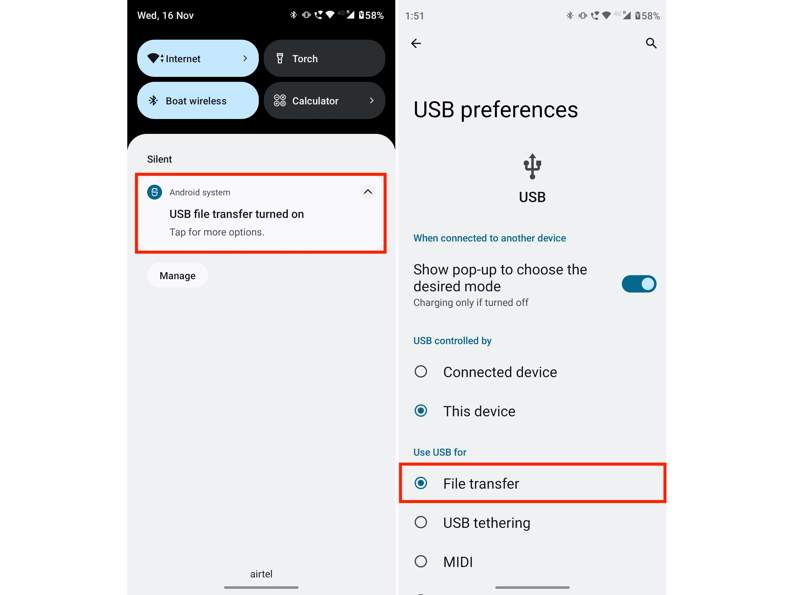
Krok 1. Připojte telefon k počítači pomocí kabelu USB.
Krok 2. Po úspěšném připojení se v horní části obrazovky zobrazí oznámení.
Krok 3. Klepněte na něj a nezapomeňte vybrat Přenos souborů pod Použijte USB pro.
Krok 4. Poté aplikace Android File Transfer automaticky rozpozná váš telefon.
Řešení 3: Zkontrolujte kabel USB
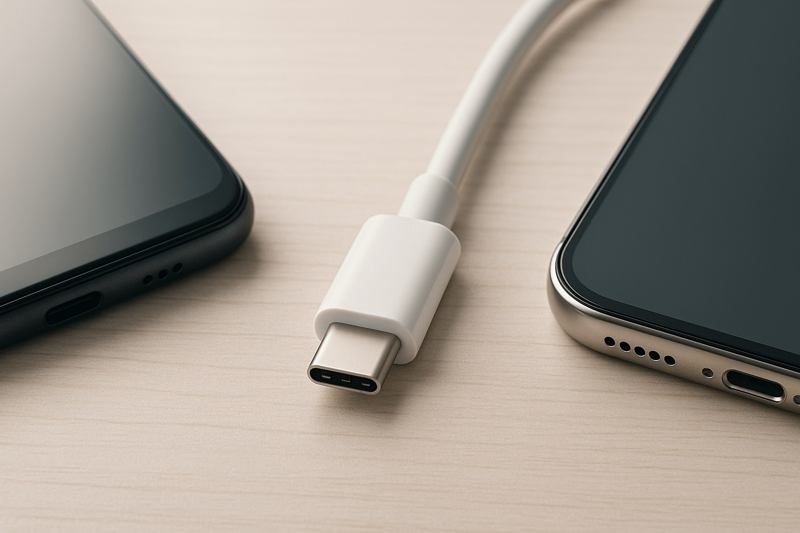
Pro připojení zařízení Android k počítači Mac potřebujete kabel USB-C. Pokud se aplikace Android File Transfer nepodařilo připojit k vašemu zařízení, odpojte jej a pečlivě zkontrolujte kabel. Nebo můžete použít přímo nový kabel.
Řešení 4: Aktualizace macOS
Zastaralý software může vést k různým chybám. Apple v každé aktualizaci opravuje chyby a přidává nové funkce. Chcete-li vyřešit problém s nefunkčním Přenosem souborů v systému macOS pro Android, měli byste si software udržovat aktuální.
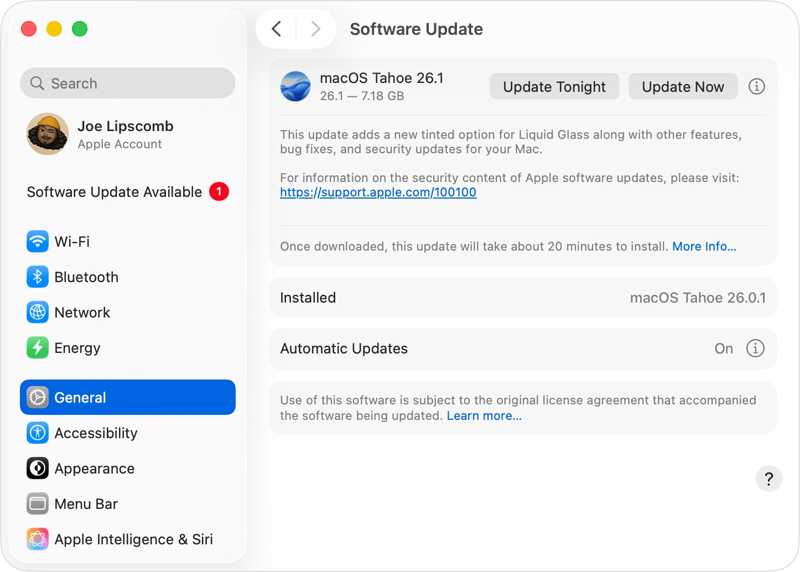
Krok 1. Klikněte na své jablko menu a zvolte Nastavení systému or System Preferences.
Krok 2. Přejít obecně, a klepněte na tlačítko Aktualizace softwaru vyhledávat aktualizace.
Krok 3. Pokud je k dispozici aktualizace, klikněte na Aktualizujte teď .
Řešení 5: Přeinstalujte aplikaci Android File Transfer
Dalším řešením, jak vyřešit nefunkční aplikaci Android File Transfer na Macu, je odstranit aplikaci a znovu ji nainstalovat z oficiálních webových stránek. To vám může pomoci získat nejnovější verzi aplikace Android File Transfer.
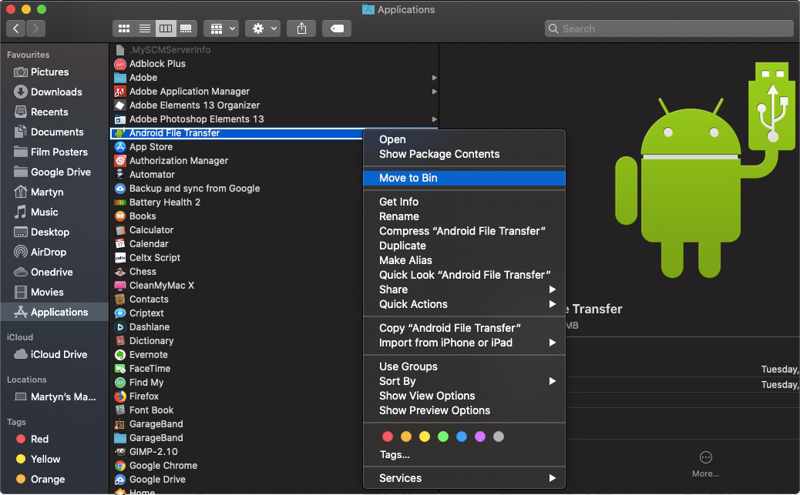
Krok 1. Přejít Aplikace in Nálezce.
Krok 2. Najděte aplikaci Android File Transfer, klikněte na ni pravým tlačítkem myši a vyberte Přesuňte se do Bin.
Krok 3. Smažte příslušné soubory a složky.
Krok 4. Stáhněte si nejnovější verzi aplikace Android File Transfer online.
Krok 5. Otevřete androidfiletransfer.dmg soubor.
Krok 6. Přetáhněte Přenos souborů z Androidu do Aplikace složka.
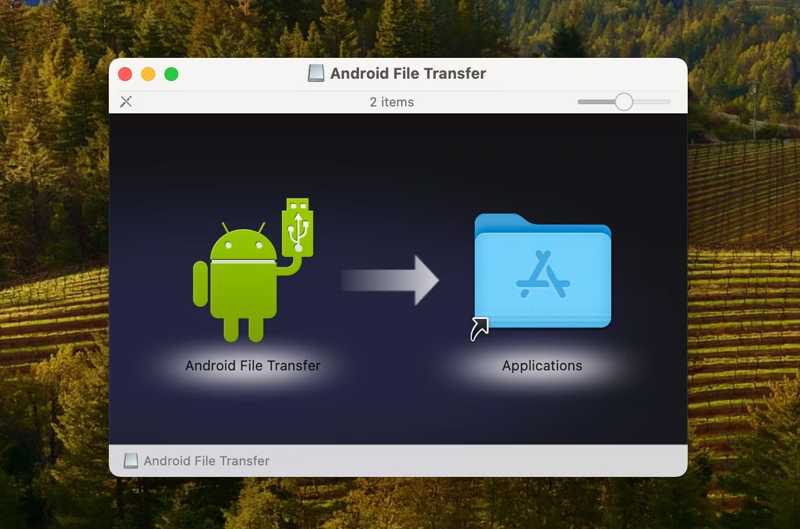
Krok 7. Nyní můžete přenášet soubory mezi Androidem a Macem.
Mohlo by se vám také líbit:
[4 řešení] Snadný přenos aplikací z Androidu na Android
Přeneste vše z Androidu na Android pomocí 9 způsobů
Řešení 6: Použijte alternativu
Pokud Android File Transfer stále nefunguje, můžete použít alternativní nástroj pro přenos dat pro zařízení Android, například Apeaksoft MobieTransUmožňuje vám rychle přesouvat data mezi Androidem a počítačem.
Skvělá alternativa k přenosu souborů v systému Android
- Přenos souborů mezi Androidem a počítačem.
- Kompatibilní s širokou škálou datových typů.
- Prohlédněte si data v telefonu pro selektivní přenos.
- Podpora téměř všech značek a modelů Androidu.
- Podpora téměř všech iPhonů a zařízení Android.
Bezpečné stahování

Zde jsou kroky pro přenos souborů mezi zařízením Android a počítačem:
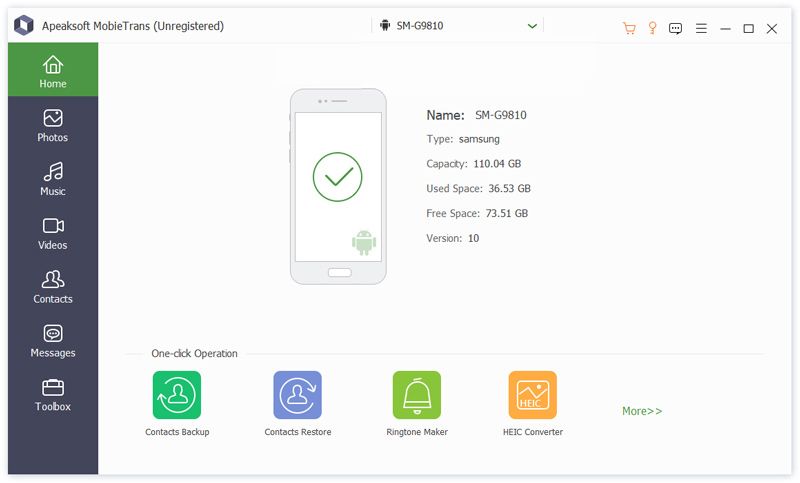
Krok 1. Připojte se k telefonu
Po instalaci do počítače spusťte alternativu k aplikaci Android File Transfer. Připojte telefon k počítači kompatibilním kabelem. Ujistěte se, že máte povolený režim ladění USB.
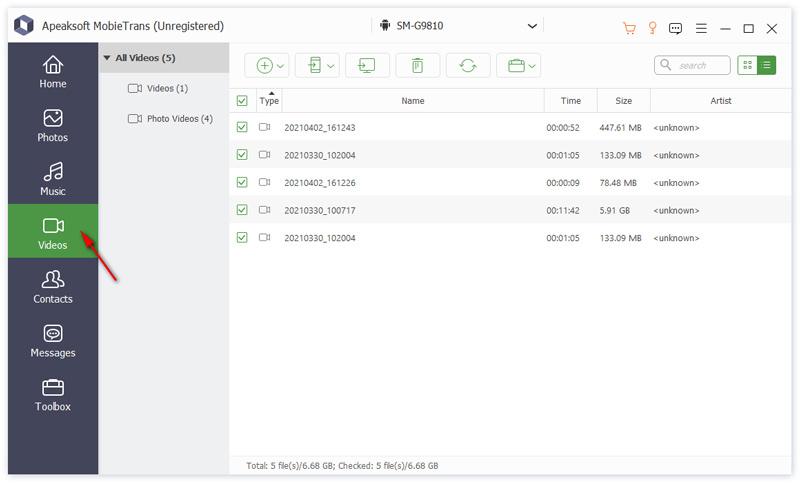
Krok 2. Náhled dat
Jakmile je váš telefon detekován, zobrazte si náhled dat podle typu. Chcete-li si například prohlédnout videa, přejděte na Videa Karta.
Krok 3. Přenos souborů mezi Androidem a počítačem
Vyberte požadované soubory a klikněte na Počítač tlačítko na horním pásu karet a vyberte Export do počítače. Nastavte výstupní složku a potvrďte přenos dat.
Závěr
Tento článek sdílel 6 řešení, jak opravit Aplikace Android File Transfer se nemohla připojit k zařízení nebo přenášet data mezi Androidem a počítačem. Můžete se k problému rychle připravit pomocí našich řešení. Apeaksoft MobieTrans je snadné alternativní řešení, pokud nefunguje Přenos souborů v systému Android.
Související články




