


6 způsobů, jak snadno přenést kontakty z Androidu do Androidu

Koupili jste si nový telefon a chcete přenést kontakty ze starého telefonu s Androidem do nového? Nechcete ztrácet čas migrací dat? Tato příručka vám ukáže 6 snadných způsobů, jak... sdílení kontaktů mezi Androidy najednou. Bez ohledu na to, jakou značku Androidu používáte, najdete řešení, které vám nejlépe vyhovuje!
OBSAH STRÁNKY:
- Část 1: Rychlé srovnání metod přenosu kontaktů v systému Android
- Část 2: Jak přenést kontakty z Androidu do Androidu pomocí MobieTrans (nejjednodušší)
- Část 3: Jak posílat kontakty z Androidu na Android pomocí funkce Sdílení v okolí
- Část 4: Jak synchronizovat kontakty z Androidu do Androidu pomocí účtu Google
- Část 5: Jak sdílet kontakty z Androidu na Android pomocí Smart Switch (Samsung)
- Část 6: Jak kopírovat kontakty z Androidu do Androidu pomocí SIM karty
- Část 7: Jak přesunout kontakty z Androidu do Androidu pomocí souboru VCF
Část 1: Rychlé srovnání metod přenosu kontaktů v systému Android
Než se pustíme do podrobných pokynů, zde je srovnávací tabulka, která vám pomůže rychle získat přehled o nejoblíbenějších metodách přenosu kontaktů v systému Android!
| Metoda | Vyžaduje PC? | Vyžaduje internet? | Snadné použití | Omezení |
| MobieTrans | Ano | Ano | Velmi snadné | Vyžaduje počítač a síť. |
| Sdílet v okolí | Ne | Ne | Snadný | Zařízení musí být blízko sebe; ne v případě velkých seznamů kontaktů. |
| Synchronizace účtu Google | Ne | Ano | Velmi snadné | Vyžaduje účet Google. |
| Samsung Inteligentní Přepínač | Ne | Ano | Snadný | Nemusí být kompatibilní s telefony jiných značek než Samsung. |
| SIM karta | Ne | Ne | Středně | Omezené úložiště; nemusí se uložit všechny kontaktní údaje. |
| MobieTrans | Ne | Ne | Středně | Kontakty je nutné exportovat a importovat ručně. |
Část 2: Jak přenést kontakty z Androidu do Androidu pomocí MobieTrans (nejjednodušší)
Apeaksoft MobieTrans je vaše univerzální řešení pro přenos dat z Androidu do Androidu, z iOS do iOS nebo mezi iOS a Androidem. Navíc dokáže exportovat data z mobilních zařízení do počítače. MobieTrans je váš spolehlivý správce dat, který vám umožní pohodlně přidávat, mazat, přenášet, upravovat informace o souborech v telefonu a odstraňovat duplicitní kontakty.

Staženo více než 1,000,000 uživatelé
- Přenášejte data volně mezi zařízením iOS, Androidem a počítačem se systémem Windows.
- Synchronizujte všechna důležitá data do nového telefonu během několika kliknutí
- Přesouvejte různé typy dat, jako jsou kontakty, fotografie, videa, zprávy a další.
- Podpora všech verzí iOS a Androidu a Windows 11/10/8.1/8/7/Vista/XP.
Bezpečné stahování

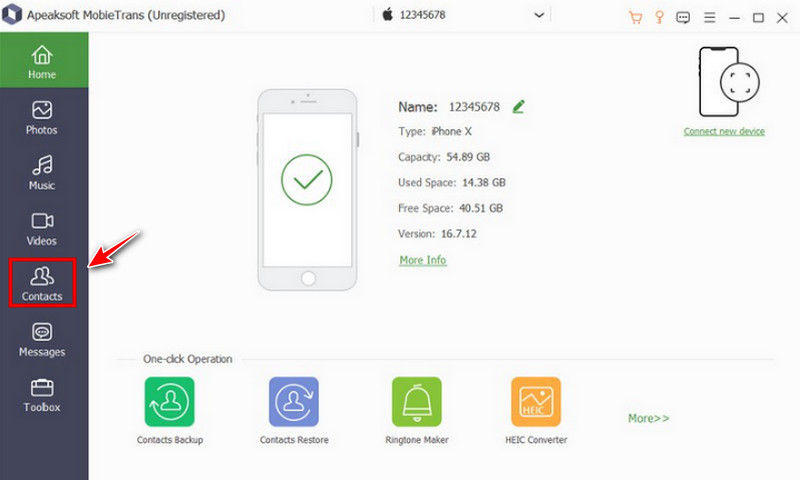
Krok 1. Otevřete software a připojte zařízení Android k počítači. Poté klikněte na Kontakty možnost na levém panelu.
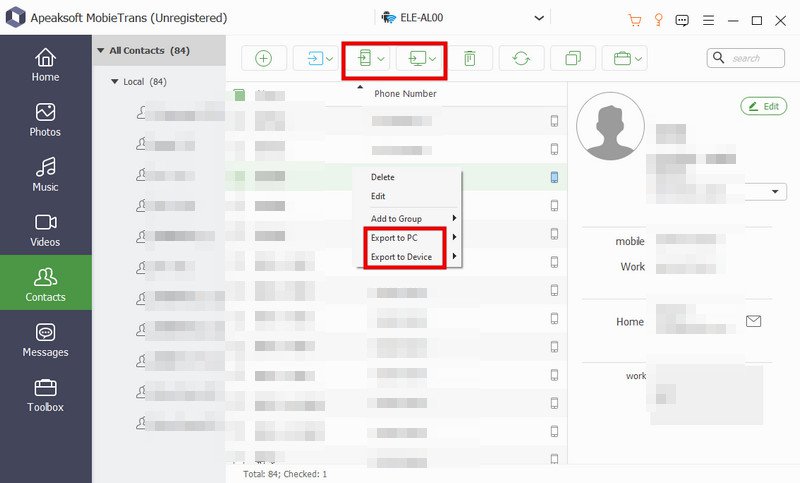
Krok 2. V zařízení si můžete prohlédnout všechny kontakty. Vyberte kontakty, které chcete přenést.
Krok 3. Klepněte na tlačítko Telefon tlačítko na horní liště vyberte Exportovat do zařízenía vyberte druhé zařízení pro import kontaktů z Androidu do Androidu. Počkejte několik sekund, vaše kontakty budou úspěšně přesunuty.
Část 3: Jak posílat kontakty z Androidu na Android pomocí funkce Sdílení v okolí
Pokud hledáte rychlý a offline způsob přenosu kontaktů, můžete použít vestavěnou funkci Sdílení v okolí. Než začnete, musíte na obou telefonech Android zapnout Bluetooth a povolit službu určování polohy.
Krok 1. Otevřete aplikaci Kontakty v zařízení Android a klepněte na nabídka se třemi tečkami pro přístup k nastavení kontaktů.
Krok 2. Využít Import / Export > Sdílet kontaktya poté vyberte kontakty, které chcete kopírovat, nebo klepněte na Vybrat vše.
Krok 3. Využít Sdílet, pak zvolte Sdílet v okolí (zobrazuje Rychlé sdílení na Samsungu).
Krok 4. Vyberte cílový systém Android ze seznamu zařízení. Chcete-li kontakty přijmout, musíte na cílovém zařízení klepnout na tlačítko Přijmout.
Část 4: Jak synchronizovat kontakty z Androidu do Androidu pomocí účtu Google
Mnoho uživatelů systému Android již má účet Google. Pokud ano, synchronizace kontaktů prostřednictvím účtu Google je jedním z nejjednodušších způsobů, jak přenést kontakty z Androidu do Androidu.
Krok 1. Otevřená Nastavení, přejděte dolů a klepněte na Účty or Účty a zálohování. Klepněte na Google a vyberte svůj účet Google.
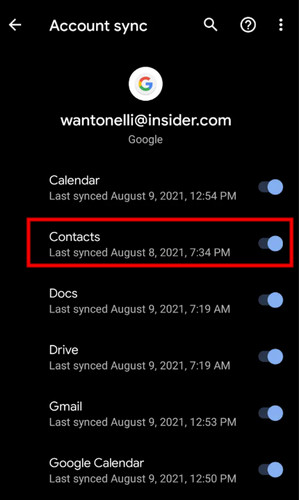
Krok 2. Ujistit se Kontakty synchronizace je povolena. Poté v pravém horním rohu vyberte možnost Synchronizovat nyní.
Krok 3. V cílovém telefonu se přihlaste ke stejnému účtu Google a poté přejděte na Nastavení > Účty > Google a vyberte svůj účet. Povolte Kontakty synchronizovat, vaše kontakty se pak automaticky zobrazí na novém zařízení.
Část 5: Jak sdílet kontakty z Androidu na Android pomocí Smart Switch (Samsung)
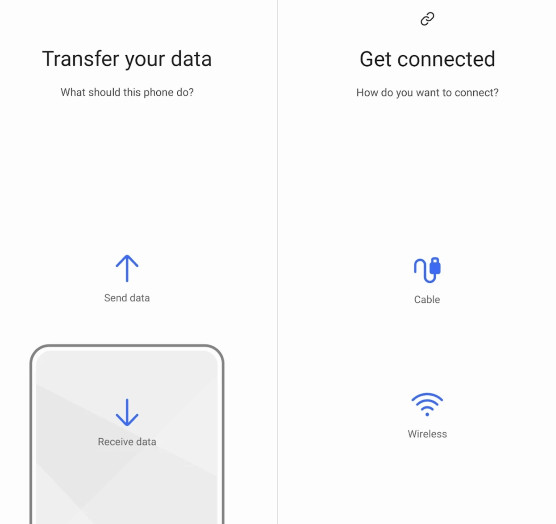
Pro uživatele telefonů Samsung můžete použít Inteligentní Přepínač pro bezproblémový přenos kontaktů mezi telefony Android. Tato funkce je určena pouze pro telefony Samsung. Nemusí být kompatibilní s jinými značkami.
Krok 1. Otevřete Kontakty aplikaci ve zdrojovém systému Android, klepněte na nabídka se třemi tečkami a najít Správa kontaktů.
Krok 2. Využít Exportovat kontakty a vyberte SIM kartu. Vaše kontakty budou zkopírovány na SIM kartu.
Krok 3. Vypněte telefon a vyjměte SIM kartu. Vložte ji do cílového zařízení Android.
Krok 4. Otevřete Kontakty aplikace v cílovém systému Android, přejděte na Menu > Správa kontaktů > Importovat kontakty, Poté vyberte Import ze SIM karty.
Část 6: Jak kopírovat kontakty z Androidu do Androidu pomocí SIM karty
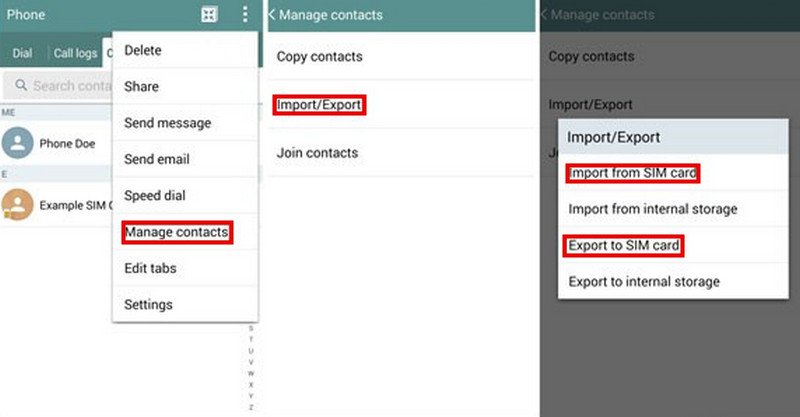
Pokud váš telefon s Androidem používá vyjímatelnou SIM kartu, můžete do ní zkopírovat kontakty a poté vložit SIM kartu do jiného telefonu a importovat kontakty. SIM karty však mají omezené úložiště a mohou pojmout pouze 250–500 kontaktů. Pokud máte více kontaktů, zvažte použití souboru VCF k přesunu kontaktů z Androidu do Androidu.
Krok 1. Otevřete Kontakty aplikaci ve zdrojovém systému Android, klepněte na nabídka se třemi tečkami, a najít Správa kontaktů.
Krok 2. Využít Exportovat kontakty a vyberte SIM kartu. Vaše kontakty budou zkopírovány na SIM kartu.
Krok 3. Vypněte telefon a vyjměte SIM kartu. Vložte ji do cílového zařízení Android.
Krok 4. Otevřete aplikaci Kontakty na cílovém zařízení Android a přejděte na Menu > Správa kontaktů > Importovat kontakty, Poté vyberte Import ze SIM karty.
Část 7: Jak přesunout kontakty z Androidu do Androidu pomocí souboru VCF
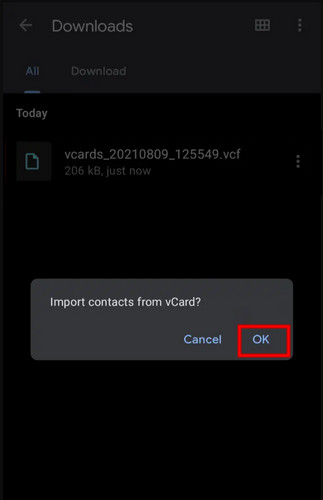
Soubor VCF může ukládat kontakty, jména, telefonní čísla, e-mailové adresy a další informace. Kontakty můžete exportovat jako soubor VCF, odeslat jej e-mailem a poté jej ručně importovat do nového telefonu Android.
Krok 1. Otevřete Kontakty aplikace, klepněte na nabídka se třemi tečkami, a najít Správa kontaktů.
Krok 2. Využít Exportovat kontakty a vyberte složku, do které ji chcete uložit. Vaše kontakty budou uloženy jako soubor VCF.
Krok 3. Přejděte do složky, vyhledejte exportovaný soubor VCF a poté klepněte na SdíletMůžete si vybrat aplikaci Gmail a odeslat své smlouvy jako přílohu.
Krok 4. Přihlaste se ke svému účtu Gmail na jiném telefonu s Androidem a stáhněte si soubor VCF.
Krok 5. Otevřete aplikaci Kontakty a přejděte na Menu > Správa kontaktů > Importovat kontaktya poté vyberte soubor VCF pro import kontaktů.
Závěr
Naučili jste se 6 různých způsobů, jak přeneste kontakty z Androidu do AndroiduAž příště přejdete na nový telefon, nebudete muset kontakty přidávat ručně jeden po druhém! S těmito účinnými metodami můžete také přesouvat zprávy WhatsAppu, fotografie, hudbu a vše ostatní, co potřebujete, do svého nového Androidu bez problémů!

Související články




