


Jak efektivně uložit prezentaci na vašem iPhonu

Prezentace je prezentace série statických nebo dynamických obrázků na promítací ploše nebo digitálním zobrazovacím zařízení v předem dohodnutém pořadí. Jedná se o pohodlný způsob prohlížení a uspořádání fotografií. V aplikaci Fotografie na zařízeních se systémem iOS můžete vytvořit prezentaci pro zobrazení výběru fotografií a videí. Tato příručka vysvětluje, jak vytvořit a… uložení prezentace na iPhonu pro snadnou organizaci mediálních souborů.
OBSAH STRÁNKY:
Část 1: Jak uložit prezentaci na iPhone ve Fotkách
Jak již bylo zmíněno, funkce prezentace v aplikaci Fotografie je ideálním způsobem, jak rychle promítat své fotografie a videa. Pokud vytvoříte prezentaci, automaticky se uloží jako vzpomínka. Zde jsou kroky k uložení prezentace na iPhonu.
Krok 1. Spusťte Fotky aplikace z domovské obrazovky.
Krok 2. Přejděte do alba v Alba záložku, kde se nacházejí požadované mediální soubory. Chcete-li vybrat položky napříč alby, přejděte na Knihovna Karta.
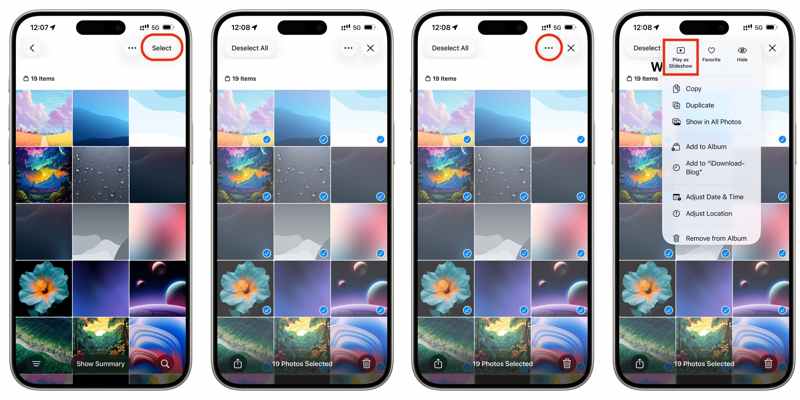
Krok 3. Klepněte na vybrat v pravém horním rohu a stiskněte každou fotografii a video, které chcete použít.
Krok 4. Poté klepněte na ikonu Více tlačítko s ikonou tří teček a vyberte Přehrát jako prezentaci.
Krok 5. Poté budete přesměrováni na obrazovku náhledu.
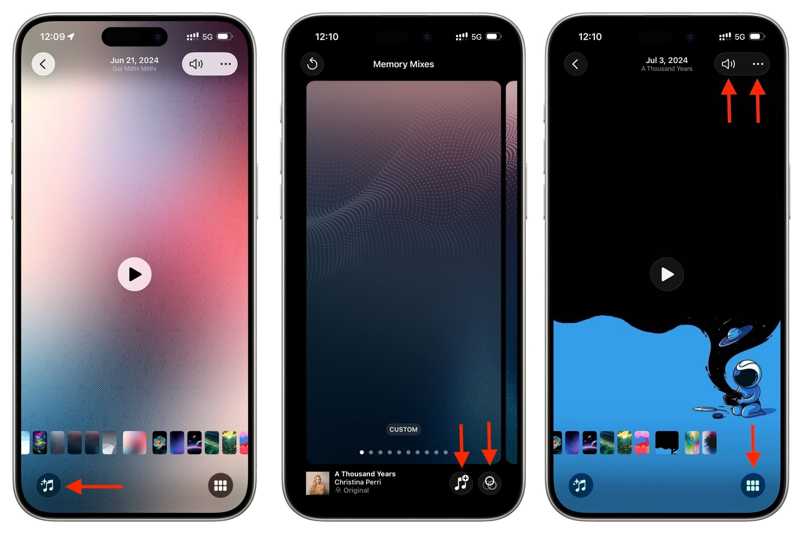
Krok 6. Klepněte na Hudba tlačítko, zvolte Témaa vyberte vzhled pro přizpůsobení vzhledu prezentace.
Krok 7. Poté klepněte na ikonu Hudba tlačítko, zvolte Hudbaa vyberte skladbu.
Krok 8. Zobrazte si náhled práce a klepněte Hotovo pokud jste spokojeni.
Krok 9. Volitelně, pokud chcete přidat nebo odebrat fotografie, klepněte na Slideshow tlačítko s ikonou šesti obdélníků. Poté klepněte na Plus pro výběr nebo zrušení výběru fotografií.
Krok 10. Pokud chcete získat další nástroje pro úpravy, klepněte na Více tlačítko se třemi tečkami. Poté upravte název, smyčku a další.
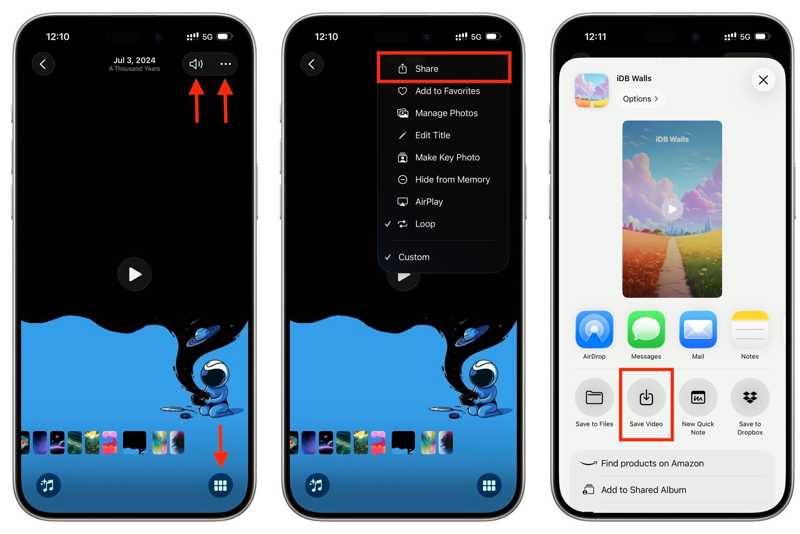
Krok 11. Chcete-li uložit prezentaci v iPhonu, vyberte Sdílet z Více menu.
Krok 12. Pick Uložit video ze sady nástrojů.
Poznámka: Pokud prezentace obsahuje skladbu chráněnou autorskými právy, nelze ji uložit.
Část 2: Jak uložit prezentaci na iPhone pomocí iMovie
Funkce Prezentace ve Fotkách je jednoduchý způsob, jak uložit prezentaci na iPhonu. Chybí jí však funkce, jako jsou přechody. Naštěstí iMovie nabízí více funkcí pro ukládání fotografií do prezentace.
Krok 1. Otevřete iMovie app na vašem iPhone.
Krok 2. Využít Vytvořit projekt A zvolte Film.
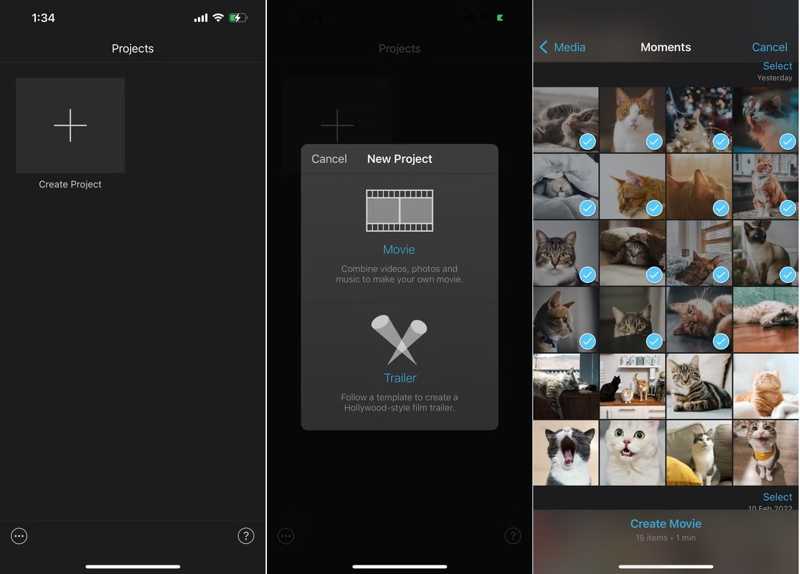
Krok 3. Vyberte požadované obrázky z alba Fotoaparát.
Krok 4. Po výběru klepněte na Vytvořit film.
Krok 5. Pokud chcete přidat novou fotografii, přesuňte ji hrací hlava do správné polohy, klepněte přidat, vyberte položku a stiskněte přidat.
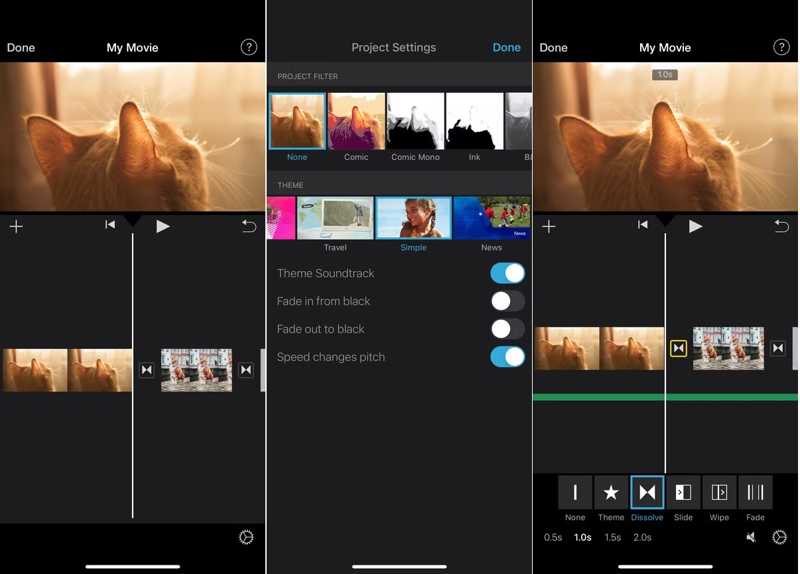
Krok 6. Chcete-li změnit délku fotografie, klepněte na ni na časové ose. Posuňte žluté úchyty.
Krok 7. Dotkněte se pozadí a poté klepněte na Nastavení .
Krok 8. Nastavte filtr, téma a zvukovou stopu.
Krok 9. Přesuňte přehrávací hlavu mezi dvěma fotografiemi a vyberte přechodový efekt.
Krok 10. Po dokončení úprav klepněte na Hotovo.
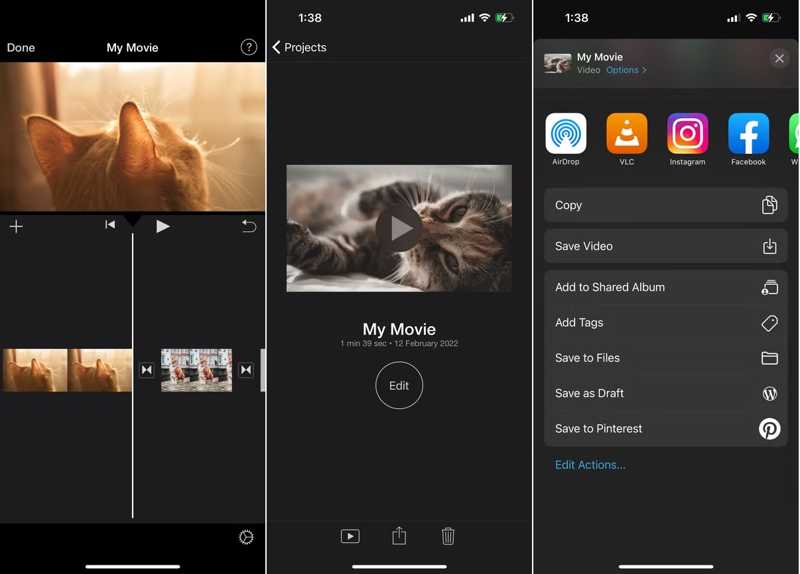
Krok 11. Klepněte na Sdílet a vyberte Uložit video uložit prezentaci z iPhonu.
Další čtení
Část 3: Bonusový tip: Jak uložit prezentaci z iPhonu do počítače
Jakmile uložíte prezentaci na iPhone, vytvoří se nový video soubor. To znamená, že vytvoříte kopii vybraných fotografií. Chcete-li uvolnit místo, můžete uložit prezentace z iPhonu do počítače pomocí Apeaksoft iPhone Transfer.

Staženo více než 1,000,000 uživatelé
- Ukládání prezentací z iPhonu do počítače pomocí kabelu.
- Náhled prezentací na iPhonu pro selektivní zálohování.
- Nabídněte bonusové funkce, jako je například konvertor fotografií.
- Podpora nejnovějších edic systémů iOS a iPadOS.
Bezpečné stahování
Bezpečné stahování

Jak uložit prezentace z iPhonu do počítače
Krok 1. Nainstalujte iPhone Transfer
Stáhněte si a nainstalujte software pro přenos prezentací z iPhonu na váš počítač nebo Mac. Spusťte jej, pokud chcete ukládat prezentace z iPhonu. Připojte svůj iPhone k počítači pomocí kabelu Lightning. Pokud se zobrazí výzva, vyberte možnost Důvěřuj tomuto počítači.
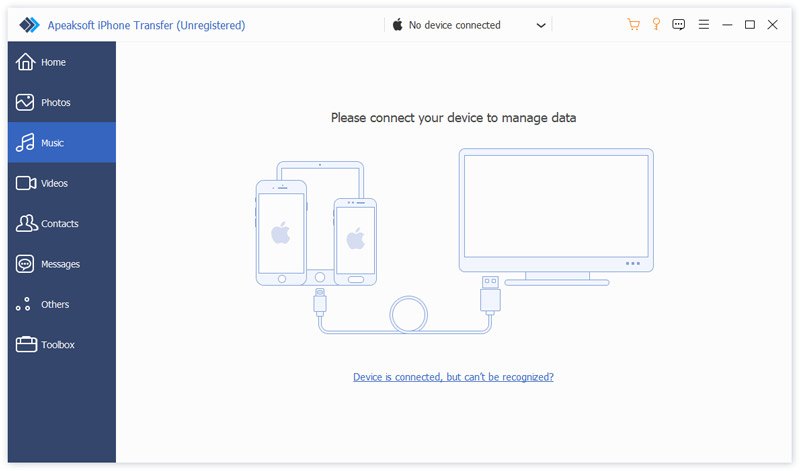
Krok 2. Náhled prezentací
Jakmile je vaše zařízení detekováno, přejděte na Fotky or Videa záložku v závislosti na vaší situaci. Prohlédněte si všechny prezentace na svém iPhonu.
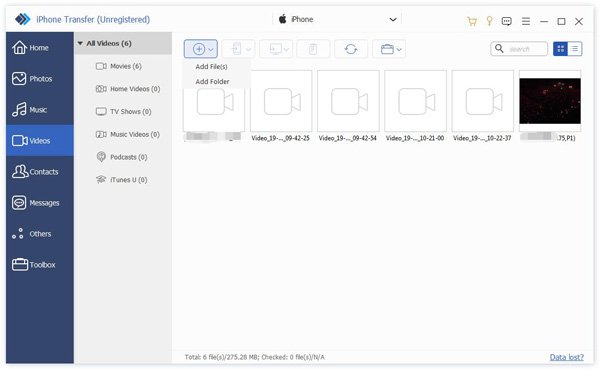
Krok 3. Ukládání prezentací na iPhonu
Vyberte prezentace na iPhonu. Klikněte na PC na horním panelu nabídek a zvolte Export do počítačePřejděte do cílové složky a uložte prezentace z iPhonu. Během procesu mějte iPhone připojený k počítači.

Závěr
Tato příručka vysvětlila, jak na to ukládání prezentací z iPhonuVestavěná aplikace Fotky vám umožňuje vytvořit prezentaci a uložit ji jako video. Pokud chcete získat více nástrojů a položek pro úpravy, použijte aplikaci iMovie k převedení fotografií a videí do prezentace. Pokud zjistíte, že váš iPhone nestačí k uložení většího množství fotografií a prezentací, Apeaksoft iPhone Transfer vám může pomoci s přesunem prezentací do počítače.
 Apeaksoft iPhone Transfer
 Přenášejte data iOS mezi zařízeními iOS, počítačem a iTunes.
Bezpečné stahování
Bezpečné stahování
Související články




