

Praktická řešení pro sdílení alba na vašem iPhonu

Sdílení fotoalb na iPhonu je jedním z nejjednodušších způsobů, jak udržet přátele a rodinu ve spojení, ať už jde o cestovní vzpomínky, rodinné události nebo každodenní chvíle. Mnoho uživatelů si však není jistých, kde začít nebo jak sdílená alba od Applu vlastně fungují. Tato příručka vás krok za krokem provede celým procesem a pomůže vám sdílet alba na vašem iPhonu hladce, bezpečně a bez zmatků.
OBSAH STRÁNKY:
Část 1: Přípravy před sdílením alb na iPhone
Před sdílením alba na iPhonu je třeba předem zkontrolovat několik základních nastavení a podmínek. Funkce Sdílená alba od společnosti Apple se spoléhá na služby iCloud, síťové připojení a správné nastavení oprávnění. Pochopení toho, co je třeba předem povolit, zajistí hladký průběh procesu sdílení alba a zabrání zbytečným přerušením během nastavení.
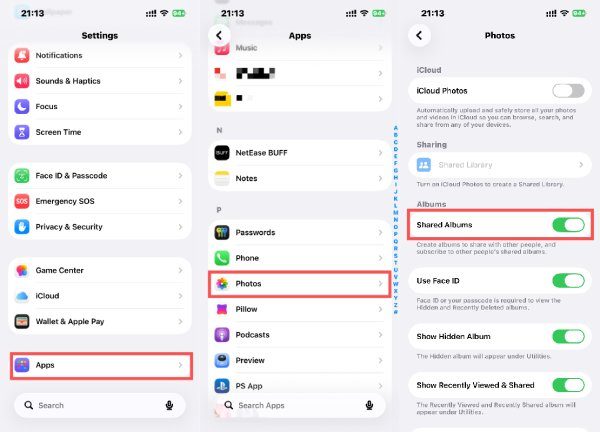
Krok 1. Otevřená Nastavení na vašem iPhonu. Přejděte dolů a vyhledejte a klepněte na aplikace.
Krok 2. Na nové stránce přejděte na a klepněte na Fotky pro přístup na novou stránku.
Krok 3. Když najdeš Sdílená albaklepnutím na tlačítko funkci zapnete.
Část 2: Jak vytvořit sdílené album na iPhone
Vytvoření sdíleného alba je jedním z nejpohodlnějších způsobů, jak sdílet album na iPhonu, protože otevírá prostor pro společné sdílení fotografií. Prostřednictvím této funkce můžete pozvat ostatní a ovládat oprávnění k prohlížení nebo přispívání. Jakmile je album vytvořeno, lze ho znovu použít pro dlouhodobé sdílení, což je ideální pro události, výlety nebo rodinné sbírky fotografií, které vyžadují neustálé aktualizace. Tento způsob vám poskytuje pohodlnější způsob sdílení fotografií než... přenos dat z iPhone do iPhone.
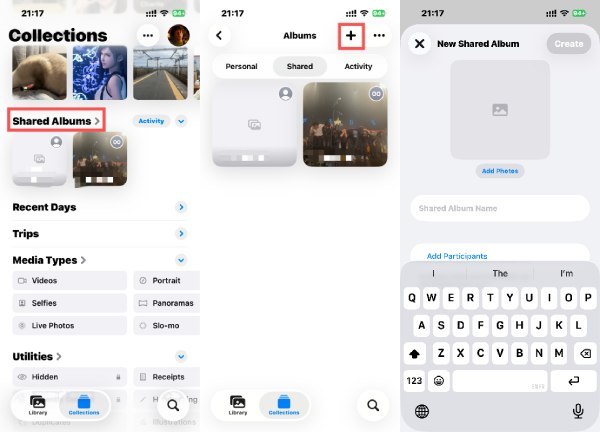
Krok 1. Otevřená Fotky, Pod Kolekce Tab, najít a klepnout Sdílená alba.
Krok 2. Využít přidat v pravém horním rohu pro přístup na novou stránku.
Krok 3. Využít Přidat fotky vyberte fotografie, které chcete sdílet. Klepněte na OK když jste zadali všechny potřebné informace.
Část 3: Jak přidat fotografie do sdíleného alba na iPhone
Někdy můžete chtít přidat fotografie do existujícího sdíleného alba, abyste ho aktualizovali. Pro tento účel iPhone také nabízí způsob, jak ručně vybrat existující média nebo nahrát nový obsah přímo do sdíleného alba na vašem iPhonu. Tento proces zajišťuje, že všichni pozvaní účastníci si mohou okamžitě prohlédnout aktualizace, což ze sdílených alb dělá pohodlné řešení pro sdílení fotografií v reálném čase bez nutnosti opakovaného odesílání jednotlivých souborů.
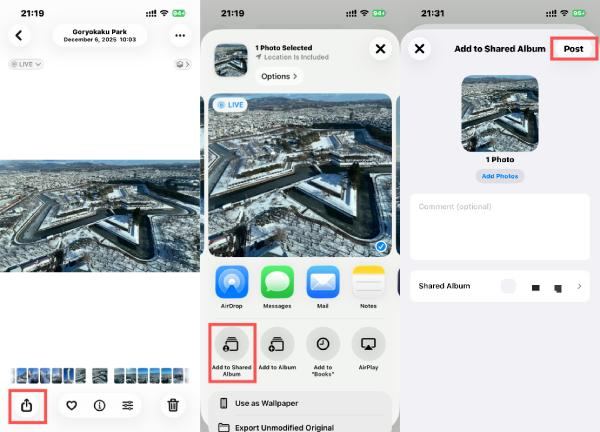
Krok 1. Otevřená Fotky a vyberte fotografii, kterou chcete přidat do sdíleného alba na iPhonu. Klepněte na Sdílet.
Krok 2. Objeví se nové okno. Klepněte na Přidat do sdíleného alba pokračovat.
Krok 3. Klepnutím vyberte existující sdílené album a klepněte na Post přidat fotografii do tohoto sdíleného alba. Můžete také změnit název alba během procesu.
Část 4: Jak přijmout sdílené album na iPhone
Naučili jste se, jak na to vytvořit album na iPhone, ale jak můžete přijmout připojení ke sdílenému albu? Když někdo sdílí album, příjemci musí před přístupem k jeho obsahu pozvání přijmout. Po přijetí bude sdílené album na vašem iPhonu k dispozici společně s osobními alby.
Krok 1. Když od přátel dostanete pozvánku do sdíleného alba, dostanete oznámení. Klepněte na oznámení a odemkněte iPhone, abyste se na stránku dostali.

Krok 2. Potvrďte prosím, že jsou všechny informace správné. Poté klepněte na akceptovat připojte se k tomuto sdílenému albu na svém iPhonu.

Část 5: Výkonný nástroj pro přidávání fotografií do iPhonu pro sdílené album
Než začnete sdílet alba na iPhonu, můžete si do nich přidat další zajímavé vzpomínky z jiných zařízení. A pokud jde o import fotografií z různých zařízení, jako je například počítač, Apeaksoft iPhone Transfer nabízí bezpečnější a rychlejší způsob bez závislosti na limitech úložiště iCloud. Umožňuje vám prohlížet, vybírat a uspořádávat fotografie selektivně nebo hromadně.
Krok 1. Stáhněte a nainstalujte malý instalační balíček. Poté spusťte Apeaksoft iPhone Transfer a připojte iPhone k počítači pomocí kabelu USB.
Bezpečné stahování
Bezpečné stahování
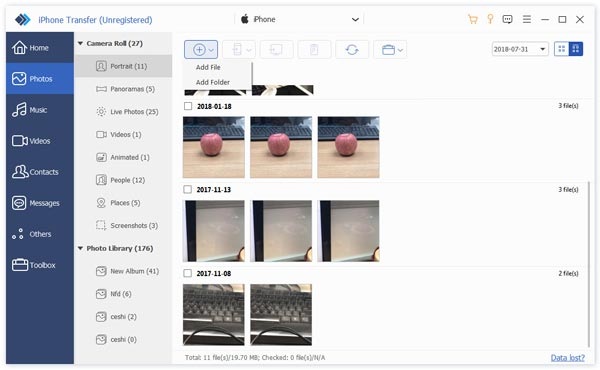
Krok 2. Apeaksoft iPhone Transfer brzy detekuje váš iPhone. Dále klikněte na Fotky na pravé straně.
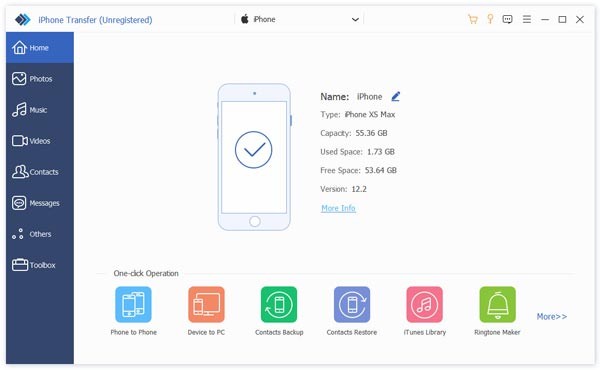
Krok 3. Pod Fotky klikněte na kartu Přidat a poté Přidat soubory or Přidat složku pokračovat.
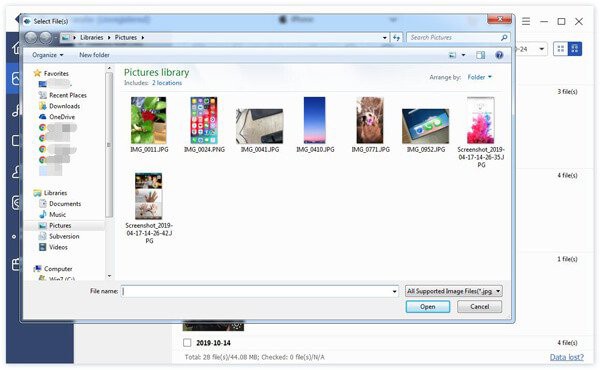
Krok 4. Objeví se nové okno, kde můžete vybrat fotografie z vaší lokální cesty. Po dokončení výběru klikněte na Otevřená přidat tyto fotografie do iPhonu pro přidání do sdíleného alba.
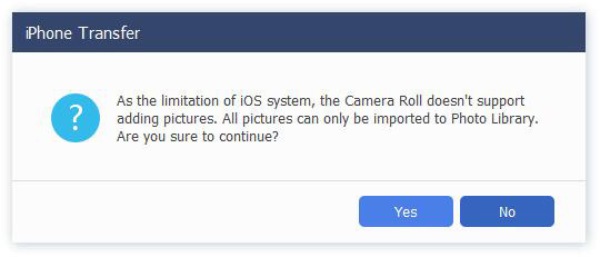
Tip: Vzhledem k omezením systému iOS nelze fotografie přidávat přímo do alba Fotoaparát. Můžete je tedy přidávat pouze do knihovny fotografií, která ve skutečnosti funguje pro sdílené album.
Závěr
Vytvoření sdíleného alba na iPhonu je pohodlný způsob, jak uchovávat fotografie uspořádané a přístupné pro vaše přátele. Pro větší klid si zálohování důležitých fotografií před sdílením zajistí, že se nic neztratí. Abyste se ujistili, že všechny vaše fotografie a data zůstanou v bezpečí, můžete se spolehnout, že Apeaksoft iPhone Transfer.
Bezpečné stahování
Bezpečné stahování
Související články
Tento článek vám ukáže, jak opravit problém se 2 fotografiemi na iPhonu, které se nezobrazují – jedna na PC s chybějícím kodekem a jedna v albu Fotoaparát.
Je aplikace Photo Stream ve vašem iPhone nebo iPadu synchronizována? Toto je vše-v-jednom tutoriál o tom, jak opravit funkci My Photo Stream nefunguje jako obvykle.
Fotky se nenahrávají na iCloud z iPhonu nebo iPadu? Zde je 5 způsobů synchronizace fotografií z iPhone do iCloud, které pokrývají nejnovější řadu iPhone 17 a iOS 26.
Hledáte způsoby, jak přenést poznámky z iPhonu do jiného iPhonu? Zde je pět efektivních přístupů k migraci poznámek.



