

Jak přenést obrázky z iPhonu do počítače Mac

Nejlepší způsob, jak uvolnit místo a ochránit své vzpomínky, je přenos fotografií z iPhonu do počítačeVzhledem k neustálému vylepšování vizuální technologie na zařízeních iOS mohou uživatelé pořizovat vysoce kvalitní fotografie a videa pomocí svých telefonů. Nevýhodou je, že velké soubory fotografií zabírají místo. Proto je třeba fotografie odstranit a uvolnit místo. Tento tutoriál se podělí o několik způsobů, jak rychle importovat fotografie z iPhonu do Macu.
OBSAH STRÁNKY:
- Část 1: Rychlý způsob přenosu fotografií z iPhonu do Macu
- Část 2: Jak importovat fotografie z iPhonu do Macu pomocí kabelu
- Část 3: Jak přenášet fotografie z iPhonu do Macu přes AirDrop
- Část 4: Jak načíst obrázky z iPhonu do Macu přes iCloud Photos
- Část 5: Jak sdílet fotografie z iPhonu s Macem na iCloud.com
- Část 6: Jak posílat fotografie z iPhonu do Macu pomocí e-mailu
Část 1: Rychlý způsob přenosu fotografií z iPhonu do Macu
Apeaksoft iPhone Transfer je rychlý způsob kopírování fotografií z iPhonu do Macu. Umožňuje vám přenést všechny fotografie nebo konkrétní fotografie z iPhonu do MacBooku prostřednictvím fyzického připojení. A co je důležitější, dokáže během procesu chránit kvalitu vašich fotografií.
Rychlý způsob, jak přesunout fotografie z iPhonu do Macu
- Přeneste fotografie z iPhonu do Macu pomocí kabelu.
- Prohlížejte si náhled fotografií z iPhonu na Macu.
- Zahrňte bonusové funkce, jako je například převodník HEIC.
- Automaticky udržujte kvalitu fotografie.
- Podpora nejnovějších verzí iOS a iPadOS.
Bezpečné stahování
Bezpečné stahování

Jak exportovat fotografie z iPhonu do Macu
Krok 1. Propojení s vaším iPhonem
Po instalaci na Mac spusťte software iPhone Transfer. Pro PC existuje další verze. Propojte iPhone s Macem pomocí kabelu Lightning. Software poté vaše zařízení detekuje.

Krok 2. Náhled fotografií iPhone
Přejít na Fotky na postranním panelu a prohlížejte si fotografie na iPhonu podle alba, data a dalších parametrů.

Krok 3. Export fotografií z iPhonu do Macu
Vyberte všechny fotografie, které chcete exportovat, klikněte na Počítač tlačítko na horním pásu karet a vyberte Exportovat do Mac. Nastavte výstupní složku a potvrďte ji. Můžete také synchronizovat zprávy iPhone se systémem Mac s tímto programem.

Část 2: Jak importovat fotografie z iPhonu do Macu pomocí kabelu
Pomocí kabelu můžete přenášet fotografie z iPhonu přímo do Macu. Vestavěná aplikace Image Capture umožňuje přístup k fotografiím z iPhonu na Macu bez připojení k internetu. Tato metoda vyžaduje pouze kompatibilní kabel.
Krok 1. Připojte svůj iPhone k počítači Mac pomocí kabelu USB.
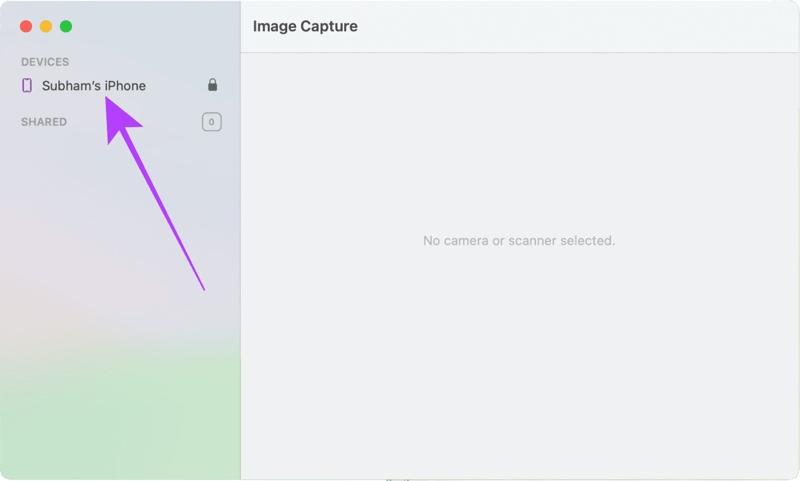
Krok 2. Otevřete aplikaci Image Capture a klikněte na název svého iPhonu.
Krok 3. Odemkněte iPhone, abyste mohli nahrát obrázky do Macu.
Krok 4. Klepněte na tlačítko Importovat do možnost a vyberte výstupní složku.
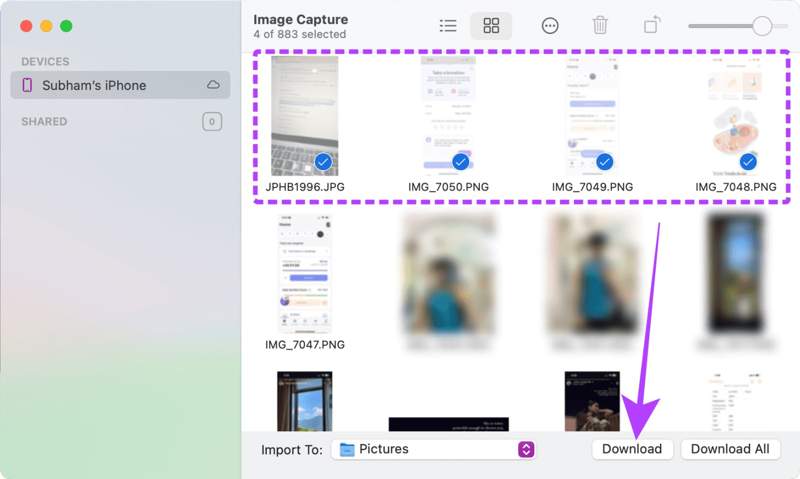
Krok 5. Dále vyberte fotografie, které chcete přenést, a klikněte na Ke stažení .
Část 3: Jak přenášet fotografie z iPhonu do Macu přes AirDrop
AirDrop je bezdrátové připojení na zařízeních Apple. Umožňuje vám přes AirDrop přenášet fotografie z iPhonu na Mac. Je to jednoduchý způsob synchronizace fotografií mezi zařízeními Apple; je však pomalý, pokud přenesete příliš mnoho fotografií.
Krok 1. Otevřete aplikaci Finder na Macu, najděte a klikněte na Airdrop na postranním panelu a vyberte Každý z Dovolte mi, abych vás objevil volba.
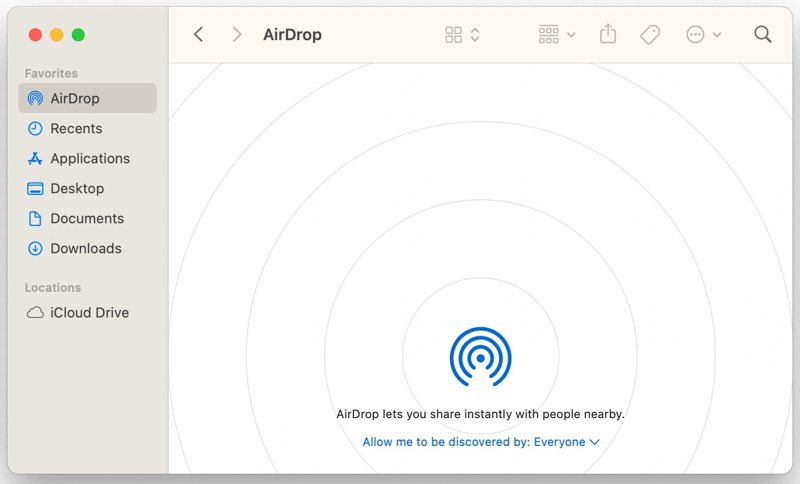
Tip: AirDrop můžete také povolit a nastavit ve svém Control Center.
Krok 2. Zapnout Bluetooth si Wi-Fi, Taky.
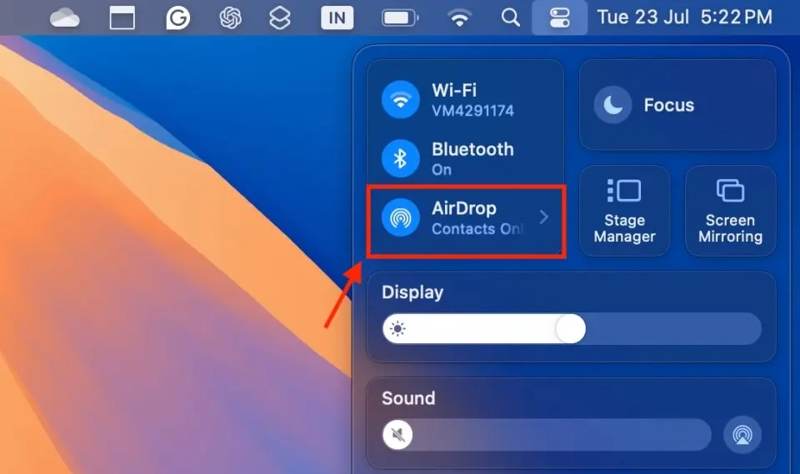
Krok 3. Otočte svůj iPhone a přejděte na Control Center.
Krok 4. umožnit Bluetooth si Wi-Fi.
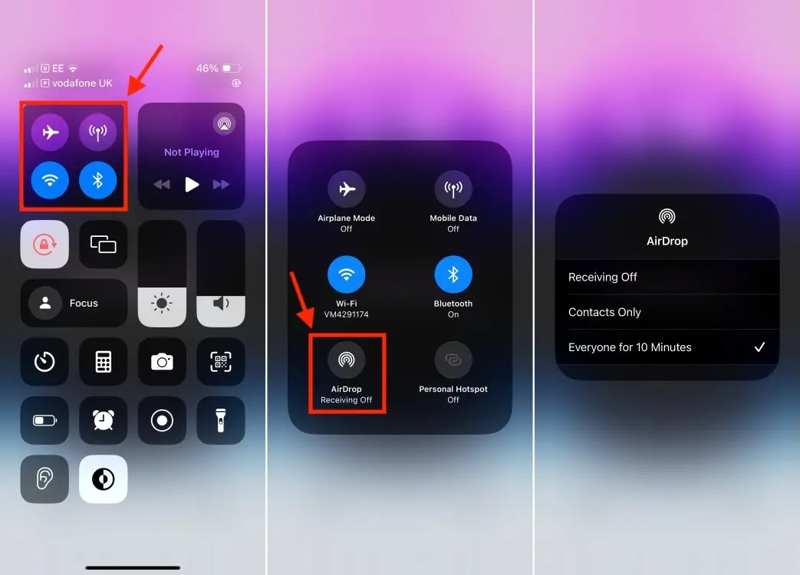
Krok 5. Poté dlouze stiskněte panel připojení, klepněte na Airdrop, a vyberte Všichni na 10 minut.
Krok 6. Spusťte aplikaci Fotografie na iPhonu a klepněte na požadovanou fotografii.
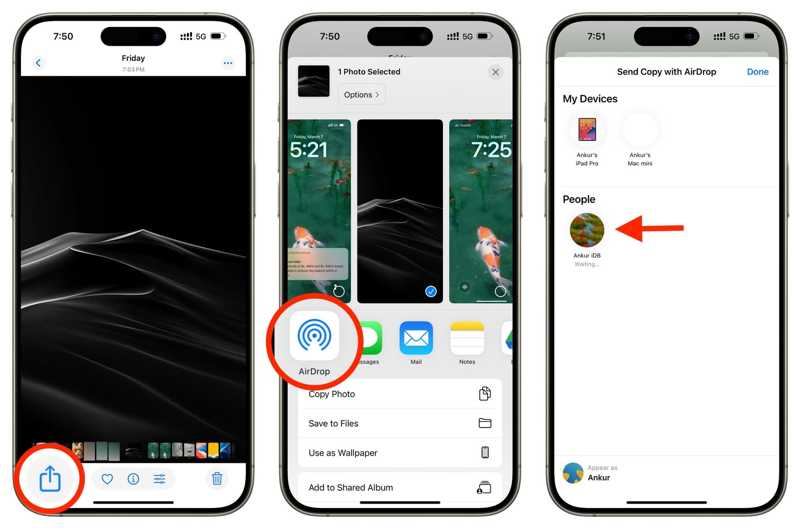
Krok 7. Klepněte na Sdílet tlačítko, dotyk Airdropa vyberte si svůj Mac.
Krok 8. Otočte se na Macu a přijměte fotografii.
Část 4: Jak načíst obrázky z iPhonu do Macu přes iCloud Photos
iCloud Fotky jsou užitečná funkce pro přístup k vašim fotografiím napříč zařízeními Apple, pokud máte zálohované fotky do iClouduJinými slovy, umožňuje bezdrátově načítat obrázky z iPhonu na Mac. Předpokladem je, abyste se na iPhonu i Macu přihlásili se stejným Apple ID.
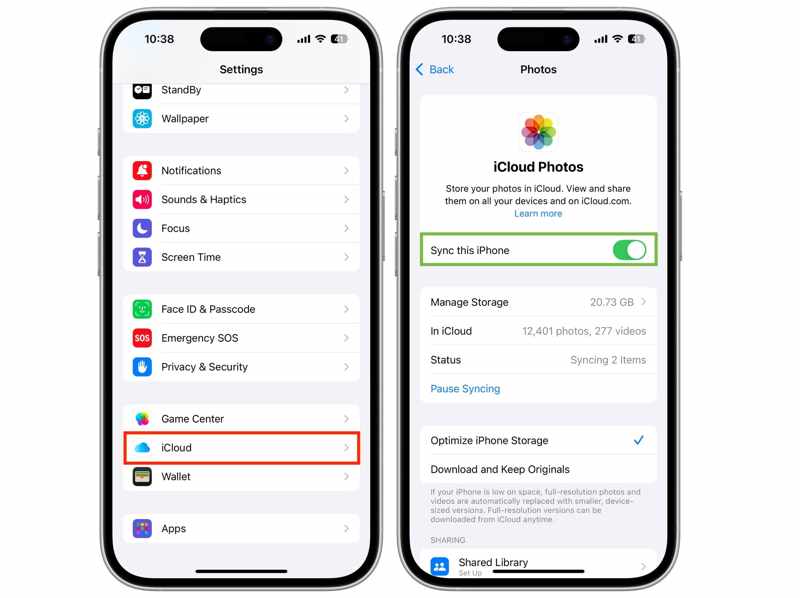
Krok 1. Spusťte Nastavení app na vašem iPhone.
Krok 2. Zapamatujte si své Apple ID a klepněte na profil.
Krok 3. Přejít iCloud, klepněte na tlačítko Fotkya přepínat dál Synchronizujte tento iPhone.
Krok 4. Zapněte Mac.
Krok 5. Klepněte na tlačítko jablko menu a zvolte Nastavení systému or System Preferences.
Krok 6. Klikněte na Apple ID a ujistěte se, že je stejný jako účet přidružený k vašemu iPhone. Pokud ne, klikněte na Odhlásit a přihlaste se ke správnému účtu.
Krok 7. Otevřete na Macu aplikaci Fotky.
Krok 8. Přejít na Fotky menu, zvolte Nastavenía přepněte na iCloud.
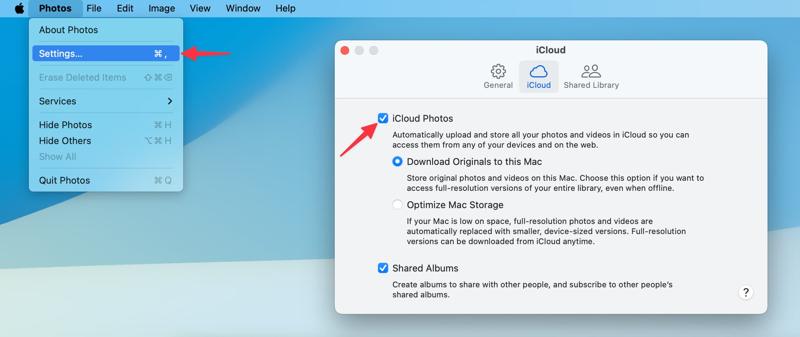
Krok 9. Kontrola iCloud Photosa vyberte Stáhnout originály tohoto Macu.
Část 5: Jak sdílet fotografie z iPhonu s Macem na iCloud.com
Pokud na vašem Macu není k dispozici aplikace iCloud Fotky, můžete si fotografie z iPhonu do Macu stáhnout na webu iCloud.com. Webová stránka vám umožňuje přístup ke všem fotografiím z iPhonu synchronizovaným s vaším účtem iCloud.
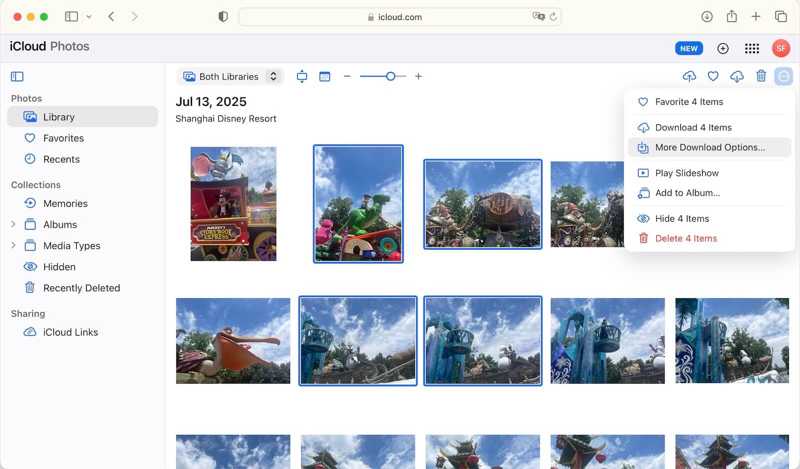
Krok 1. Zapněte si na iPhonu Fotky na iCloudu.
Krok 2. V prohlížeči přejděte na www.icloud.com/photos a přihlaste se pomocí svého Apple ID a hesla.
Krok 3. Přejít na Knihovna a vyberte všechny požadované fotografie.
Krok 4. Klepněte na tlačítko Ke stažení tlačítko a vyberte Stáhnout N položek.
Část 6: Jak posílat fotografie z iPhonu do Macu pomocí e-mailu
E-mail je další způsob, jak posílat fotografie z iPhonu na Mac. Tento způsob je dobrou volbou pro sdílení několika obrázků z iPhonu s jakýmkoli zařízením. Mějte na paměti, že všichni poskytovatelé e-mailu mají maximální velikost.
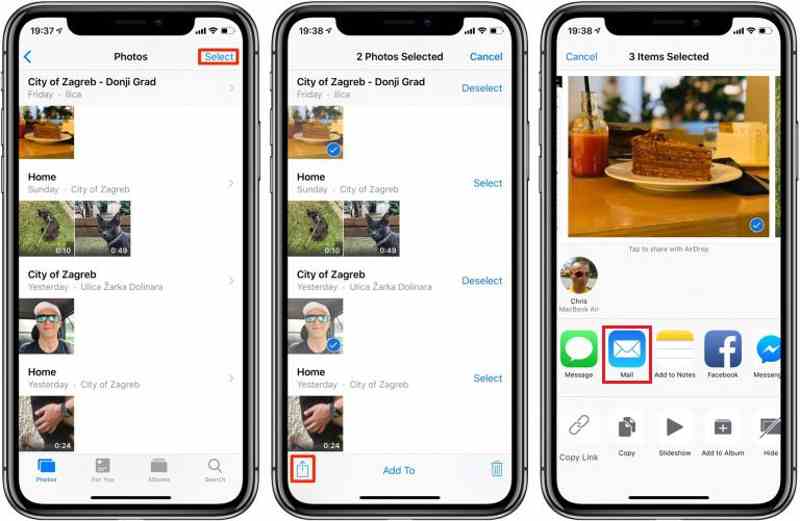
Krok 1. Vyberte fotografie, které chcete sdílet ve svém Fotky aplikace na iPhone.
Krok 2. Klepněte na Sdílet a vyberte Poštovní zásilka.
Krok 3. Zadejte svou e-mailovou adresu do Na pole, nastavte Předměta klepněte na tlačítko Odeslat .
Krok 4. Dále si na Macu otevřete e-mail a přeneste fotografie z iPhonu do Macu.
Závěr
Tento článek sdílel několik způsobů, jak přenos fotografií z iPhonu do MacuiCloud Fotky, AirDrop a e-maily vám umožňují bezdrátově přesouvat fotografie z iPhonu do jiného zařízení Apple. Fotografie z iPhonu můžete také zálohovat do počítače pomocí kabelu USB. Apeaksoft iPhone Transfer je dokonalým řešením, pokud vám záleží na kvalitě fotografií. Nyní si můžete vybrat vhodnou metodu podle našeho sdílení a vaší situace.
Související články
Chcete vědět, jak přenést videa z iPhonu do počítače, aniž by byla ohrožena původní kvalita? Zde jsou nejúčinnější ze šesti metod.
Nesynchronizují se připomenutí mezi iPhonem a Macem? Přečtěte si tento článek a zjistěte, jak tento problém vyřešit ze zkušeností ostatních uživatelů iPhone.
Pokud je již nepotřebujete, můžete se řídit naším konkrétním návodem a rychle odstranit staré zálohy iPhone na vašem počítači Mac.
Pro zrcadlení iPhonu na Mac můžete využít vestavěnou funkci od společnosti Apple, AirPlay nebo QuickTime Player. Představujeme také výkonný nástroj třetí strany.



