

Co je iMazing a jak pomocí iMazing přenášet data

Tento článek se zaměří na jeden z populárních nástrojů pro přenos dat pro iOS, iMazingPřestože Apple vydal iTunes pro přenos a správu dat z iOS na počítači, aplikace se stala nestabilní a složitou. Uživatelé proto hledají řešení pro přenos dat od třetí strany. iMazing je vynikající volbou; můžete však mít k němu několik otázek, například co dokáže, jeho zabezpečení a další. Proto tento nástroj hodnotíme na základě našich laboratorních testů a uživatelských recenzí.
OBSAH STRÁNKY:
Část 1: Recenze iMazing
Podle oficiálních webových stránek je iMazing nejdůvěryhodnějším nástrojem pro správu dat na zařízeních iPhone a iPad. Je zaměřen na firmy. Nejvyšší předplatné funguje pro 1 000 zařízení.
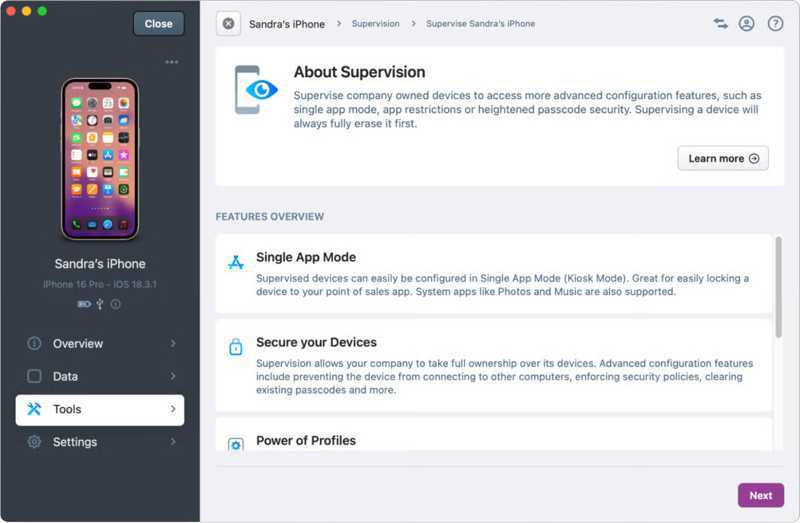
Hlavní vlastnosti aplikace iMazing
- Zálohujte si všechna data z iPhonu nebo iPadu do počítače.
- Obnovte zálohu na zařízení se systémem iOS.
- Zašifrujte zálohu iPhone heslem.
- Prohlížejte si náhledy fotografií, hudby, zpráv, poznámek a dalších informací.
- Pracujte s mediálními soubory, SMS, iMessage, kontakty atd.
- Přehrávejte videa, hudbu, hlasové poznámky a další obsah na počítači.
- Přenos dat z jednoho zařízení iOS do druhého.
- Přidejte soubory do svého zařízení iOS z počítače.
- Exportujte zprávy, kontakty, poznámky a kalendáře jako PDF.
Recenze iMazing pro iPhone
- Podporuje širokou škálu datových typů, od fotografií po videa, od zpráv po poznámky.
- Vestavěné Rychlé akce umožňují přenos souborů z Macu do iOS nebo vytvoření nové zálohy.
- iMazing vám umožňuje získat podrobný přehled o vašem zařízení iOS.
- Může exportovat zprávy a přílohy samostatně.
- Zahrnuje pokročilé funkce pro ovládání zařízení.
- Funkce zálohování může být pomalá.
- Běžní uživatelé se mohou cítit zahlceni pokročilými funkcemi.
- Bezplatné funkce jsou omezené a uživatelé si musí pro získání plné verze zakoupit licenci.
Je iMazing zdarma?
iMazing integruje bezplatné základní funkce. Pokud chcete získat plnou verzi iMazingu, cena se liší v závislosti na vašem předplatném. Pro osobní uživatele začíná individuální předplatné na 29.99 USD ročně za zařízení. Rodinné předplatné stojí 89.99 USD ročně až pro 20 zařízení. Pro firemní uživatele začíná předplatné na 89 USD ročně pro 2 zařízení. Nabízí také vlastní licenci pro organizace s více než 1 000 zařízeními.
Je iMazing bezpečný?
Ano, iMazing plně dodržuje bezpečnostní protokoly společnosti Apple. Podle vývojáře nebude shromažďovat vaše data ani ohrozovat účty. Vaše zálohy jsou šifrované a bezpečné.
Část 2: Jak používat iMazing pro iPhone
Jak přenést soubory do iPhonu z PC/Mac pomocí Rychlého přenosu
Krok 1. Nainstalujte si iMazing na svůj počítač nebo Mac a spusťte jej.
Krok 2. Připojte svůj iPhone nebo iPad k počítači pomocí kabelu USB.
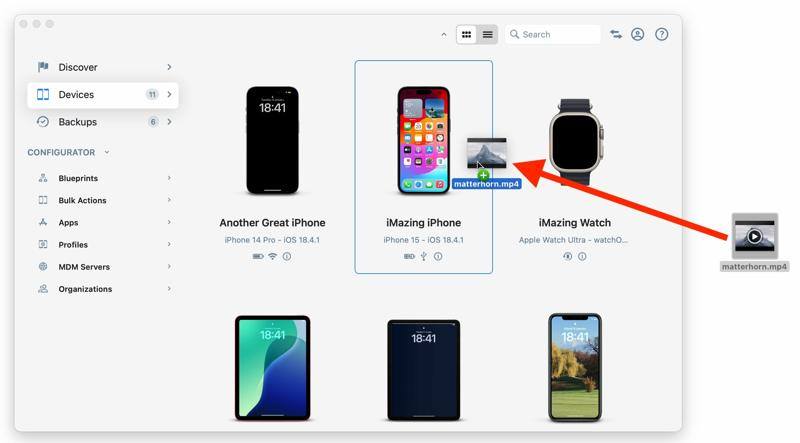
Krok 3. Přejít na Zařízení a uvidíte připojené zařízení.
Krok 4. Klikněte na soubor, který chcete přenést, přetáhněte ho a umístěte jej na váš iPhone.
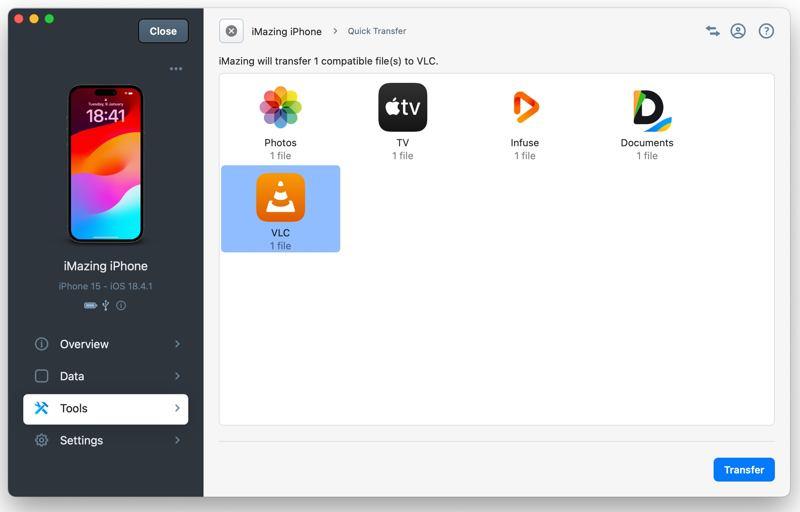
Krok 5. Dále vyberte cílovou aplikaci a klikněte na Transfer.
Jak spravovat a přenášet data na iPhone
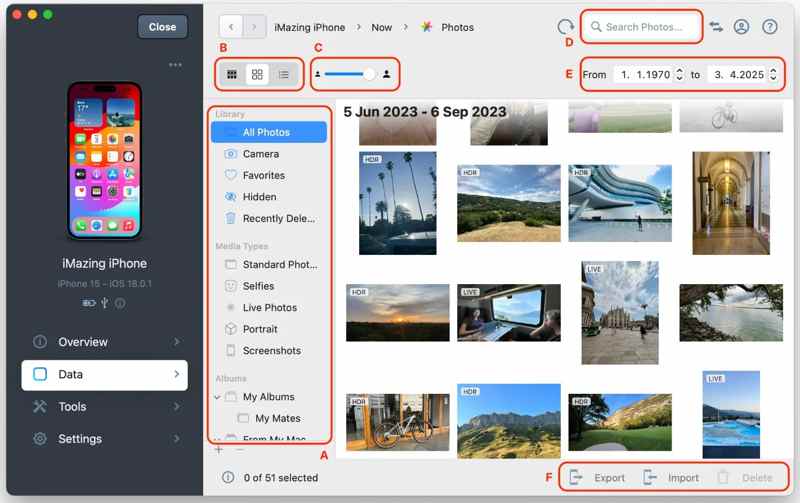
Krok 1. Po stažení do počítače nebo Macu otevřete iMazing.
Krok 2. Zapojte jeden konec USB kabelu do iPhonu a druhý konec do počítače.
Krok 3. Přejít na Data na postranním panelu, jakmile bude vaše zařízení rozpoznáno.
Krok 4. Klikněte na datový typ, který chcete zobrazit. Například klikněte na Fotky tlačítko pro načtení všech fotografií do iPhonu.
Krok 5. Podržte Ctrl or Příkaz klávesu na klávesnici a vyberte požadované fotografie.
Krok 6. Klepněte na tlačítko Vývoz tlačítko, nastavte možnosti a klikněte další.
Krok 7. Vyberte cílovou složku a potvrďte přenos dat.
Poznámka: Pokud chcete do iPhonu přidat fotografie, klikněte na tlačítko Importovat, vyberte požadované soubory a přidejte je.
Další čtení
Část 3: Skvělá alternativa k iMazing
iMazing ne vždy funguje. Někteří uživatelé si stěžovali, že iMazing nerozpoznává jejich zařízení iOS nebo nemůže nic přenést. Pokud hledáte alternativní nástroj, Apeaksoft iPhone Transfer je dobrá volba. Dokáže rychle migrovat data mezi iPhonem a počítačem nebo mezi iPhonem a iPhonem.
Kompaktní alternativa k iMazing pro iPhone
- Přenos dat z iPhonu do počítače nebo naopak.
- Synchronizace dat z jednoho iPhonu do jiného zařízení iOS.
- Podpora téměř všech datových typů na zařízeních iOS.
- Překódujte data na základě cílového zařízení.
- Kompatibilní s nejnovějšími modely iPhonu a iPadu.
Bezpečné stahování
Bezpečné stahování

Jak používat alternativu k iMazing
Krok 1. Připojte se k vašemu iPhone
Spusťte alternativu k iMazing po instalaci do počítače. Existuje další verze pro Mac. Připojte iPhone k počítači pomocí kabelu Lightning. Pokud se zobrazí výzva, klepněte na Věřte na obrazovce, abyste tomuto počítači důvěřovali.
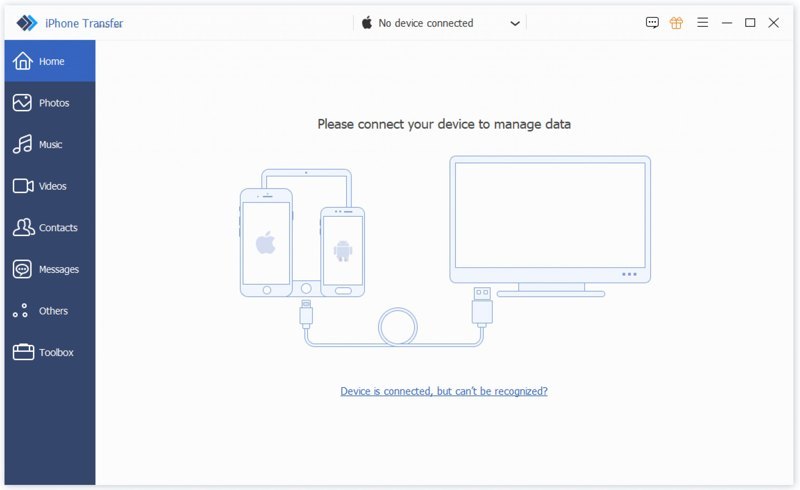
Tip: Chcete-li přenášet data mezi zařízeními iOS, připojte je ke stejnému počítači.
Krok 2. Náhled dat iPhone
Na postranním panelu vyberte typ dat, který chcete přenést nebo spravovat, například KontaktyZde si můžete prohlédnout všechny kontakty v zařízení a spravovat je, například smazat nepotřebné položky.
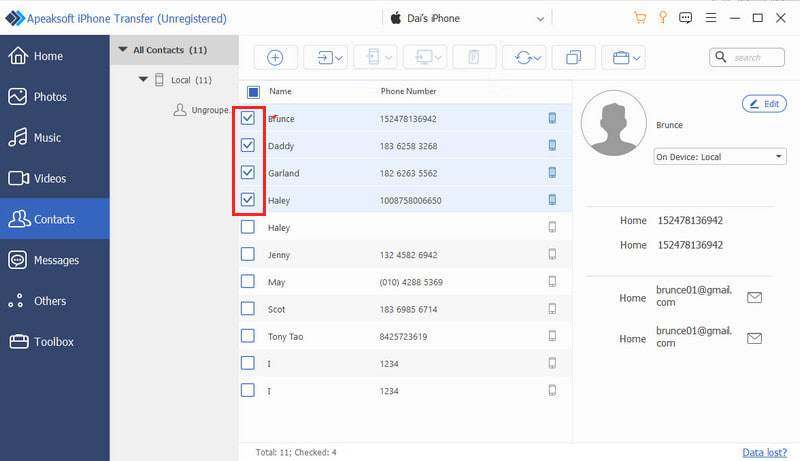
Krok 3. Přenášet data
Vyberte všechny soubory a položky, které chcete přenést. Klikněte na PC a vyberte Export do počítačeVyberte složku a přeneste data do počítače.
Chcete-li přenést data do jiného zařízení se systémem iOS, klikněte na Telefon a vyberte cílové zařízení. Pokud chcete do iPhonu přidat data, klikněte na tlačítko přidat tlačítko , vyberte soubory a otevřete je.
Závěr
Tento článek recenzoval jeden z nejlepších softwarů pro přenos dat pro iPhone, Aplikace iMazingNyní byste měli pochopit, co dokáže, jaké jsou jeho výhody a nevýhody a další důležité informace. Abychom vám pomohli s nejlepším rozhodnutím, doporučujeme také alternativní řešení, Apeaksoft iPhone TransferNejenže se s ním snadněji pracuje, ale také chrání kvalitu vašich dat. Navíc nabízí bonusové funkce, jako je například nástroj pro tvorbu vyzváněcích tónů.
Související články




