

Co byste měli dělat, pokud se vaše poznámky na iPhonu nesynchronizují

„Používám Poznámky na svém iPhonu 15 pro psaní rukou během výuky. Už nějakou dobu si všímám, že aplikace Poznámky nesynchronizuje poznámky mezi zařízeními. Jak tento problém vyřešit?“ Poznámky od Applu jsou užitečnou funkcí pro uchovávání důležitých věcí. Navíc je lze synchronizovat mezi všemi vašimi zařízeními Apple. Pokud zjistíte, Pokud se poznámky mezi iPhonem a Macem nebo iPadem nesynchronizují, postupujte podle našeho článku a tento problém vyřešte.
OBSAH STRÁNKY:
Část 1: Proč se poznámky z iPhonu nesynchronizují
Jakmile zapnete Poznámky pro iCloud, vaše poznámky se budou prostřednictvím vašeho účtu Apple ID přesouvat na všechna vaše zařízení Apple. Než si projdeme řešení, pojďme si probrat, proč se poznámky na iPhonu nesynchronizují.
- 1.Vaše poznámky se zaseknou na vašem iPhonu.
- 2.Vaše síť je špatná.
- 3.Používáte různé účty Apple ID.
- 4.Váš iCloud nemá žádný úložný prostor.
- 5.Softwarové závady.
Část 2: Jak opravit nesynchronizované poznámky pro iPhone
Oprava 1: Restartujte svůj iPhone
Pokud se váš iPhone nebo aplikace Poznámky zaseknou, vaše poznámky se mezi iPhonem a MacBookem nebudou synchronizovat. Řešení je jednoduché: restartování iPhonu. Pracovní postup se trochu liší v závislosti na modelu zařízení.
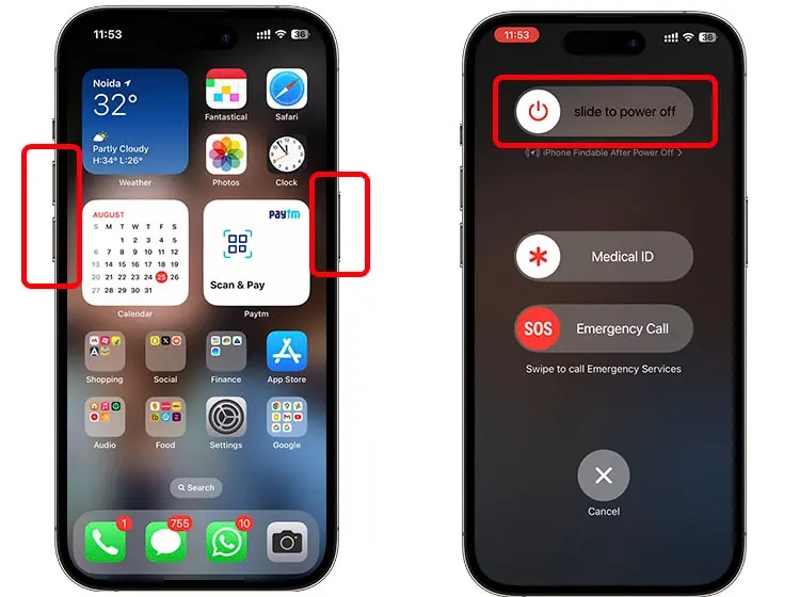
Krok 1. Na iPhonu s Face ID
Držte buď Objem nádrží a tlačítka Strana tlačítka dohromady.
Na iPhonu bez Face ID
Dlouze stiskněte Strana or Spánek / Wake .
Krok 2. Jakmile se zobrazí obrazovka vypnutí, uvolněte tlačítko nebo tlačítka.
Krok 3. Posuňte posuvník a vypněte zařízení.
Krok 4. O několik minut později podržte Strana or Spánek / Wake , dokud neuvidíte logo Apple.
Krok 5. Znovu synchronizujte své poznámky.
Oprava 2: Zkontrolujte síť
Je dobře známo, že poznámky se synchronizují mezi iPhonem a iPadem prostřednictvím internetového připojení. Pokud je vaše síť nestabilní, můžete narazit na problémy. synchronizace iPhonu a iPaduRaději přepněte na jinou síť.
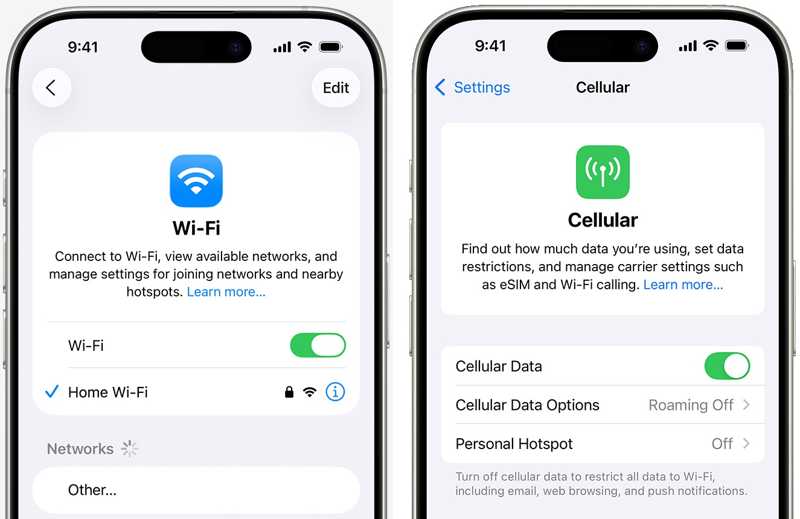
Spusť svůj Nastavení aplikace, zvolte Wi-Fia zkontrolujte signál sítě. Pokud je slabý, přepněte na jinou Wi-Fi síť. Případně zapněte Mobilní data na vašem zařízení nebo naopak.
Oprava 3: Znovu povolte Poznámky na iCloudu
Synchronizace dat mezi iPhonem a iPadem ve skutečnosti používá Synchronizace iClouduDalším řešením, jak vyřešit problém s poznámkami na Macu, které se nesynchronizují s iPhonem, je povolení synchronizace poznámek. Pokud ji omylem vypnete, vaše poznámky se nebudou synchronizovat. Pokud je povolena, znovu ji povolte, abyste se problému zbavili.
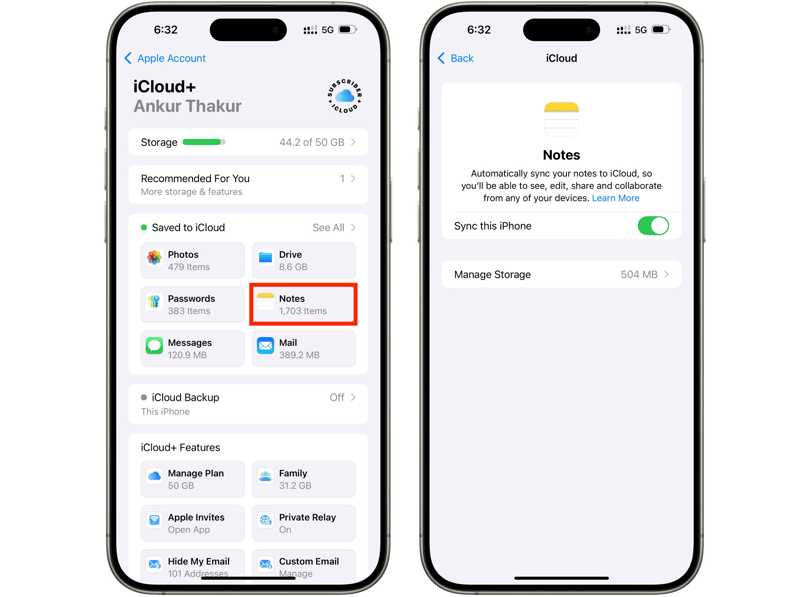
Krok 1. Klepněte na svůj profil v Nastavení app.
Krok 2. Vyberte iCloud a klepněte na Poznámky pod Uloženo do iCloudu sekce.
Krok 3. Přepnout Synchronizujte tento iPhonePokud je povoleno, vypněte ho a znovu zapněte.
Oprava 4: Přihlaste se ke stejnému účtu
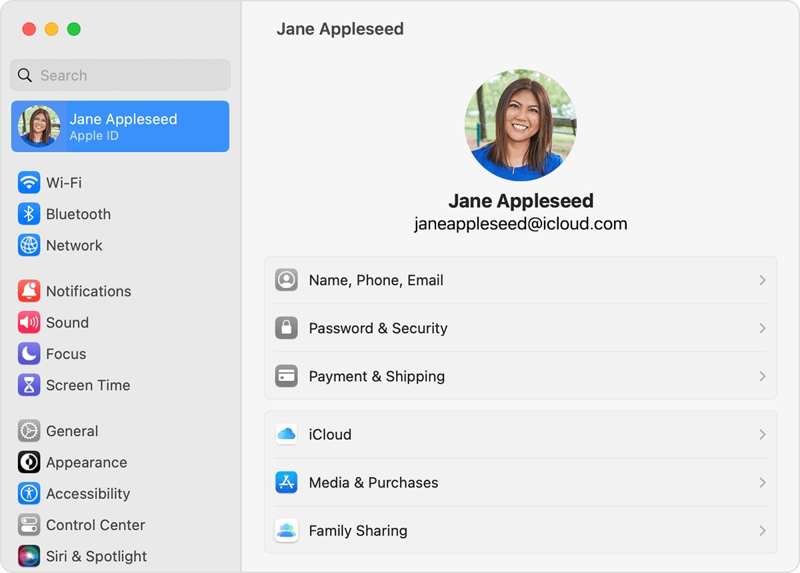
Chcete-li vyřešit problém s nesynchronizací poznámek mezi iPhonem a MacBookem, musíte se na zařízeních přihlásit se stejným účtem Apple ID. Pokud používáte různé účty, odhlaste se a přihlaste se se stejným účtem.
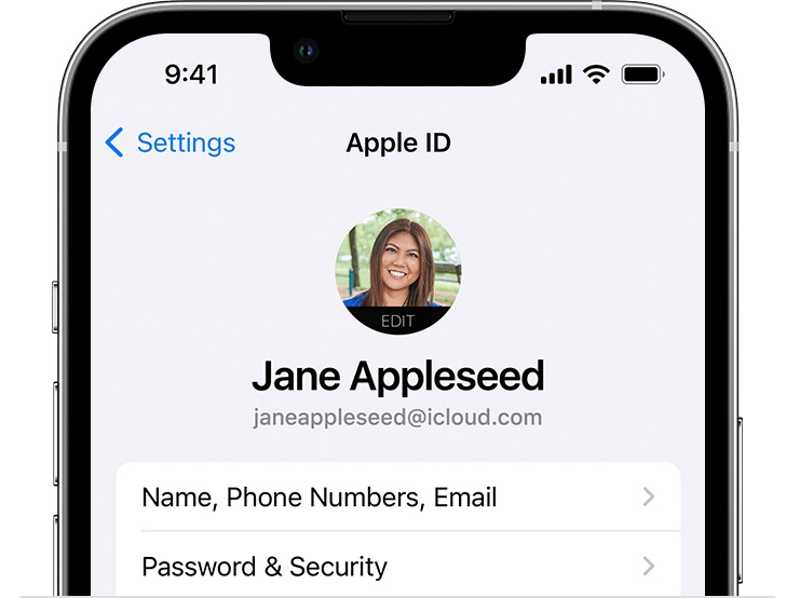
Přejít na Nastavení aplikaci na iPhonu a klepnutím na svůj profil zkontrolujte své Apple ID pod profilovým obrázkem.
Klepněte na tlačítko jablko v nabídce na MacBooku vyberte Nastavení systému or System Preferences, a klepněte na tlačítko Apple ID pro kontrolu vašeho účtu.
Oprava 5: Uvolněte místo na iCloudu
Apple poskytuje každému účtu 5 GB bezplatného úložiště. Pokud váš iCloud nemá dostatek místa, poznámky se mezi iPhonem a Macem nebo iPadem nebudou synchronizovat. Proto byste měli smazat nepotřebné zálohy iCloudu, abyste uvolnili místo.
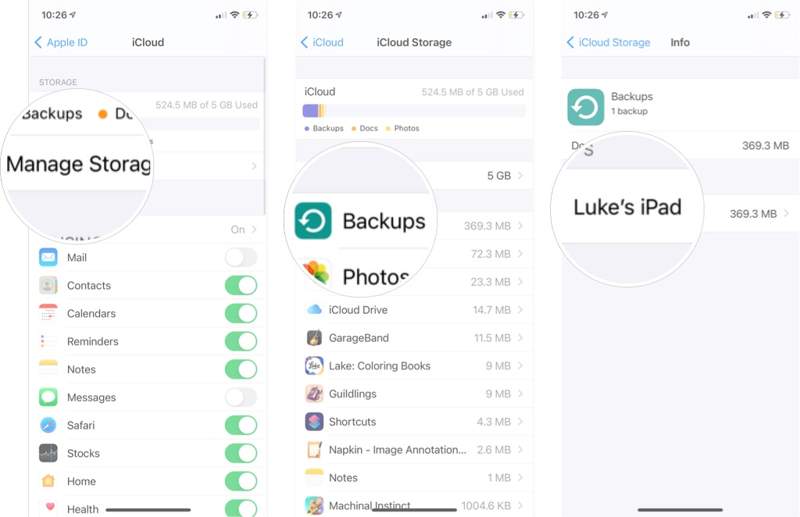
Krok 1. Přejít Nastavení a klepněte na svůj profil.
Krok 2. Vybrat iCloud, klepněte na tlačítko Správa úložištěa udeřil Zálohy.
Krok 3. Klepněte na nepotřebné zařízení a poté na smazat Backup.
Krok 4. Po zobrazení výzvy akci potvrďte.
Část 3: Konečné řešení pro opravu nesynchronizovaných poznámek z iPhone
Alternativní řešení pro opravu nesynchronizovaných poznámek z iPhonu je Apeaksoft iPhone TransferUmožňuje synchronizovat poznámky mezi iPhonem a jiným digitálním zařízením, jako je počítač nebo jiné zařízení se systémem iOS. Navíc nevyžaduje připojení k internetu.
Alternativní řešení pro rychlou synchronizaci poznámek z iPhonu
- Synchronizujte poznámky z iPhonu s počítačem nebo jiným zařízením iOS.
- Rychle zpracujte fyzické připojení.
- Náhled poznámek z iPhonu na počítači.
- Podpora nejnovějších edic systémů iOS a iPadOS.
Bezpečné stahování

Jak synchronizovat poznámky na vašem iPhonu
Krok 1. Připojte se k vašemu iPhone
Spusťte nástroj pro synchronizaci poznámek po jeho instalaci do počítače. Je kompatibilní s Windows a Mac. Připojte svůj iPhone k počítači pomocí kabelu Lightning.

Tip: Chcete-li synchronizovat poznámky mezi iPhonem a iPadem, připojte obě zařízení k počítači.
Krok 2. Náhled poznámek z iPhonu
Přejít na jiní kartu a zvolte Hodnocení zobrazit všechny poznámky na vašem iPhonu.

Krok 3. Synchronizace poznámek na iPhonu
Vyberte požadované noty, klikněte na PC tlačítko na horním pásu karet a vyberte Export do počítače or Exportovat do Mac.

Závěr
Díky našim řešením byste se měli zbavit problému, který Poznámky se nesynchronizují mezi iPhonem a iPadem nebo Mac. Běžná řešení mohou vyřešit základní softwarové problémy nebo nesprávná nastavení. Apeaksoft iPhone Transfer je alternativní řešení pro rychlou synchronizaci poznámek z iPhonu s jiným digitálním zařízením.
Související články
Můžete se naučit čtyři efektivní metody přenosu kontaktů mezi iPhonem a iPadem pomocí kabelu USB nebo bezdrátově.
Chcete-li si vychutnat svou oblíbenou hudbu napříč zařízeními, můžete se naučit několik způsobů přenosu hudby mezi iPadem a iPhonem.
Pro synchronizaci hudby na iPhone můžete použít Apeaksoft iPhone Transfer, Apple Music, AirDrop, iTunes, Finder a iCloud Drive.
Nezobrazování obalů alb v Apple Music může být otravné. Analyzujeme možné důvody a nabídneme 11 způsobů, jak problém s nezobrazováním obalů alb v Apple Music vyřešit.



