

Sdílení souborů iTunes – Jak používat, vyhledávat a řešit problémy

Mnoho uživatelů chce přenášet soubory mezi počítačem a iPhonem nebo iPadem. Sdílení souborů iTunes poskytuje přímý způsob, jak přesouvat dokumenty, videa a další soubory aplikací prostřednictvím připojení USB. Přečtěte si více, abyste pochopili, jak to funguje, a zjistili, kde jsou uloženy sdílené soubory.
V této příručce vám také ukážeme, proč se nezobrazuje a jaká je jeho nejlepší alternativa - Apeaksoft iPhone Transfer. Čtěte dál.
OBSAH STRÁNKY:
Část 1: Co je sdílení souborů iTunes
Základní definice sdílení souborů v iTunes
Jak již bylo zmíněno na začátku, sdílení souborů iTunes je funkce pro přenos souborů mezi zařízeními iOS a počítači. S ní můžete sdílet soubory snadno a rychle, aniž byste se spoléhali na službu iCloud. Navíc nedochází ke ztrátě dat ani k omezení počtu uložených souborů.
Jaké soubory podporuje sdílení souborů iTunes?
Ne všechny aplikace pro iOS podporují sdílení souborů. Chcete-li zkontrolovat, zda je konkrétní aplikace podporována, můžete zařízení připojit k iTunes a otevřít Sdílení souborů Pokud se aplikace zobrazí v seznamu, podporuje sdílení souborů.
Část 2: Jak používat sdílení souborů iTunes k přenosu souborů
Jak se dostanu ke sdílení souborů v iTunes? Nebojte se. Tato část vám krok za krokem ukáže komplexní návod, jak používat iTunes pro sdílení souborů.
Zde si jako příklad uvedeme sdílení souborů iTunes mezi iPhonem a Windows.
Krok 1. Spusťte iTunes v počítači se systémem Windows. Ujistěte se, že máte iTunes aktualizovaný na nejnovější verzi.
Krok 2. Připojte iPhone k počítači. Pokud se jedná o první připojení, nastavte na iPhonu možnost Důvěřovat tomuto počítači (obejít Důvěřovat tomuto počítači na iPhonu).
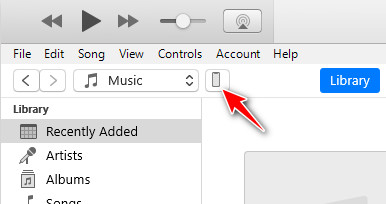
Krok 3. Klikněte na vzorec zařízení v levém horním rohu, jak je znázorněno níže.
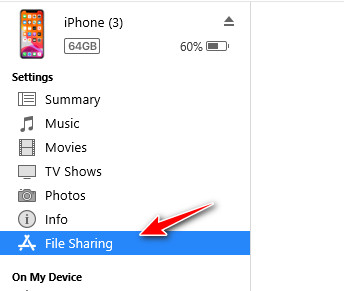
Krok 4. vybrat Sdílení souborůVpravo uvidíte všechny aplikace na vašem iPhonu, které podporují sdílení souborů iTunes.
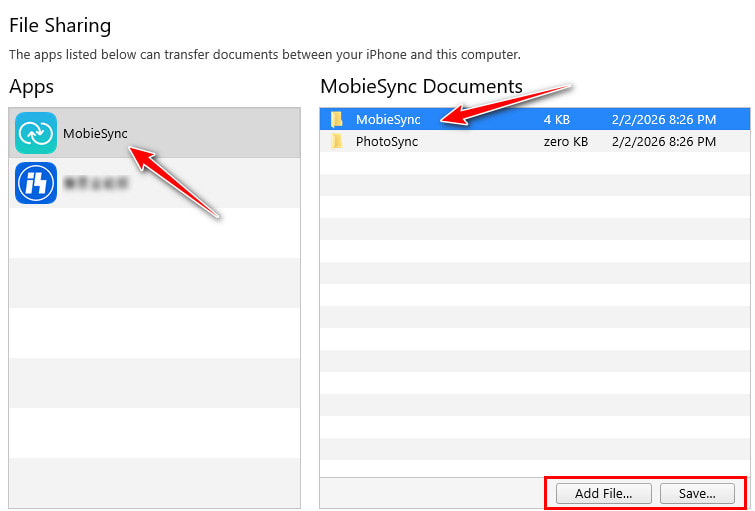
Krok 5. Klikněte na požadovanou aplikaci a vpravo vyberte cílový soubor.
Krok 6. Pokud chcete sdílet soubor s iPhonem, vyberte Přidat soubor volba.
Pokud chcete importovat soubory do počítače, vyberte Uložit a zvolte cestu k záchraně.
Část 3: Kde najít soubory pro sdílení souborů iTunes
Mnoho lidí úspěšně přenese soubory pomocí Sdílení souborů iTunes, ale poté je nemohou najít. Nebojte se! Tato část vám pomůže snadno najít umístění složky Sdílení souborů iTunes.
Pokud přenášíte soubory z počítače do iPhonu/iPadu
Kde se na iPhonu nachází složka Sdílení iTunes? Soubory přenesené pomocí Sdílení souborů iTunes budou uloženy v odpovídající aplikaci. Můžete otevřít vybranou aplikaci a přejít na stránku Dokumenty/Soubory/Knihovna. Zde uvidíte přenesené soubory.
Pokud exportujete soubory z iPhonu/iPadu do počítače se systémem Windows/Mac
Pokud exportujete soubory z iPhonu/iPadu do počítače, soubory přenesené z vašeho zařízení se uloží do umístění, které jste vybrali během procesu exportu. Pokud zapomenete, jakou cestu jste zvolili, můžete to zkontrolovat na ploše/do složky ke stažení. Nebo můžete provést stejné kroky jako v Část 2 a v posledním kroku zkontrolujte výchozí cestu.
Část 4: Bonusový tip – Proč se v iTunes nezobrazuje sdílení souborů
Někdy se stává, že po připojení iPhonu/iPadu k počítači není k dispozici možnost Sdílení souborů nebo není k dispozici žádná požadovaná aplikace. Je to způsobeno hlavně následujícími důvody:
Vaše zařízení není správně připojeno
- Nedůvěřujete tomuto počítači na vašem iDevice.
- Vyměňte kabel USB nebo připojovací port.
- Restartujte iTunes a znovu připojte zařízení.
Problém s verzí iTunes
Vaše verze iTunes je starší a Sdílení souborů se v ní nezobrazuje správně. Musíte ji aktualizovat na nejnovější verzi.
Aplikace nepodporuje sdílení souborů
V iTunes se zobrazí pouze aplikace, které podporují sdílení souborů. Pokud vývojář aplikací sdílení souborů nepovolil, aplikace se nezobrazí. Zda sdílení souborů podporuje, můžete se podívat do popisu aplikace.
Část 5: Nejlepší alternativa k iTunes sdílení souborů
Pokud se sdílení souborů iTunes nezobrazuje nebo nelze správně přenést soubory, můžete zvážit použití flexibilnějšího přenosu souborů. Jaká je alternativa k přenosu souborů iTunes? Nemůžete si nechat ujít... Apeaksoft iPhone TransferTento software umožňuje přenášet soubory z iPhonu do iPhonu, z iPhonu do iPadu, z iPhonu do počítače a naopak.
Nejlepší alternativa ke sdílení souborů v iTunes
- Žádná omezení sandboxu aplikací – soubory mezi zařízeními iOS a počítačem můžete bezeztrátově přenášet jedním kliknutím.
- Podpora fotografií, hudby, videí, kontaktů, zpráv atd.
- Neomezuje se pouze na sdílení souborů – soubory můžete také snadno spravovat, upravovat, mazat a organizovat v přehledném rozhraní.
- Kompatibilní s nejnovějšími zařízeními a verzemi systémů iOS.
Bezpečné stahování
Bezpečné stahování

Pokud váš iTunes se nesynchronizují, tento univerzální software pro přenos dat je tou nejlepší volbou.
Závěr
Tento článek představil Sdílení souborů v iTunes podrobně, včetně toho, co to je, jak to používat, kde najít přenesené soubory, co dělat, když se v iTunes nezobrazuje Sdílení souborů, a jeho nejlepší alternativy. Doufáme, že vám tento průvodce usnadní přenos a správu souborů mezi vaším iDevice a počítačem.
Související články




