

Hloubková recenze Leawo iTransfer – všechny funkce

Leawo iTransfer vám může být užitečný, pokud zjistíte, že správa dat vašeho iPhonu pomocí iTunes je méně efektivní. V této komplexní recenzi se dozvíte vše, co potřebujete vědět o Leawo iTransferu, spolu s podrobnými kroky pro správu dat vašeho iPhonu pomocí tohoto nástroje. Po přečtení... Recenze Leawo iTransferu, můžete zjistit, zda je to to pravé pro vaše každodenní potřeby správy souborů na iPhonu.
OBSAH STRÁNKY:
Část 1: Stručný úvod do Leawo iTransfer
Leawo iTransfer je nástroj pro správu a přenos dat z iPhonu pro stolní počítače, který je navržen tak, aby poskytoval větší flexibilitu než iTunes. Díky podpoře fotografií, hudby, videí, aplikací, vyzváněcích tónů a elektronických knih má Leawo iTransfer fungovat jako univerzální řešení pro organizaci nebo přenos obsahu z iPhonu.
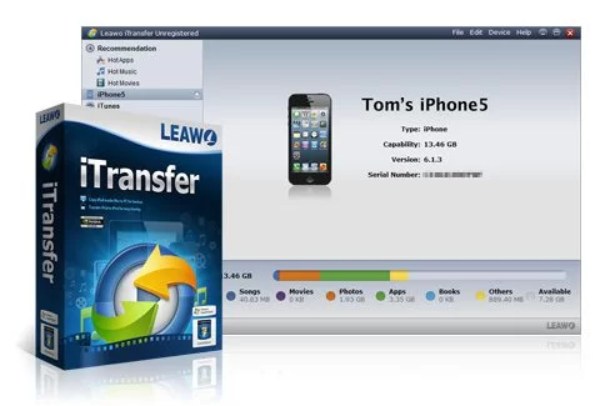
Leawo iTransfer je kompatibilní se systémy Windows a širokou řadou modelů iPhone, iPad a iPod a je obzvláště užitečný pro uživatele, kteří chtějí selektivní přenos dat namísto synchronizace celého zařízení. Celkově vzato, pokud hledáte přesnou kontrolu a efektivní pracovní postup, Leawo iTransfer může být praktický.
Část 2: Funkce Leawo iTransfer pro správu souborů
Jednoduchý úvod však nemusí stačit k úplnému pochopení toho, co Leawo iTransfer skutečně dokáže. Pokud jde o jeho fungování v praxi, můžete si v této části přečíst základní funkce, které byly identifikovány po jeho skutečném použití, abyste zjistili, zda je pro vás vhodný.
1. Selektivní přenos dat z iPhonu
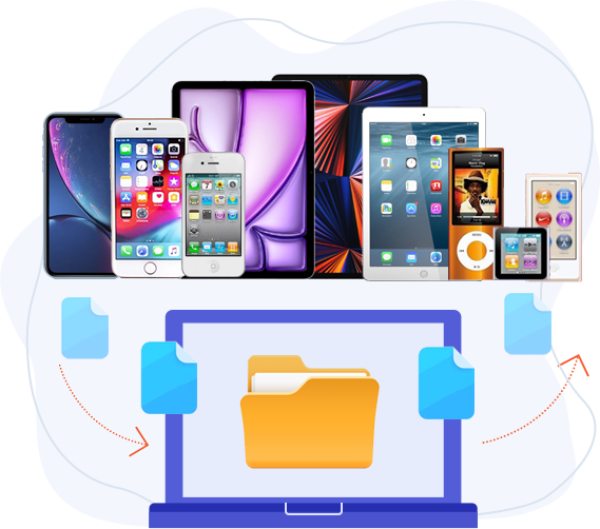
Při přenosu dat mezi iPhonem a jinými zařízeními možná nebudete mít v úmyslu přenést všechna data a soubory do jiného zařízení, protože by to zabralo značnou část úložného prostoru. Naštěstí vám Leawo iTransfer umožňuje přenášet pouze konkrétní typy souborů, nikoli celé knihovny. Fotografie, hudbu, videa, aplikace a další data lze jednotlivě vybírat a přesouvat mezi zařízeními. Tato funkce je užitečná pro uživatele, kteří chtějí zálohovat důležité soubory nebo uvolnit úložiště, aniž by to ovlivnilo stávající obsah.
2. Obousměrný přenos mezi iPhonem a počítačem
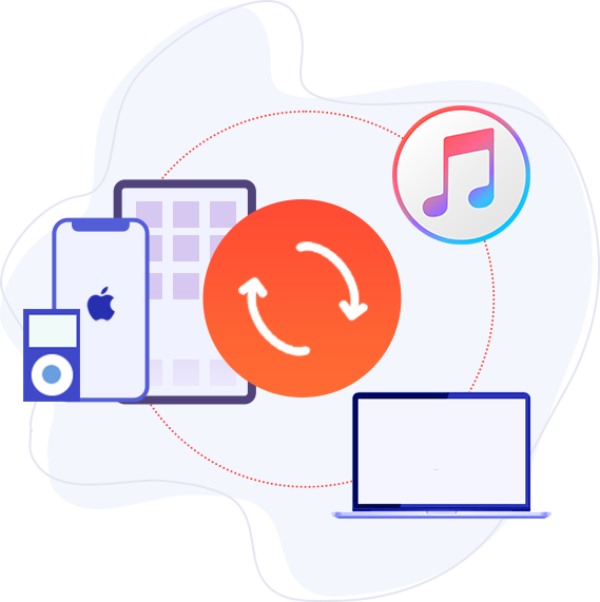
Pokud máte v počítači nějaké cenné nebo zajímavé položky, které chcete přenést do iPhonu, abyste si je mohli prohlížet kdykoli a kdekoli, můžete je jednoduše přenést do iPhonu.
3. Správa knihovny iTunes bez synchronizace
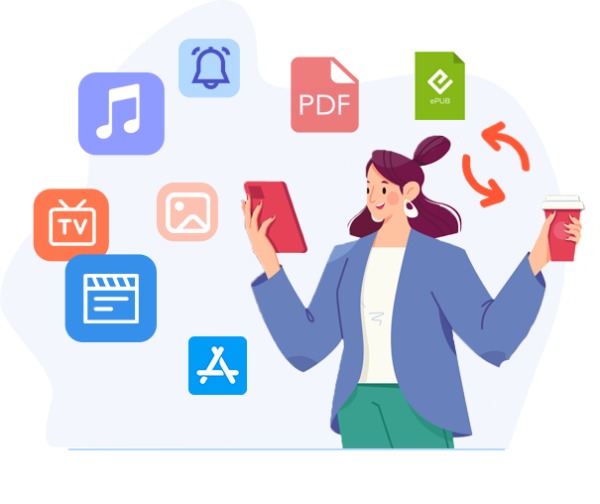
Leawo iTransfer funguje společně s iTunes a zároveň se vyhýbá nucené synchronizaci. Tato funkce snižuje ztrátu dat z root adresáře. Během procesu Leawo iTransfer prohledá váš iPhone a analyzuje hudební soubory z... umístění zálohy iTunesTato funkce je užitečná pro správu více zařízení v rámci jedné knihovny iTunes nebo pro efektivní reorganizaci mediálních souborů.
4. Vestavěný náhled a organizace souborů
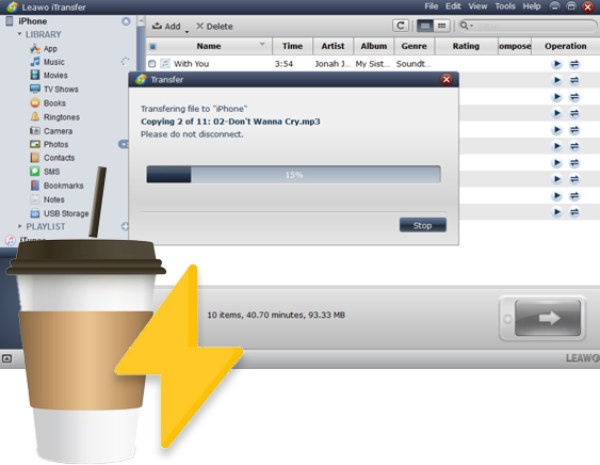
Když zjistíte, že váš iPhone je plný různých dat, může být pro vás obtížné třídit a filtrovat obsah, který chcete, a ten, který nechcete. Pro Leawo iTransfer to však není problém. Před přenosem jakéhokoli souboru si můžete prohlédnout kategorizované soubory, abyste je mohli dále vybrat a smazat. To zlepšuje přesnost a efektivitu během přenosů a pomáhá udržovat data v iPhonu dobře strukturovaná.
Část 3: Jak používat Leawo iTransfer k přenosu dat z iPhone
Jakmile si ujasníte klíčové funkce Leawo iTransferu, dalším krokem je pochopení jeho fungování v praxi. Pokud ještě neznáte detailní ovládání, můžete postupovat podle níže uvedených kroků a proces spustit co nejdříve.
Tip: Abyste se vyhnuli zbytečnému riziku ztráty dat, nezapomeňte si prosím vytvořit zálohování iTunes před procesem.
Krok 1. Spusťte Leawo iTransfer a připojte iPhone k počítači pomocí kabelu USB. Pokud jsou zařízení ve stabilním připojení, váš iPhone bude automaticky detekován.
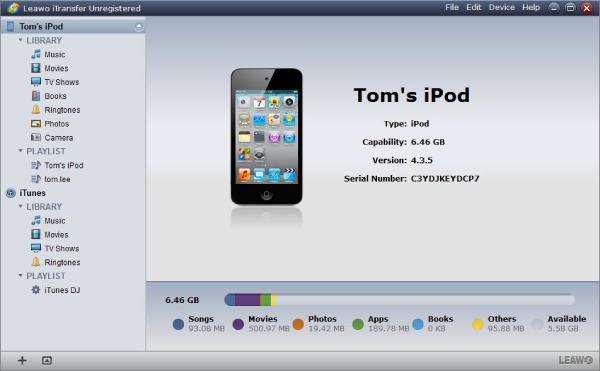
Krok 2. Všechny vaše soubory budou tak dobře roztříděny, abyste je mohli najít podle typu. Kliknutím vyberte soubory, které chcete přenést mezi zařízeními.
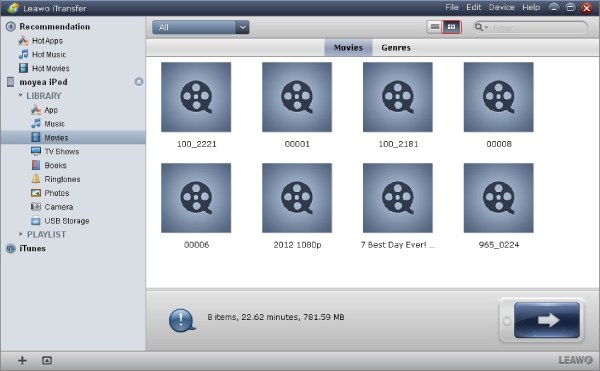
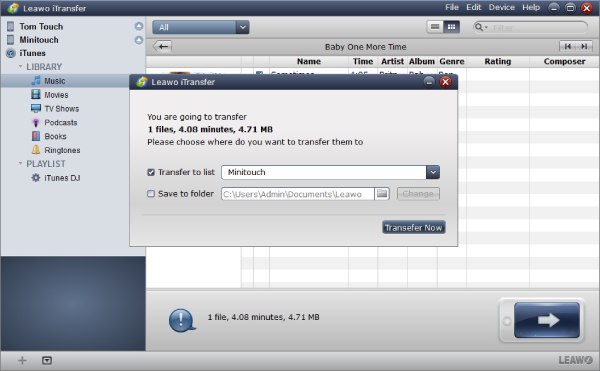
Krok 3. Jakmile je výběr proveden, klikněte Transfera zobrazí se nové okno. Zde můžete vybrat a zadat cestu pro výběr cílové složky. Nakonec klikněte na Přeneste nynía proces se spustí.
Část 4: Špičková alternativa k Leawo iTransfer
Přestože Leawo iTransfer poskytuje solidní výkon pro základní správu dat na iPhonu, někteří uživatelé mohou hledat stabilnější, flexibilnější a na funkce bohatší řešení. Apeaksoft iPhone Transfer může splnit vaše požadavky jako spolehlivá alternativa. Po provedení níže uvedených jednoduchých kroků zjistíte, že přenos dat z iPhonu nikdy nebude tak rychlý a stabilní.
Krok 1. Po stažení a instalaci balíčku spusťte Apeaksoft iPhone Transfer. Poté připojte iPhone k počítači pomocí kabelu USB a ujistěte se, že je připojení stabilní.
Bezpečné stahování
Bezpečné stahování
Krok 2. Váš iPhone bude detekován a soubory ve vašem iPhonu budou jasně uvedeny a roztříděny, abyste je mohli rychle vybrat.
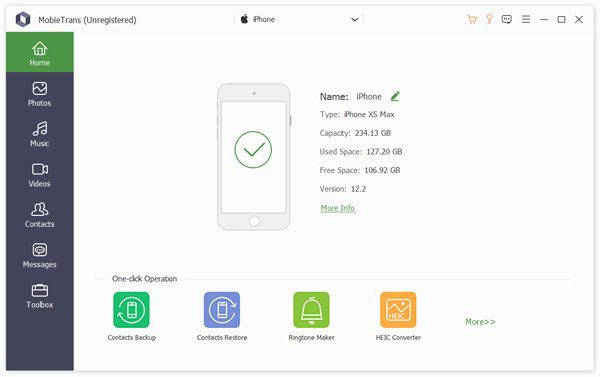
Krok 3. Kliknutím si můžete vybrat, zda chcete data z iPhonu přenést následujícími způsoby: Přidat do zařízení, Exportovat do zařízení, a Export do počítače.
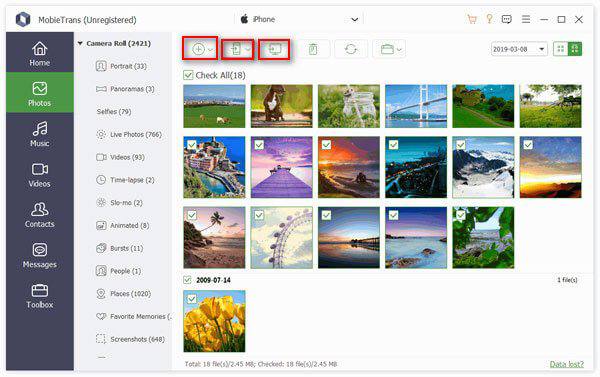
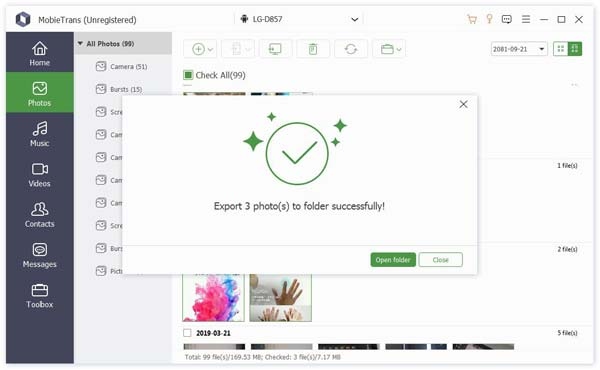
Krok 4. Nyní vyberte data z iPhonu, která chcete přenést. Můžete vybrat soubory z různých typů, například Fotografie, hudba, videa, kontakty a zprávyJakmile budou hotové, přeneste je způsobem, který splňuje vaše požadavky.
Závěr
Leawo iTransfer vám může poskytnout základní přenos dat z iPhonu nad rámec iTunes. Stále však existují omezení, která vám brání v rychlém a stabilním dokončení procesu. Pro ty, kteří hledají výkonnější a důvěryhodnější nástroje pro přenos nebo správu dat z iPhonu, si můžete stáhnout a vyzkoušet Apeaksoft iPhone Transfer бесплатно.
Bezpečné stahování
Bezpečné stahování
Související články




