

Jak rychle přenést hudbu z jednoho iPhonu do druhého

Přenos hudby z iPhonu do iPhonu je důležitá dovednost. Když upgradujete na nové zařízení iOS, určitě si budete chtít zachovat svou hudební knihovnu a poslouchat ji na novém zařízení. Navíc sdílení vašich oblíbených skladeb a alb s přáteli a rodinou je úžasné. Ve skutečnosti máte několik způsobů, jak toho dosáhnout. Tento tutoriál se o tyto osvědčené způsoby podělí a podrobně demonstruje pracovní postup.
OBSAH STRÁNKY:
Část 1: Rychlý způsob přenosu hudby z iPhonu do iPhonu
Kvůli přísným autorským předpisům neumožňují zařízení Apple uživatelům stahovat nezakoupenou hudbu z iPhonu do iPhonu. Naštěstí, Apeaksoft iPhone Transfer vám může pomoci tento problém vyřešit. Uživatelsky přívětivé rozhraní usnadňuje navigaci.
Rychlý způsob přenosu hudby z iPhonu do iPhonu
- Rychlý přenos hudby z iPhonu do iPhonu.
- Náhled skladeb z iPhonu pro selektivní pohyb.
- Podpora široké škály zvukových formátů.
- Nabídněte bonusové funkce, jako je tvůrce vyzváněcích tónů.
- Kompatibilní s nejnovějšími modely iPhonu.
Bezpečné stahování
Bezpečné stahování

Jak sdílet hudbu z iPhonu na iPhone
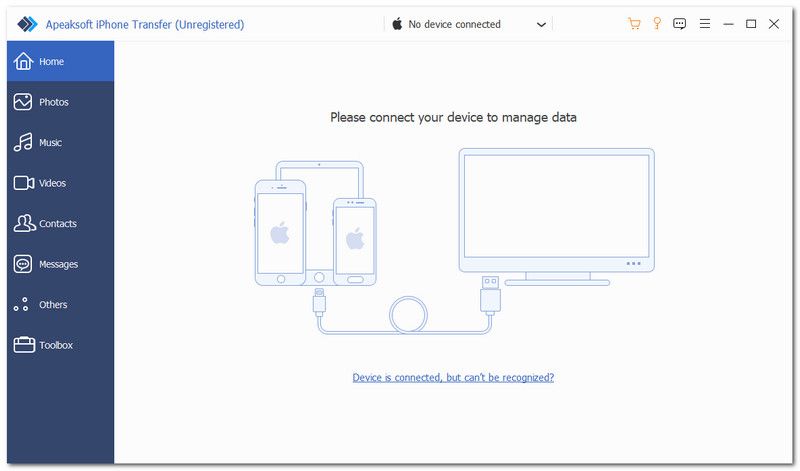
Krok 1. Připojte své telefony iPhone
Spusťte software pro přenos hudby po jeho instalaci do počítače. Existuje další verze pro Mac. Připojte dva iPhony k počítači pomocí kabelů Lightning. Ujistěte se, že tomuto počítači důvěřujete.
Krok 2. Náhled hudby iPhone
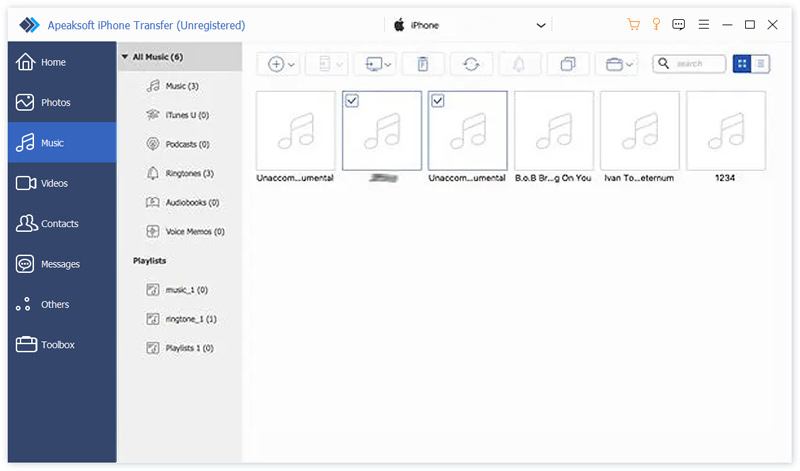
Vyberte zdrojový iPhone z horní nabídky zařízení. Přejděte na Hudba a přehrajte si ukázku všech skladeb v zařízení.
Krok 3. Sdílení hudby z iPhonu na iPhone
Vyberte skladby, které chcete sdílet, a klikněte na Telefon a vyberte cílové zařízení. Poznámky můžete také přenášet z iPhonu do iPhonu.

Tip: Pokud chcete přesunout veškerou hudbu z iPhonu do iPhonu, přejděte na Toolbox kartu, vyberte Telefon do telefonu, kontrola Hudba, a klepněte na tlačítko Home.
Část 2: Jak posílat hudbu mezi iPhony přes Apple Music
Apple Music je nativní hudební přehrávač na zařízeních iOS. Navíc se jedná o službu předplatného hudby. Je to jednoduchý způsob, jak bezdrátově posílat hudbu z iPhonu na iPhone. Vše, co potřebujete, je účet Apple ID.
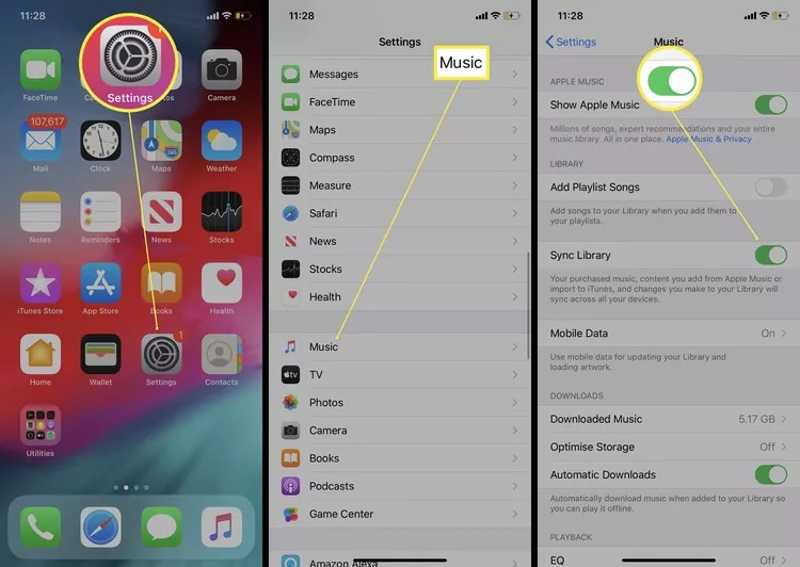
Krok 1. Spusťte Nastavení aplikace na zdrojovém iPhonu.
Krok 2. Přejděte dolů a vyberte Hudba.
Krok 3. Přepnout Synchronizační knihovna pro synchronizaci vaší hudební knihovny.
Krok 4. Přejděte na cílový iPhone.
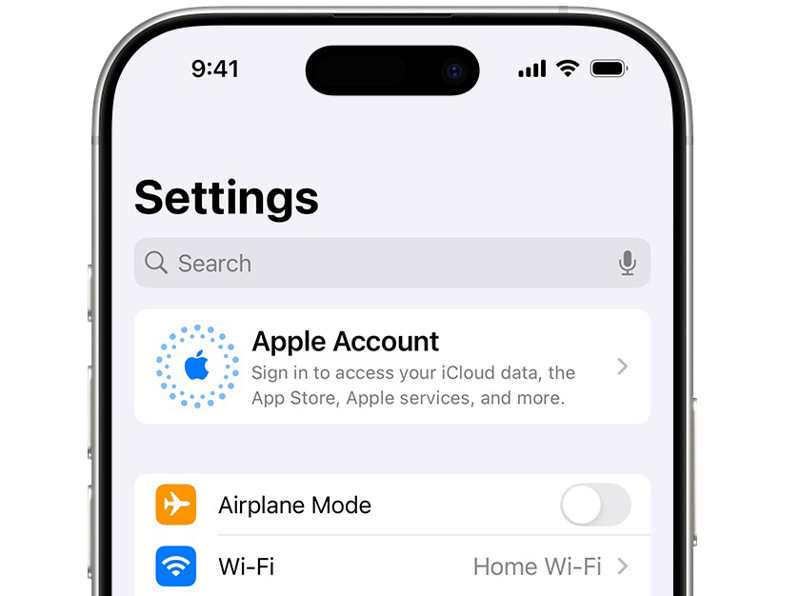
Krok 5. Využít Účet Apple v Nastavení app.
Krok 6. Poté se přihlaste pomocí účtu Apple ID spojeného se zdrojovým zařízením.
Krok 7. Dále zapněte Synchronizační knihovna v Hudba Karta.
Krok 8. Nyní si můžete poslechnout svou hudbu v Apple Music.
Část 3: Jak přenášet hudbu z iPhonu do iPhonu přes iTunes
Pokud používáte starou verzi počítače PC nebo Mac, můžete přenášet hudbu z iPhonu do iPhonu pomocí iTunes. Pro Windows 11/10 nebo macOS Catalina a novější je nutné synchronizovat hudbu pomocí Apple Music.
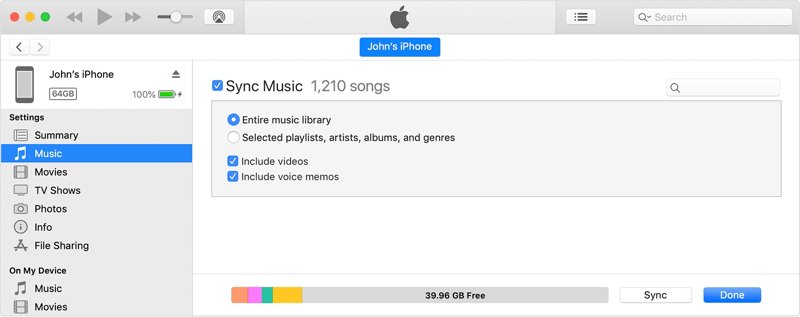
Krok 1. krok 2: Otevřete iTunes a klikněte na Telefon tlačítko po detekci zařízení.
Krok 2. Přejít na Hudba Karta pod Nastavení.
Krok 3. Kontrola Synchronizace hudbya vyberte Celá hudební knihovna.
Krok 4. Tip: Pokud chcete sdílet konkrétní skladby, vyberte Vybrané seznamy skladeb, umělci, alba, a žánry.
Krok 5. Klepněte na tlačítko Sync v dolní části.
Krok 6. Po dokončení odpojte iPhone.
Krok 7. Dále připojte cílový iPhone k počítači pomocí kompatibilního kabelu.
Krok 8. Pro přenos hudby z iPhonu do iPhonu opakujte výše uvedené kroky.
Část 4: Jak kopírovat hudbu z iPhonu do iPhonu pomocí AirDropu
Pokud nemáte počítač, AirDrop je jednoduchý způsob, jak bezdrátově kopírovat hudbu z iPhonu do iPhonu. AirDrop je velmi pohodlná metoda mezi zařízeními iOS. Můžete s ním také přenášet fotografie z iPhonu do iPhonu. Mějte na paměti, že tento způsob funguje pouze pro zakoupené skladby. Navíc musíte umístit dvě zařízení k sobě.
Krok 1. Přejít na Control Center na jednom zařízení a zapněte Bluetooth a Wi-Fi.
Tip: Nemusíte se připojovat ke skutečné Wi-Fi síti.
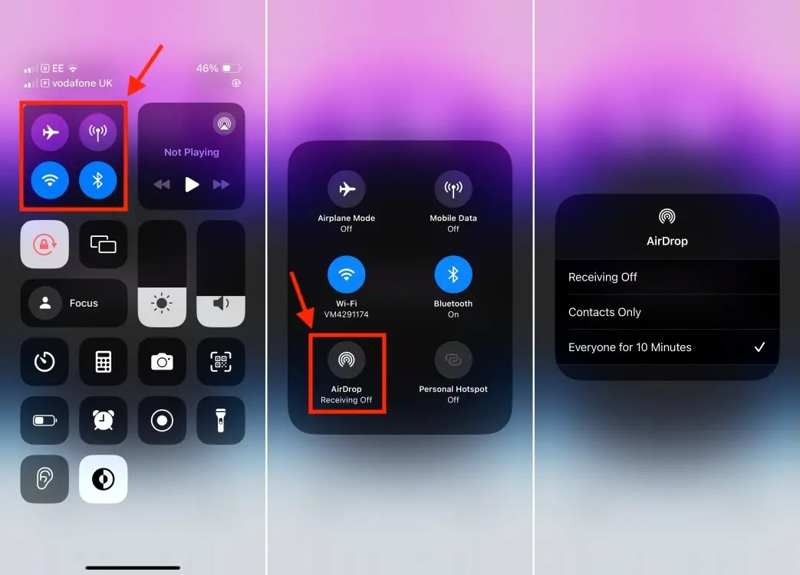
Krok 2. Dlouho stiskněte panel připojení, klepněte na AirDrop a vyberte Všichni na 10 minut.
Krok 3. Udělejte totéž na druhém iPhonu.
Krok 4. Spusťte Hudba app, přejděte na Knihovna a klepněte na požadovanou skladbu.
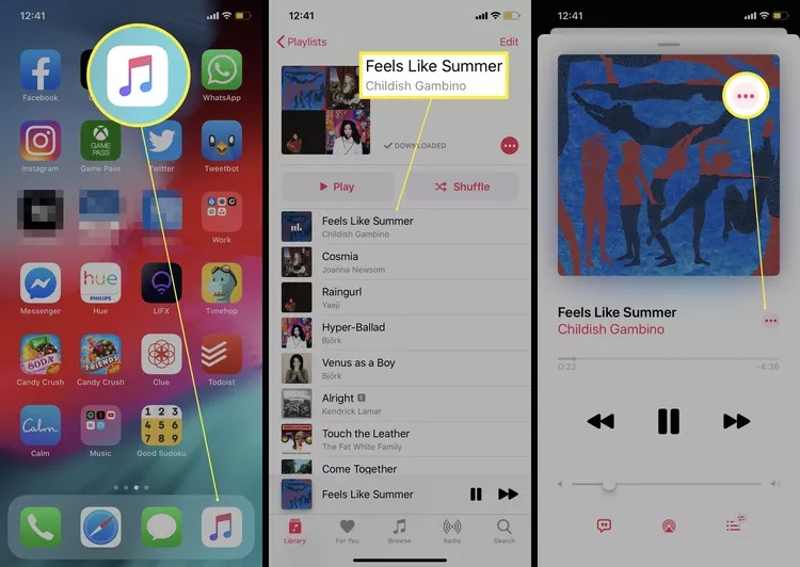
Krok 5. Klepněte na Více tlačítko s ikonou se třemi tečkami.
Krok 6. Vybrat Sdílet, klepněte na tlačítko Airdropa vyberte cílový iPhone.
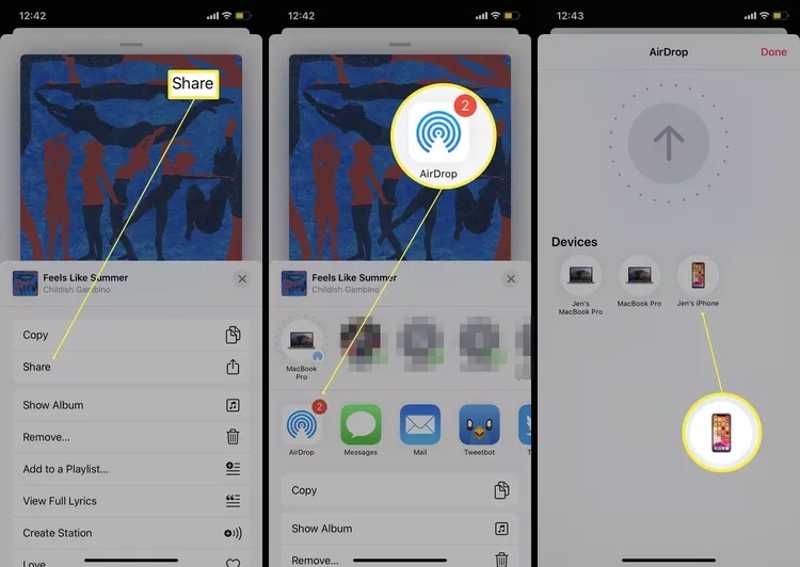
Krok 7. Zapněte cílové zařízení a přijměte skladbu.
Krok 8. Pokud je skladba zakoupena, okamžitě se přesune do příslušné aplikace.
Závěr
Tato příručka sdílela čtyři způsoby, jak přenos hudby do iPhone s iTunes nebo bez něj. Pokud nemáte počítač a kabely, synchronizujte hudbu přímo s aplikací Apple Music. Předpokladem je, aby obě zařízení byla přidružena ke stejnému Apple ID. AirDrop je další bezdrátová metoda. iTunes stále funguje na starých počítačích. Apeaksoft iPhone Transfer je rychlý způsob sdílení hudby mezi zařízeními iOS.
Související články




