

Jak přenést poznámky z iPhonu do PC a Macu

Existuje několik scénářů, kdy musíte synchronizace poznámek z iPhonu do Macu nebo PCI když například ztratíte svůj iPhone, máte přístup ke kopii své poznámky v počítači. Navíc je lepší si poznámky uložit do počítače nebo Macu, než uvolníte místo na iPhonu. Dobrou zprávou je, že máte k dispozici několik metod, jak si poznámky ukládat napříč zařízeními. Tato příručka sdílí pracovní postupy.
OBSAH STRÁNKY:
Část 1: Rychlá metoda synchronizace poznámek z iPhone do počítače
Apple Notes dokáže ukládat spoustu informací, od nákupních seznamů po kreativní nápady, od sešitů po hesla. Apeaksoft iPhone Transfer dokáže zálohovat poznámky z iPhonu do počítače bez Wi-Fi. A co je důležitější, intuitivní rozhraní z něj dělá dobrou volbu pro běžné lidi.
Rychlý způsob přenosu poznámek z iPhonu do počítače
- Přeneste poznámky z iPhonu do počítače pomocí kabelu.
- Prohlížejte si náhled poznámek z iPhonu a zálohujte konkrétní položky.
- Podložte všechny poznámky a přílohy.
- Zachovejte původní stav vašich poznámek.
- Kompatibilní s nejnovějšími verzemi iOS a iPadOS.
Bezpečné stahování
Bezpečné stahování

Jak přenést poznámky z iPhonu do počítače
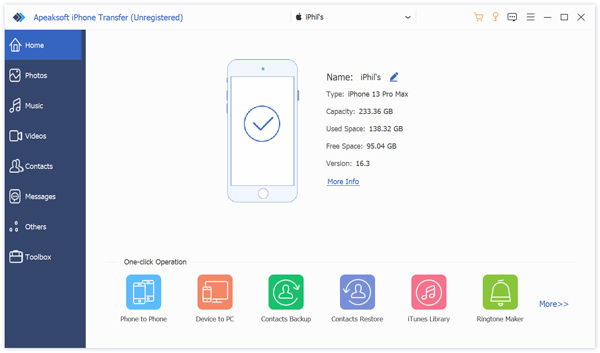
Krok 1. Zjistěte svůj iPhone
Spusťte software pro přenos poznámek po jeho instalaci do počítače. Existuje další verze pro synchronizaci poznámek s Macem. Připojte iPhone k počítači pomocí kabelu Lightning. Pokud se zobrazí výzva, klepněte na Věřte na obrazovce, abyste tomuto počítači důvěřovali. V systému iOS 13 a novějším zadejte přístupový kód iPhonu pro povolení připojení.
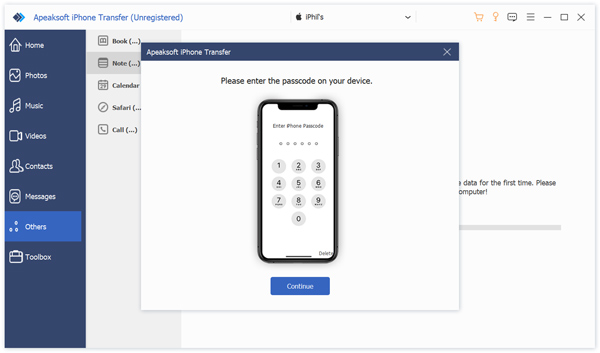
Krok 2. Náhled poznámek z iPhonu
Jakmile je vaše zařízení detekováno, přejděte na jiní na postranním panelu a vyberte Poznámky zobrazit náhled všech poznámek na vašem iPhonu.
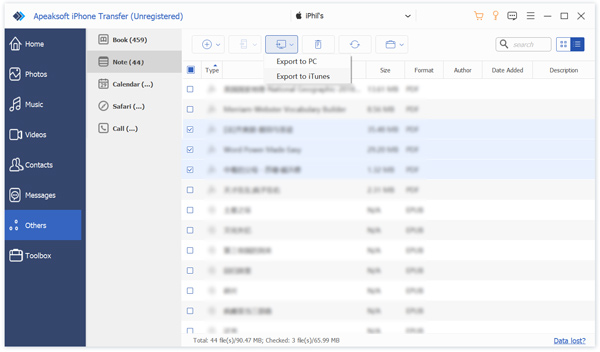
Krok 3. Převodní poznámky
Vyberte poznámky a přílohy, které chcete synchronizovat. Klikněte na PC tlačítko na horním pásu karet a vyberte Export do počítače. Nastavte výstupní složku a potvrďte zálohování poznámek. Pomocí tohoto programu můžete také přenášet fotografie z iPhonu do počítače.
Tip: Během procesu mějte iPhone připojený k počítači.
Část 2: Jak synchronizovat poznámky z iPhone s počítačem přes iCloud
Pokud nemáte kabel, můžete synchronizovat poznámky z iPhonu s MacBookem nebo PC bezdrátově pomocí iCloudu. Pomocí účtu Apple ID můžete synchronizovat poznámky napříč zařízeními, včetně zařízení iOS, Macu a PC.
Krok 1. Spusťte aplikaci Nastavení na svém iPhonu.
Tip: Tip: Nezapomeňte připojit iPhone k internetu.
Krok 2. Klepněte na svůj profil a vyberte iCloud.
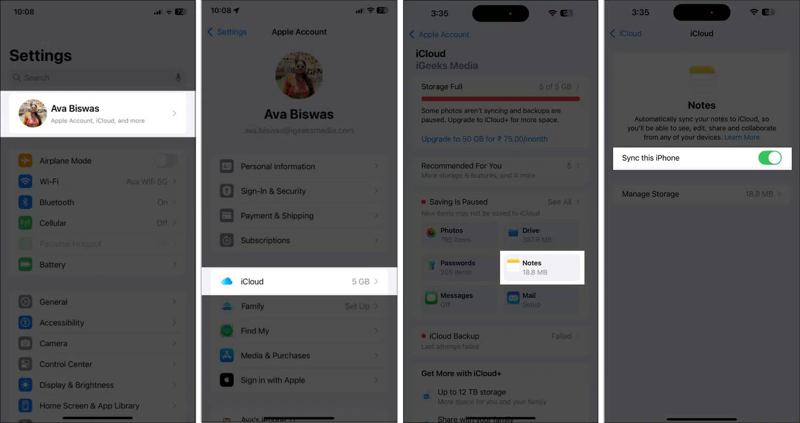
Krok 3. Využít Poznámky pod Uloženo do iCloudu sekce.
Krok 4. Přepnout Synchronizujte tento iPhone pro okamžitou synchronizaci poznámek z iPhonu.
Synchronizace poznámek z iPhonu do MacBooku
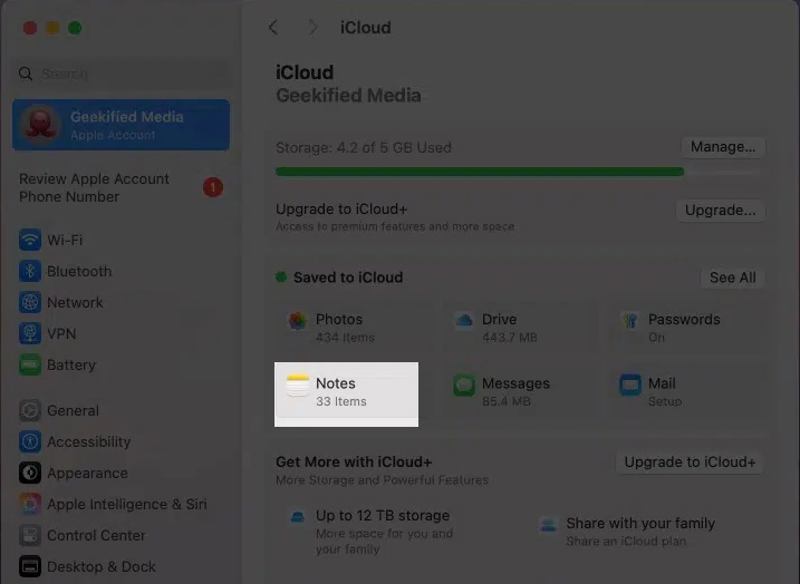
Krok 5. Klepněte na tlačítko jablko menu a zvolte Nastavení systému.
Krok 6. Klikněte na Účet Apple, a vyberte iCloud.
Krok 7. Vybrat Poznámky pod Uloženo do iCloudu oblast.
Krok 8. Přepněte na Synchronizujte tento Mac a klepněte na tlačítko Hotovo.
Tip: Poznámka: Na iPhonu i MacBooku se musíte přihlásit se stejným účtem Apple ID.
Synchronizace poznámek z iPhonu do počítače
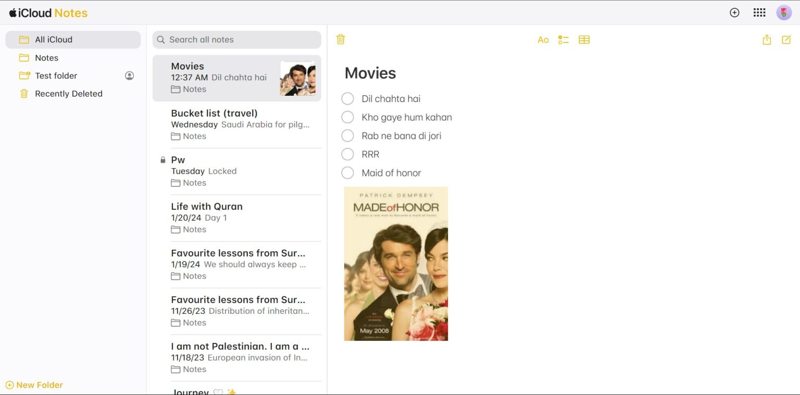
Krok 5. V prohlížeči přejděte na www.icloud.com a přihlaste se pomocí svého Apple ID a hesla.
Krok 6. Vybrat Poznámky k zadání iCloud Poznámky stránky.
Krok 7. Vyberte poznámku, kterou chcete zálohovat, a zkopírujte ji včetně příloh.
Krok 8. Otevřete nový dokument Wordu na ploše a vložte poznámku.
Část 3: Jak kopírovat poznámky z iPhonu do počítače přes Gmail
Dalším způsobem, jak kopírovat poznámky z iPhonu do počítače, je prostřednictvím účtu Gmail. Ve skutečnosti můžete synchronizovat poznámky z iPhonu s Gmailem a přistupovat k nim na jakémkoli digitálním zařízení. Tato metoda nevyžaduje žádný další software ani hardware. Vše, co potřebujete, je stabilní připojení k internetu. Můžete také synchronizovat kontakty iPhone do Gmailu.
Krok 1. Spusť svůj Nastavení app na vašem iPhone.
Krok 2. přejděte na aplikace, Poznámky, a Poznámky k účtům.
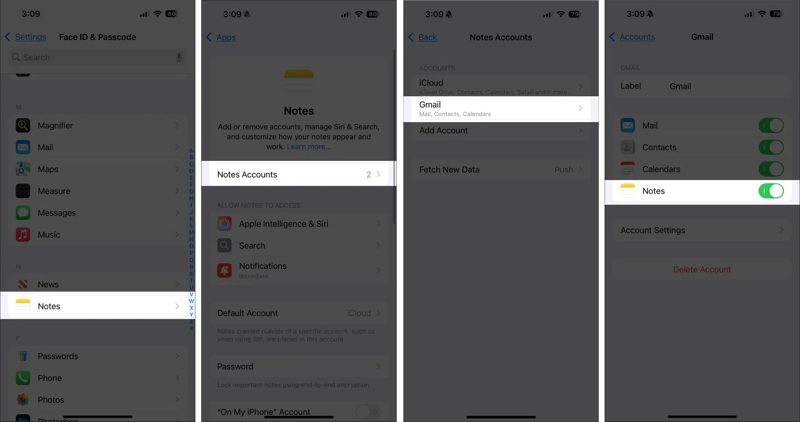
Krok 3. Využít Přidat účet, a vyberte GooglePokud jste si pro Poznámky přidali účet Gmail, přejděte k
Krok 4. Přihlaste se pomocí svého účtu Gmail.
Krok 5. Dále vyberte svůj účet na Poznámky k účtům obrazovka.
Krok 6. Přepněte na Poznámky možnost zahájit synchronizaci poznámek z iPhonu s Gmailem.
Krok 7. Přepněte se k počítači a otevřete webový prohlížeč.
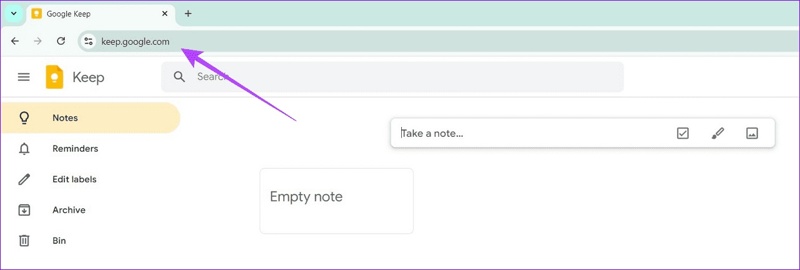
Krok 8. Přejděte na keep.google.com a přihlaste se ke svému účtu Gmail.
Krok 9. Vybrat Poznámky na postranním panelu a zkopírujte poznámky z iPhonu do počítače.
Tip: Poznámky si můžete také stáhnout pomocí aplikace nebo rozšíření Google Keep.
Závěr
Na základě výše uvedeného sdělení byste se měli naučit alespoň tři způsoby, jak synchronizace poznámek z iPhonu do MacBooku nebo PC. Po synchronizaci poznámek z iPhonu s iCloudem k nim máte přístup na Macu nebo PC se stejným účtem Apple. Gmail a Outlook vám navíc umožňují zálohovat poznámky z iPhonu do cloudového úložiště. Apeaksoft iPhone Transfer je ideální volbou, pokud nemáte stabilní připojení k internetu.
Související články




