

Jak obnovit zálohu na nový iPhone: Podrobný návod

„Právě jsem upgradoval na iPhone 17, ale jak mám migrovat data do nového iPhonu?“
Pokud máte stejnou otázku, nejste sami. Mnoho uživatelů si není jistých, jak obnovit svá data při přechodu na nový iPhone. Naštěstí Apple nabízí několik způsobů, jak přenést stávající data do nového zařízení. V této příručce vás provedeme několika z těchto jednoduchých způsobů. obnovit zálohu do nového iPhonu rychle a bezpečně.
OBSAH STRÁNKY:
Část 1: Jak obnovit zálohu iCloud na nový iPhone
iCloud je cloudová služba poskytovaná společností Apple pro uživatele iOS pro zálohování a přenos dat. Každý uživatel iPhonu získá 5 GB úložiště iCloud zdarma a v případě potřeby si můžete dokoupit další prostor.
Pomocí iCloudu můžete snadno bezdrátově obnovit zálohu na nový iPhone. Než začnete, ujistěte se, že máte na svém účtu k dispozici aktuální zálohu iCloudu.
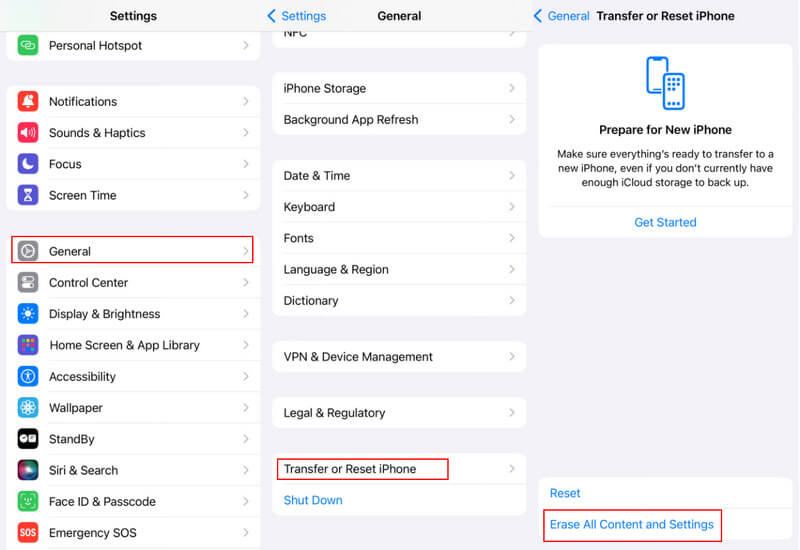
Krok 1. Zapněte svůj nový iPhone a zobrazí se vám uvítací obrazovka. Pokud jste jej již nastavili, přejděte na Nastavení > obecně > Přeneste nebo resetujte iPhone a zvolte Vymazat veškerý obsah a nastavení k provedení obnovení továrního nastavení.
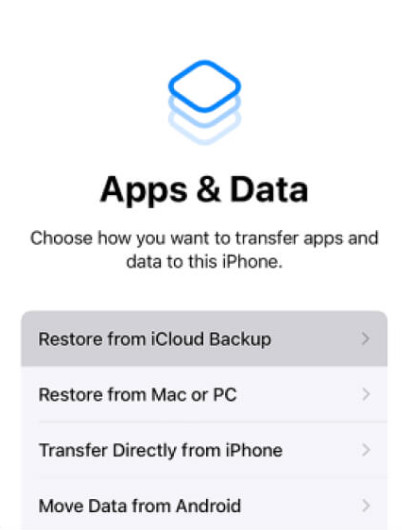
Krok 2. Na Aplikace a data klepněte na Obnovení z iCloud Backup z možností a poté se přihlaste k účtu iCloud, který obsahuje zálohu.
Krok 3. Dále si vyberte příslušnou zálohu iCloudu, kterou chcete obnovit do nového iPhonu. Poté se data začnou přenášet do nového iPhonu.
Tip: Pokud se zobrazí zpráva s žádostí o instalaci nové verze systému iOS, postupujte podle kroků pro aktualizaci.
Krok 4. Po zobrazení výzvy se přihlaste pomocí svého Apple ID a hesla, abyste mohli obnovit aplikace a zakoupit obsah do nového zařízení iOS.
Krok 5. Po obnovení zálohy iCloud do nového iPhonu dokončete nastavení a můžete si nové zařízení užívat.
- Umožňuje bezdrátové obnovení bez počítače nebo kabelu.
- Vestavěné řešení pro obnovení.
- Vyžaduje stabilní Wi-Fi.
- Vyžaduje dostatek úložiště na iCloudu. Možná si za to budete muset zaplatit.
- Přepisování dat.
Část 2: Jak obnovit zálohu na nový iPhone pomocí iTunes/Finderu
Nový iPhone můžete také obnovit z předchozí zálohy pomocí iTunes nebo Finderu. iTunes funguje ve Windows a starších verzích macOS, zatímco Finder se používá v macOS Catalina a novějších. Podobně jako záloha iCloud, i iTunes obnoví všechna zálohovaná data do nového iPhonu. Spoléhá však na fyzické připojení, nikoli bezdrátové.
Obnovení zálohy na nový iPhone pomocí iTunes
Krok 1. Připojte cílový iPhone k počítači nebo Macu pomocí kabelu USB. Poté spusťte nejnovější verzi iTunes. Po zobrazení výzvy klepněte na obrazovce iPhonu na Důvěřovat tomuto počítači.
Tip: If iTunes nerozpozná váš iPhone správně odpojte iPhone a znovu jej připojte k počítači.
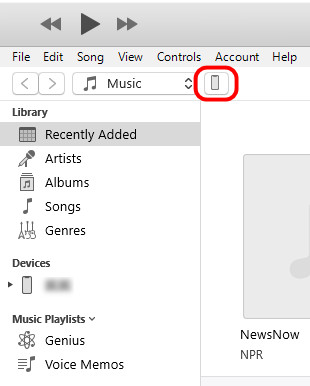
Krok 2. Jakmile iTunes rozpozná vaše zařízení, klikněte na tlačítko iPhone v levém horním rohu.
Krok 3. Hlava do Shrnutí > Zálohy a klepněte na tlačítko Obnovit Zálohu pro zobrazení dostupných záložních souborů.
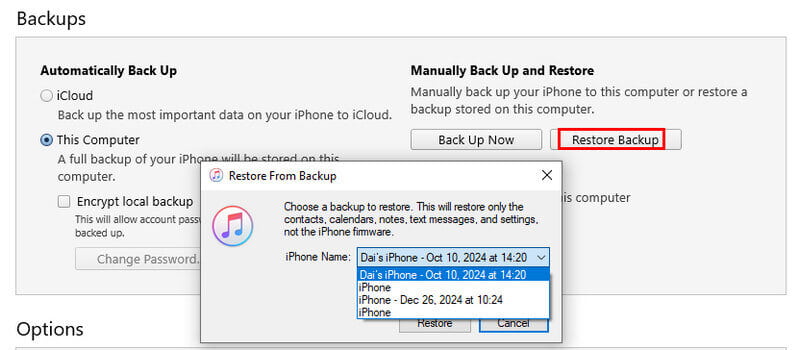
Krok 4. Vyberte nejrelevantnější záložní soubor na základě data a velikosti a klikněte na Obnovit tlačítko pro spuštění obnovení zálohy iTunes do iPhonu.
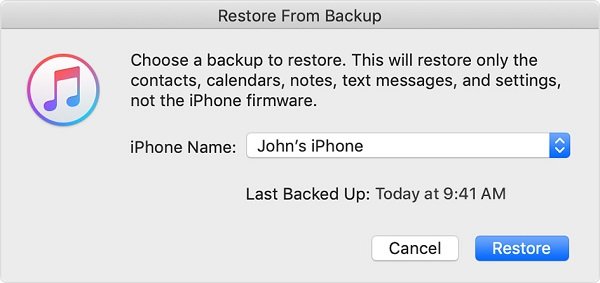
Tip: Možná budete muset zadat Heslo zálohování iTunes pokud jste někdy zálohu zašifrovali.
Krok 5. Během procesu nechte iPhone připojený k počítači. Po dokončení se iPhone restartuje. Poté iPhone odpojte od zařízení.
Obnovení zálohy na nový iPhone pomocí Finderu (macOS Catalina+)
Krok 1. Připojte iPhone k Macu a poté otevřete Finder.
Krok 2. V postranním panelu v části Umístění vyberte svůj iPhone a v případě potřeby klepněte na Důvěřovat.
Krok 3. Vyberte obecně a klepněte na kartu Obnovit Zálohu .
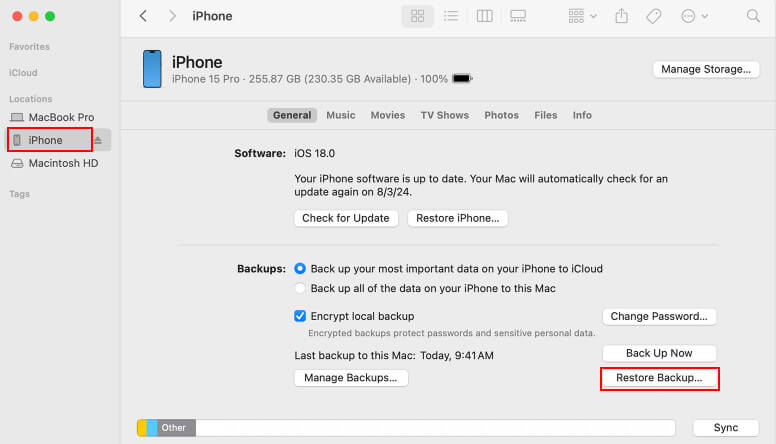
Krok 4. Vyberte příslušnou zálohu a klikněte na Obnovit.
- Není nutné připojení k internetu
- Rychlá lokální obnova
- Záloha uložená lokálně v počítači
- Vyžaduje kabel USB
- Nelze obnovit selektivní data
- Stávající data na iPhonu budou přepsána
Část 3: Nejjednodušší způsob zálohování a obnovení iPhonu jedním kliknutím
Apeaksoft iOS Data Backup & Restore je výkonná sada nástrojů pro iOS, která vám umožňuje bezpečně zálohovat a obnovovat váš iPhone bez přepsání stávajících dat. Díky intuitivnímu rozhraní a flexibilním možnostem si můžete vybrat přesně, co chcete uložit a obnovit, což celý proces zrychlí, usnadní a zbaví vás starostí.
Zálohování a obnovení iPhonu bez přepisování
- Zálohujte fotografie, videa, kontakty, zprávy a další data na iPhone.
- Obnovte zálohu iOS na iPhone nebo pevný disk jedním kliknutím.
- Zobrazte náhled všech dat v záloze pro selektivní obnovení iPhonu.
- Bezpečné a zabezpečené, bez ztráty dat.
Bezpečné stahování
Bezpečné stahování

Krok 1. Stáhněte a nainstalujte správnou verzi tohoto nástroje do počítače.
Krok 2. Připojte svůj starý iPhone k počítači pomocí kabelu Lightning. Klikněte na Zálohování dat iOS tlačítko v domovském rozhraní po detekci vašeho zařízení iOS.

Krok 3. vyberte si mezi Standardní záloha a Šifrovaná záloha na základě vašich potřeb. Poté klikněte na Home .
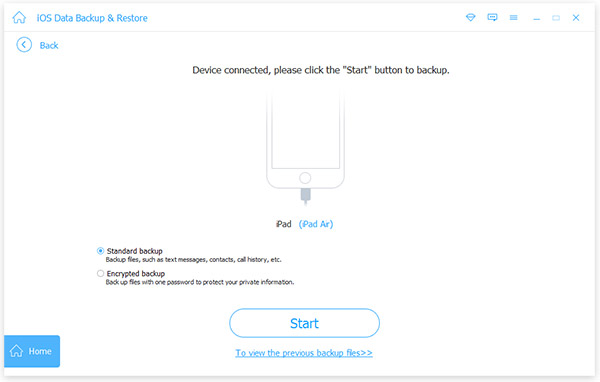
Krok 4. Dále vyberte, co chcete obnovit do nového iPhonu, například Fotky, nebo zkontrolovat Vybrat vše pro zálohování celého iPhonu. Klikněte na další.

Krok 5. Po dokončení zálohování odpojte starý iPhone a připojte k počítači nový iPhone.
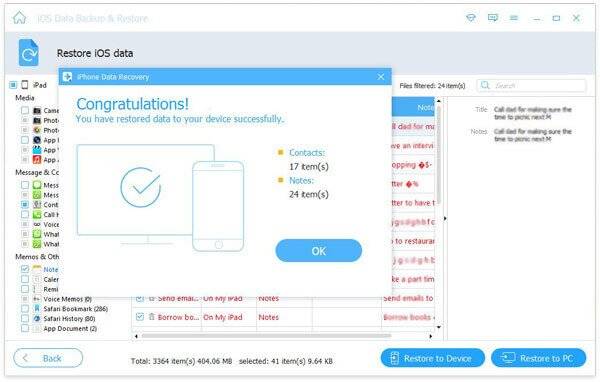
Krok 6. Zpět do hlavního rozhraní klikněte na Obnovení dat iOS , vyberte nejnovější zálohu a klikněte na tlačítko Zobrazit nyní .

Krok 7. Když se zobrazí okno náhledu, vyberte typ dat na levém postranním panelu, například Fotoaparát Rolla zobrazte náhled a zkontrolujte fotografie, které chcete přenést do nového iPhone. Vyberte další požadovaná data a klikněte na Obnovit zařízení v pravém dolním rohu zahájíte proces obnovení nového iPhonu ze zálohy.
- Selektivně vyberte, které soubory nebo aplikace chcete obnovit.
- Není potřeba Wi-Fi ani úložiště iCloud.
- Zálohování a obnovení jedním kliknutím.
- Vyžaduje instalaci softwaru třetí strany.
- Vyžaduje připojení USB.
Závěr
Tento tutoriál sdílel tři způsoby, jak obnovit zálohu do nového iPhonuPokud chcete obnovit zálohu do nového iPhonu bez počítače, zvolte iCloud. Pokud chcete obnovit zálohu ze starého iPhonu do nového bez sítě, zvolte iTunes. Pokud chcete selektivně obnovit konkrétní data a plně kontrolovat, co se přenáší, doporučujeme… Apeaksoft iOS Data Backup & Restore.
Související články
Tento návod vám poví, jak správně zálohovat iPhone do iTunes v počítači a co dělat, když iTunes není k dispozici.
Po upgradu na nový iPhone postupujte podle našich metod a návodu k naklonování iPhonu a přesunutí všech dat a aplikací do nového zařízení.
Tento příspěvek shromažďuje nejlepší způsoby zálohování a obnovování zpráv, obrázků, videí a dalších dat z WhatsAppu na vašem iPhonu nebo Androidu.
Pokud se vám nedaří zálohovat iPhone do iCloudu nebo iTunes, nepanikařte. Náš článek vám ukáže ověřená řešení, jak to vyřešit.



