

Jak sdílet události kalendáře na iPhonu nebo iPadu

Funkce Kalendář je mnohem víc než jen jednoduchý způsob, jak si na zařízeních se systémem iOS ověřit datum. Dokáže naplánovat události a včas vás na ně upozornit. A co je důležitější, můžete... Sdílení Kalendáře na vašem iPhonu abyste o všem informovali někoho dalšího, například rodinu, přátele a kolegy. Pracovní postupy se mohou lišit v závislosti na tom, s kým sdílíte. Níže uvádíme osvědčené metody a demonstrujeme jejich pracovní postup.
OBSAH STRÁNKY:
Část 1: Snadný způsob sdílení kalendáře na iPhone
Protože Apple Kalendář je pro naše každodenní plánování velmi důležitý. Pokud chcete sdílet události Kalendáře z iPhonu do počítače, Apeaksoft iPhone Transfer je dobrá volba. Umožňuje vám sdílet a zálohovat události a kalendáře z vašeho zařízení iOS do počítače bez technických znalostí.
Snadný způsob sdílení události v Kalendáři pro iPhone
- Rychlé sdílení událostí Kalendáře na iPhonu nebo iPadu.
- Náhled Kalendáře na iPhonu na počítači.
- Export událostí do počítače bez ztráty dat.
- Podpora formátů souborů CSV, TXT a ICS.
- Kompatibilní s nejnovějšími verzemi iOS a iPadOS.
Bezpečné stahování
Bezpečné stahování

Jak sdílet události kalendáře na vašem iPhonu
Krok 1. Připojte se k vašemu iPhone
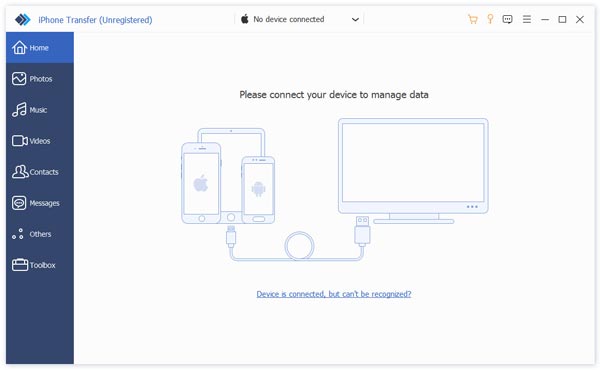
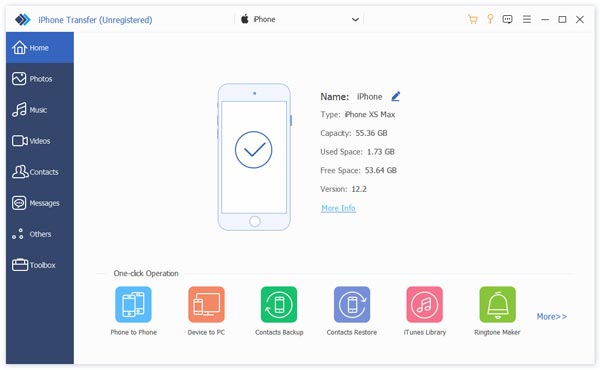
Po instalaci do počítače spusťte aplikaci iPhone Transfer. Pro uživatele Maců je k dispozici další verze. Připojte iPhone k počítači pomocí kabelu Lightning. Pokud obě zařízení připojujete poprvé, klepněte na Věřte na obrazovce, abyste tomuto počítači důvěřovali. Po zobrazení výzvy zadejte přístupový kód iPhonu pro autorizaci přístupu.
Krok 2. Náhled Kalendáře pro iPhone
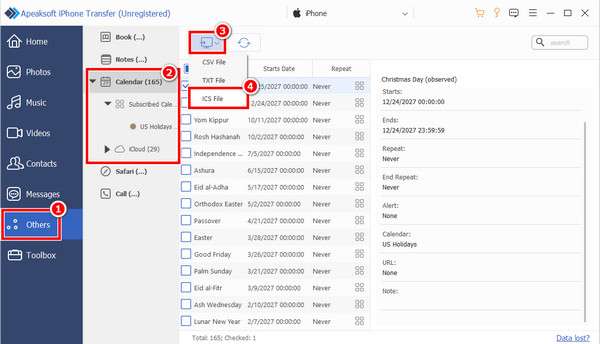
Jakmile je vaše zařízení detekováno, vyberte jiní na postranním panelu a klikněte na KalendářNyní si můžete zobrazit náhled událostí podle názvu a data.
Krok 3. Sdílet kalendář na iPhone
Ujistěte se, že jste vybrali všechny události, které chcete sdílet, klikněte na monitor na horní liště a vyberte formát souboru. Poté nastavte výstupní složku a potvrďte akci.
Část 2: Jak sdílet kalendář na iPhone
Ve skutečnosti můžete sdílet události Kalendáře na iPhonu e-mailem prostřednictvím internetového připojení. Tato metoda nevyžaduje žádný další software ani hardware. Vše, co potřebujete, je dostupný e-mail a stabilní síť.
Jak sdílet kalendář na iPhonu
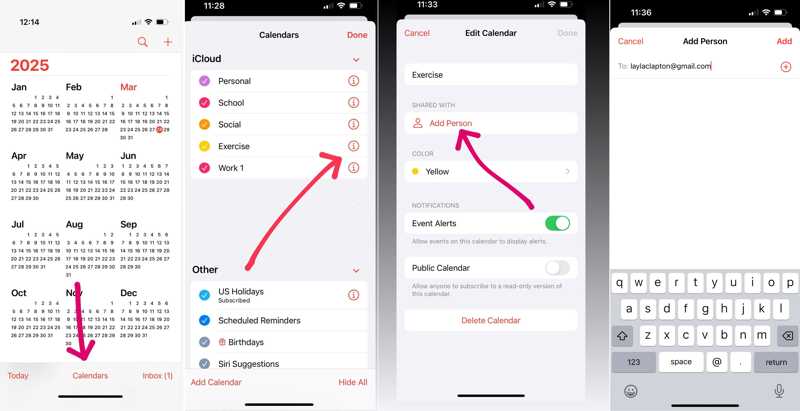
Krok 1. Spusťte aplikaci Apple Kalendář na svém iPhonu.
Krok 2. Přejít na kalendáře dole zobrazíte všechny události propojené s vaším účtem.
Krok 3. Vyberte kalendář, který chcete sdílet, v části iCloud sekce.
Krok 4. Klepněte na Přidat osobu pod tlačítkem SDÍLENO S pokračovat.
Krok 5. Zadejte kontakt nebo e-mailovou adresu do Na a klepněte na ikonu přidat tlačítko pro zahájení sdílení kalendáře na iPhonu.
Krok 6. Klepněte na kontakt. Pokud chcete sdílet kalendář pouze pro čtení, vypněte tuto funkci. Povolit úpravy.
Krok 7. Na straně příjemce přijměte pozvánku k dokončení procesu.
Poznámka: Tento způsob se používá ke sdílení kalendáře s konkrétní osobou.
Jak sdílet kalendář jen pro čtení z vašeho iPhonu
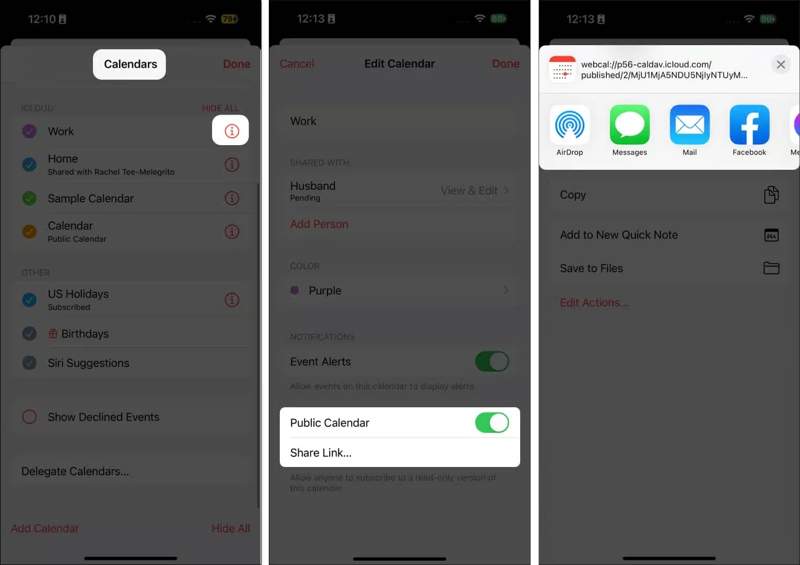
Krok 1. Otevřete Kalendář app.
Krok 2. Přejděte na stránku Kalendář v dolní části.
Krok 3. Klepněte na kalendář, který chcete sdílet.
Krok 4. Přepnout Veřejný kalendářa klepněte na tlačítko Sdílet odkaz.
Krok 5. Pak můžete sdílet kalendář na iPhonu přes Airdrop, Zprávy, Poštovní zásilka, nebo sociální média.
Část 3: Jak sdílet kalendář iPhonu na iCloud.com
Pokud jste si synchronizovali kalendáře s iCloudem, můžete také sdílet události Kalendáře z iPhonu na iCloud.com. Tato metoda je k dispozici, pokud nemáte iPhone v ruce. Vyžaduje váš účet iCloud. heslo iCloud je také vaším heslem k Apple ID.
Krok 1. Spusťte Nastavení app na vašem iPhone.
Krok 2. Připojte se k internetu.
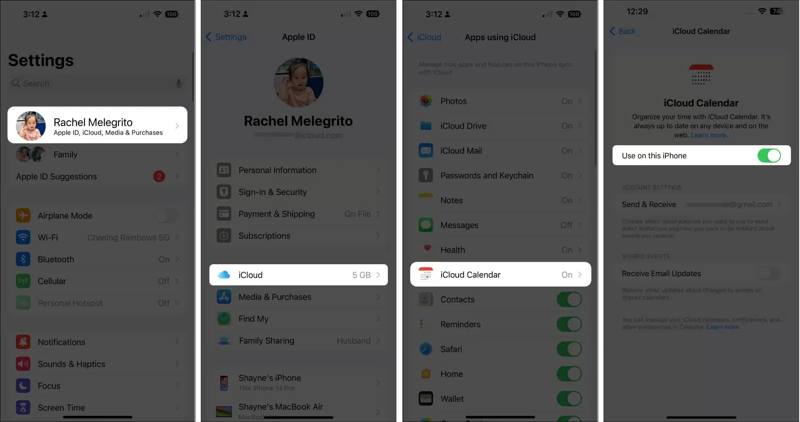
Krok 3. Klepněte na svůj profil, vyberte si iCloud, klepněte na tlačítko iCloud kalendářa synchronizovat kalendáře.
Krok 4. Přepněte se do počítače a přihlaste se k účtu iCloud spojenému s vaším iPhonem.
Krok 5. klikněte Kalendář a vyhledejte kalendář, který chcete sdílet.
Krok 6. Klepněte na tlačítko Sdílet tlačítko a stiskněte přidat volba.
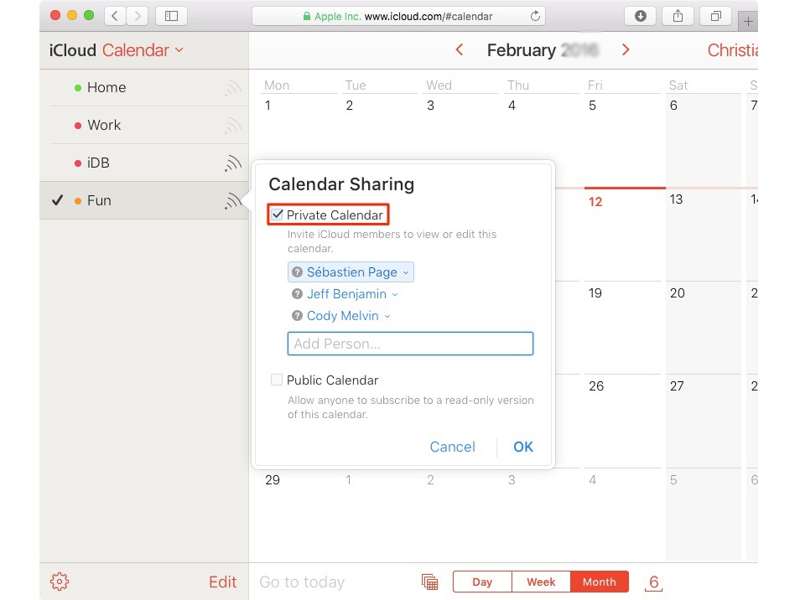
Krok 7. Zadejte kontaktní nebo e-mailovou adresu a zapněte Soukromý kalendář, a klepněte na tlačítko Hotovo.
Krok 8. Udeř Více tlačítko a vyberte Povolit úpravy or Pouze ke čtení, v závislosti na vašem účelu.
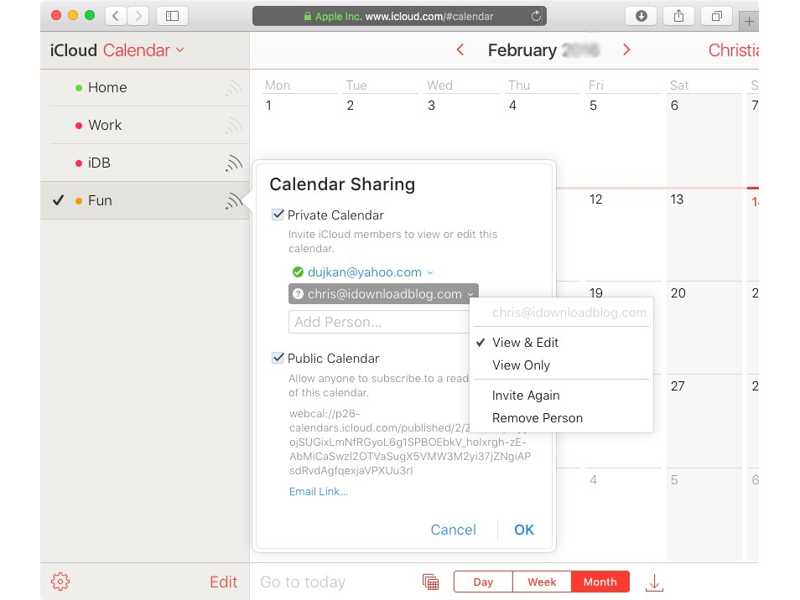
Poznámka: Pokud chcete sdílet kalendář pouze pro čtení, zaškrtněte Veřejný kalendář, a klepněte na tlačítko email LinkOdešlete odkaz příjemci a klikněte na Odeslat .
Další čtení
Část 4: Jak sdílet kalendář na iPhone s rodinou
Pokud máte povolenou Apple Family, můžete sdílet Kalendář na iPhonu s členy rodiny. Předpokladem je, že musíte mít povolený iCloud Kalendář. Zde je návod, jak nastavit rodinný kalendář na iPhonu nebo iPadu:
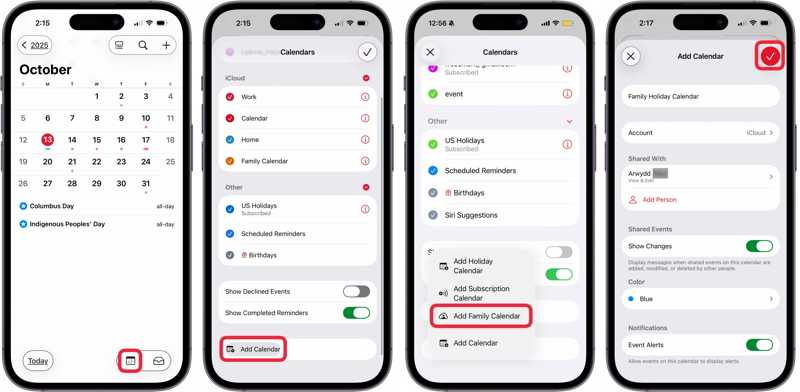
Krok 1. Spusťte aplikaci Nastavení a klepněte na svůj profil.
Krok 2. přejděte na iCloud si Kalendář.
Krok 3. umožnit iCloud kalendář.
Krok 4. Zpět na domovskou obrazovku a otevřete Kalendář app.
Krok 5. Klepněte na Kalendář a stiskněte Přidat kalendář vytvořit sdílený kalendář na iPhonu.
Krok 6. Vybrat Přidat rodinný kalendář.
Krok 7. Celá vaše rodinná skupina bude automaticky přidána do rodinného kalendáře. Název si můžete ponechat nebo změnit a nastavit další možnosti.
Tip: Pokud chcete kalendář sdílet s někým, kdo není členem vaší rodiny, klepněte na Přidat osobu.
Krok 8. Nakonec klepněte na Hotovo v pravém horním rohu pro uložení kalendáře.
Krok 9. Dále se vraťte na obrazovku aplikace Kalendář a klepněte na přidat .
Krok 10. Zadejte název události a nastavte možnosti.
Krok 11. Udeř Kalendář pole, vyberte nový rodinný kalendář a klepněte na Hotovo.
Krok 12. Pak si všichni členové rodiny mohou prohlížet sdílený kalendář vašeho iPhonu.
Část 5: Jak sdílet kalendář iPhonu s Kalendářem Google
Pokud příjemce nemá zařízení se systémem iOS, můžete sdílet Kalendář z iPhonu s Kalendářem Google, Kalendářem Outlooku nebo jinými službami. Stačí vám účet Google a stabilní připojení k internetu.
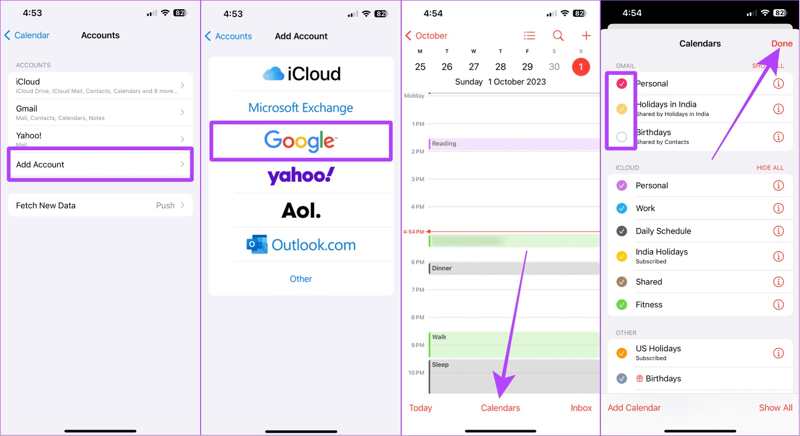
Krok 1. Spusťte Nastavení aplikaci na iPhonu, sjeďte dolů a vyberte Kalendář.
Krok 2. Využít Účtya udeřil Přidat účet.
Krok 3. Vybrat Google, výhled, nebo jinou službu.
Krok 4. Zadejte své přihlašovací údaje Google a klepněte na další.
Krok 5. Dále přepněte na Kalendář aplikaci a přejděte do Kalendář v dolní části.
Krok 6. Využít UKÁZAT VŠE vedle GMAIL pro zobrazení všech dostupných kalendářů.
Krok 7. Vyberte všechny kalendáře, které chcete sdílet, a klepněte na Hotovo.
Krok 8. Potažením obrazovky ji obnovíte a vaše kalendáře se synchronizují, pokud je váš iPhone online.
Poznámka: Webové stránky Kalendáře Google můžete navštívit v prohlížeči a zkontrolovat, zda jsou vaše kalendáře na iPhonu úspěšně sdíleny. Navíc můžete pod svým účtem Google přidat nové kalendáře a sdílet je přímo.
Závěr
Teď bys to měl pochopit Jak sdílet Kalendář na iPhonu v různých situacích. Kalendář nebo událost můžete sdílet s kontaktem v aplikaci Kalendář. Pokud příjemce nemá zařízení iOS, můžete kalendář pouze pro čtení sdílet prostřednictvím URL adresy. Kalendáře můžete navíc snadno sdílet na iCloud.com nebo v Kalendáři Google. Apeaksoft iPhone Transfer je flexibilní metoda sdílení kalendářů bez ztráty dat, a to i v případě, že příjemci používají zařízení se systémem Windows, macOS, iOS nebo Android.
Související články
Odstranění nevyžádané/podezřelé pozvánky z kalendáře nevyžádané pošty na iPhone je snadné a lze jej provést několika způsoby. Zde je kompletní průvodce, který vám pomůže zbavit se spamových pozvánek.
Když omylem smažete událost kalendáře v Outlooku, je stále obnovitelná na vašem PC. Podívejte se, jak obnovit smazaný kalendář Outlook.
Kalendář Google vám pomůže naplánovat si dny. Pokud se váš plán ztratí, stále můžete události Kalendáře Google obnovit třemi způsoby.
Tato příručka ukazuje čtyři účinné metody pro obnovení smazaného kalendáře na vašem iPhonu nebo iPadu se zálohou nebo bez ní.



