

Jak snadno synchronizovat fotografie na iCloudu na iPhonu a iPadu

V digitálním věku jsou naše vzpomínky zachyceny v pixelech. Ať už je to úchvatný západ slunce z vaší poslední dovolené nebo nenápadné video z rodinného setkání, tyto okamžiky jsou vzácné. Pro uživatele Apple je iCloud srdcem tohoto digitálního ekosystému. Nicméně pochopení nuancí sdílení fotografií prostřednictvím iCloudu nebo znalost... jak synchronizovat fotky z iCloudu efektivně se může často zdát ohromující.
Tato příručka vás provede vším, co potřebujete vědět o správě své vizuální knihovny, od základního sdílení s přáteli až po technické kroky, jak přesunout fotografie z iCloudu na externí pevný disk.
OBSAH STRÁNKY:
Část 1: Jak synchronizovat fotografie v iCloudu
Proč je synchronizace fotografií z iCloudu důležitá
Synchronizace fotografií s iCloudem zajišťuje, že se fotografie pořízená na iPhonu okamžitě zobrazí na iPadu a Macu. Nejde jen o pohodlí, jde o vytvoření jednotné knihovny.
Jak povolit iCloud Fotky
Na vašem TiPhonu nebo iPadu:
Krok 1. Otevřete Nastavení aplikace. Poté klepněte na svůj profil.
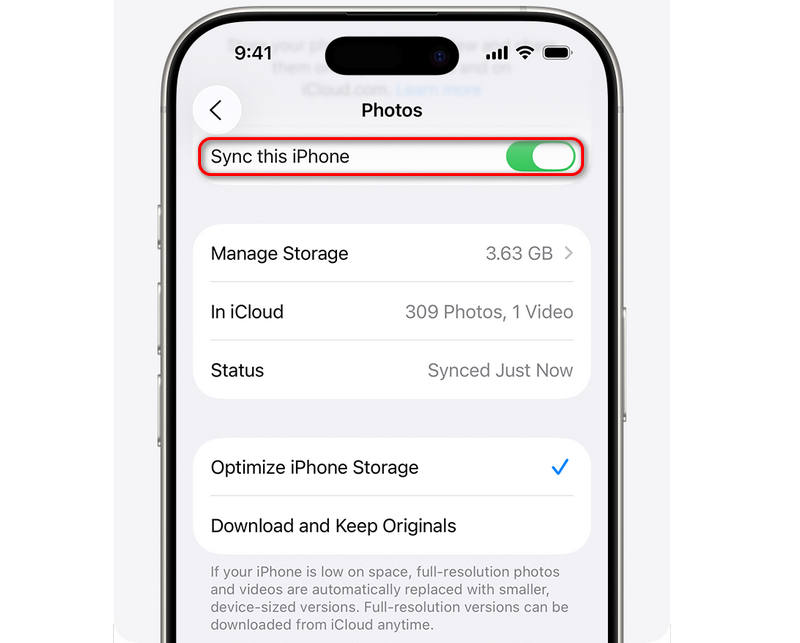
Krok 2. Klepněte na iCloud a vyberte FotkyZde byste měli zapnout iCloud PhotosPak můžete sdílet fotografie na iPhonu nebo iPadu prostřednictvím iCloudu.
Na vašem Macu
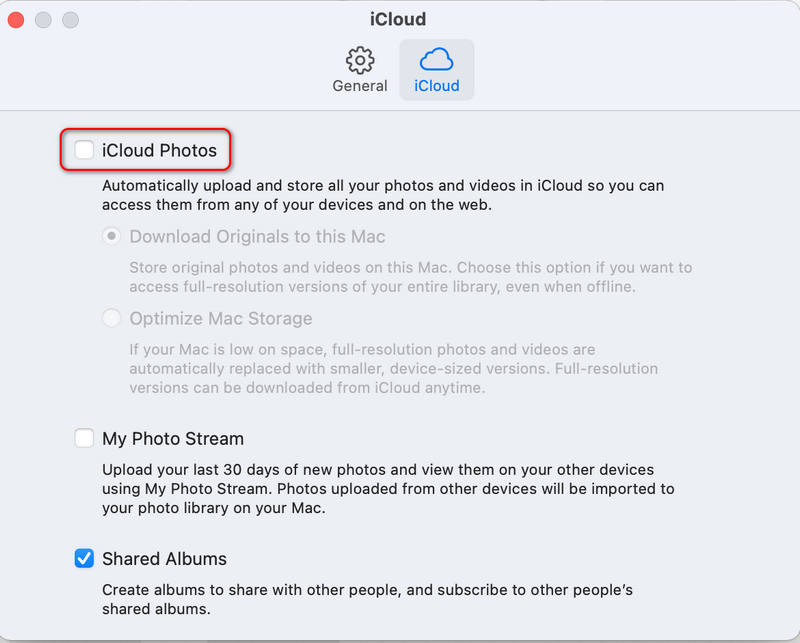
Krok 1. Otevřete Fotky aplikace na vašem Macu. Přejít na Nastavení Karta.
Krok 2. vybrat iCloud PhotosTakto se synchronizují fotky z iCloudu na Macu.
Zvládnutím synchronizace fotografií z iCloudu eliminujete potřebu ručního nahrávání a zajistíte, že vaše knihovna bude vždy aktuální po celém světě. Všechna zařízení Apple – iPhone, iPad a MacBook – uvidí stejné fotografie, pokud jsou přihlášeni se stejným Apple ID.
Část 2: Jak sdílet fotografie na iCloud
Jednou z nejsilnějších funkcí ekosystému Apple je možnost distribuovat obrázky přátelům a rodině. Existuje několik způsobů, jak sdílet fotografie z iCloudu, v závislosti na tom, zda příjemce používá iPhone nebo jiné zařízení.
Sdílení fotografií na iCloudu prostřednictvím sdíleného alba
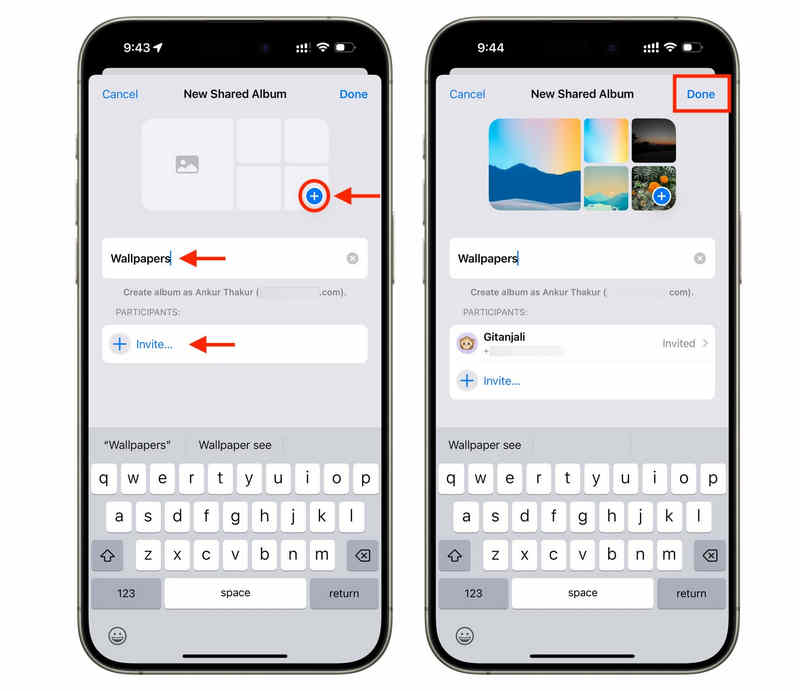
Sdílená alba vám umožňují vytvořit si jakousi soukromou sociální síť. Zde je návod, jak sdílet fotografie na iCloudu pomocí této metody:
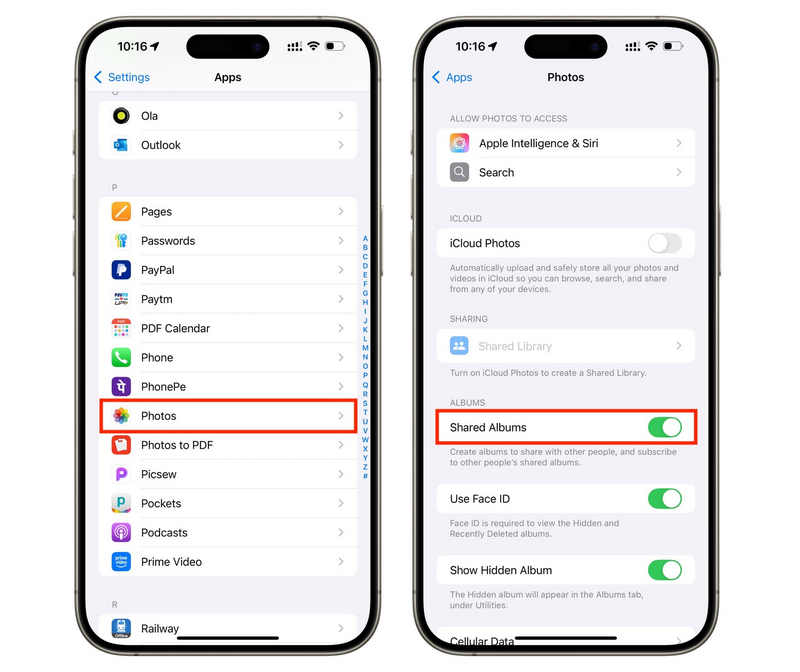
Krok 1. Otevřete Nastavení a vyberte Fotky. Poté přejděte na Alba tab. Klepněte na přidat a vyberte Nové sdílené album.
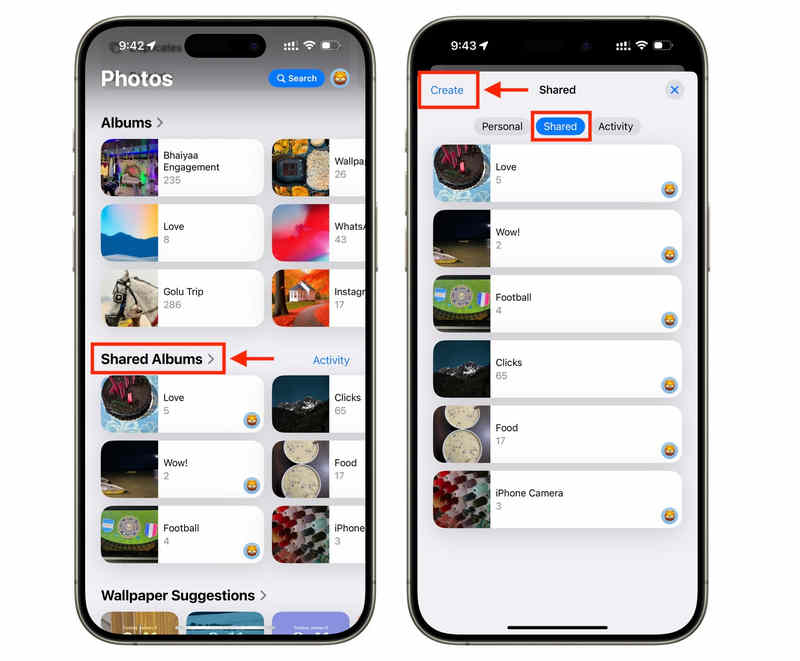
Krok 2. Nyní otevřete Fotky aplikaci a přejetím prstem dolů vyberte Sdílené albumPokud jste si ještě nevytvořili sdílené album, klepněte na Vytvořeno tlačítko vlevo nahoře.
Krok 3. Klepněte na tlačítko přidat pro přidání fotografií do sdíleného alba. Klikněte na tlačítko Pozvat tlačítko pro pozvání lidí prostřednictvím jejich e-mailu nebo telefonního čísla. Tímto způsobem se každý v albu může líbit, komentovat a dokonce i přidávat vlastní fotografie.
Jak přenést fotografie na iCloud pomocí iCloud Link
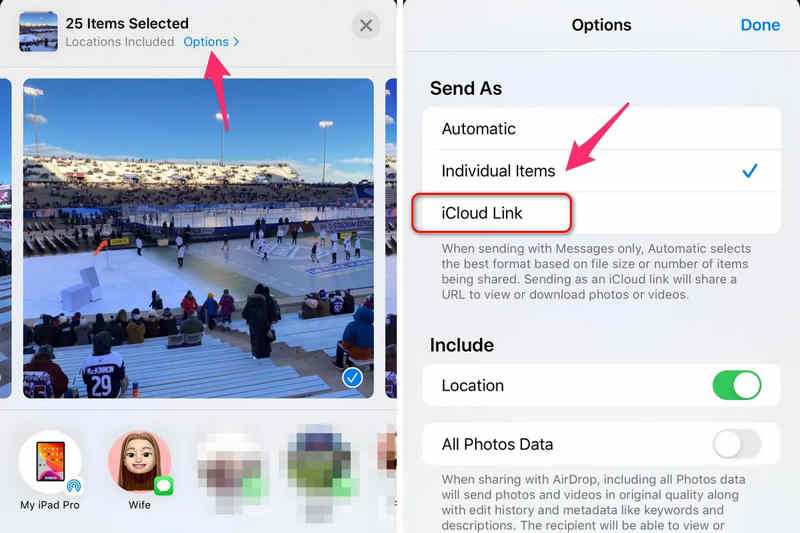
Pokud chcete vědět, jak přenést fotografie na iCloudu někomu, kdo nemá iPhone, iCloud Link je tou nejlepší volbou.
Krok 1. Vyberte fotografie, které chcete odeslat. Klepněte na Sdílet .
Krok 2. vybrat Zkopírujte odkaz na iCloudPříjemce obdrží URL adresu, kde si může stáhnout soubory ve vysokém rozlišení po dobu až 30 dnů.
Část 3: Jak přenést fotografie z iCloudu do počítače
Metoda 1: Aplikace iCloud pro Windows
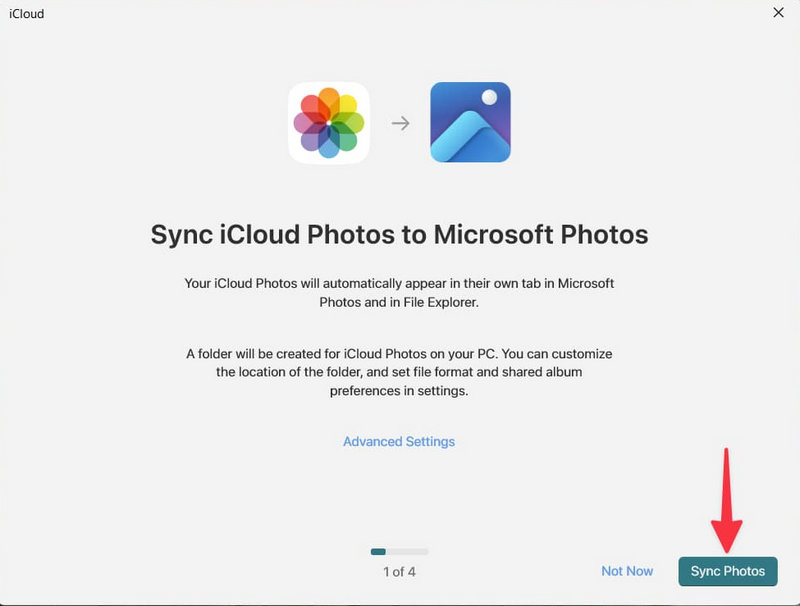
Krok 1. Stažení a instalace iCloud pro Windows. Přihlaste se pomocí svého Apple ID.
Krok 2. Po přihlášení se zobrazí úvodní obrazovka s výzvou k synchronizaci iCloud Fotek s vašimi Microsoft Fotkami. Zde můžete kliknout na synchronizovat fotografie tlačítko v pravém dolním rohu.
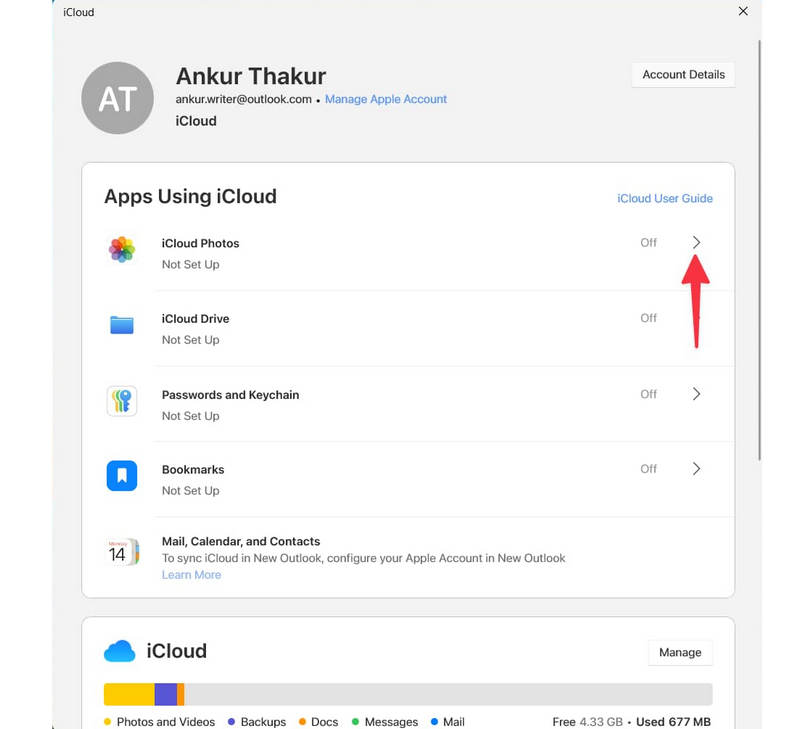
Pokud jste si již nainstalovali a nastavili iCloud na svém počítači se systémem Windows, můžete jej povolit iCloud PhotosTímto způsobem můžete synchronizovat fotografie z iCloudu do počítače v Průzkumníku souborů v sekci Fotky na iCloudu.
Metoda 2: iCloud.com
Pokud nepotřebujete synchronizovat fotografie, ale pouze přenést některé obrázky z iCloudu do počítače, iCloud vám může pomoci bez instalace. Zde je návod, jak kopírovat fotografie přímo z iCloudu do počítače:
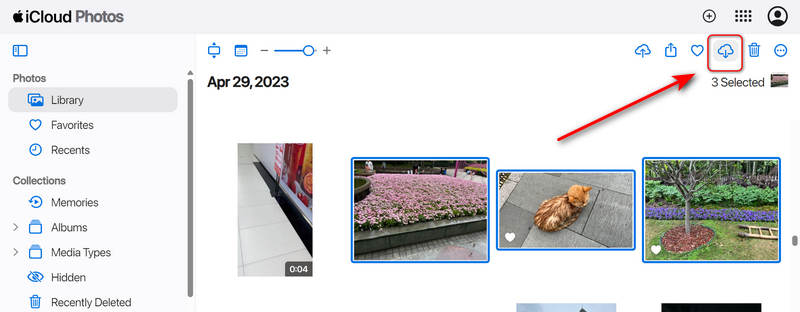
Krok 1. Navštivte iCloud.com a přihlaste se pomocí svého Apple ID.
Krok 2. Klikněte na Fotky tlačítko. Zde můžete stisknout tlačítko Ctrl pro dávkový výběr požadovaných obrázků.
Krok 3. Potom klepněte na tlačítko Ke stažení tlačítko. Tato metoda je ideální pro ty, kteří přemýšlejí, jak rychle importovat fotografie z iCloudu do počítače bez složitého nastavení.
Další čtení
Bonus: Snadný přenos fotografií z iPhonu do PC nebo Macu
Zatímco iPhony jsou skvělé pro zachycení momentek, mnoho uživatelů dává přednost počítači s Windows pro dlouhodobé ukládání nebo úpravy. Vědět, jak přenést fotografie z iCloudu do počítače, je častým problémem, který můžeme snadno vyřešit. A právě tam... Apeaksoft iPhone Transfer vám může pomoci. Jedná se o specializovaný program pro přenos všech typů souborů mezi iPhonem, iTunes, iCloudem, PC a Macem. Můžete snadno vybrat všechny požadované fotografie nebo alba a sdílet je na svém počítači se systémem Windows nebo Mac. S tímto programem můžete kopírovat fotografie z iCloudu do PC stejně snadno jako na Macu.
Snadné sdílení fotografií z iPhonu nebo iPadu do počítače
- Připojte svůj iPhone nebo iPad k počítači a sdílejte fotografie bez internetu.
- Sdílejte živé fotografie, videa, jednoduché fotografie a všechny typy obrázků nebo videí.
- Před přenosem fotografií do počítače nebo Macu si je prohlédněte.
- Umožňuje vybrat požadované fotografie nebo přenést všechny fotografie jedním kliknutím.
Bezpečné stahování
Bezpečné stahování

Část 4: Jak přesunout fotografie z iCloudu na externí pevný disk
Cloudové úložiště je pohodlné, ale není nekonečné. Časem váš 50GB nebo 200GB tarif dosáhne svého limitu. V takovém případě budete potřebovat vědět, jak přesunout fotografie z iCloudu na externí pevný disk.
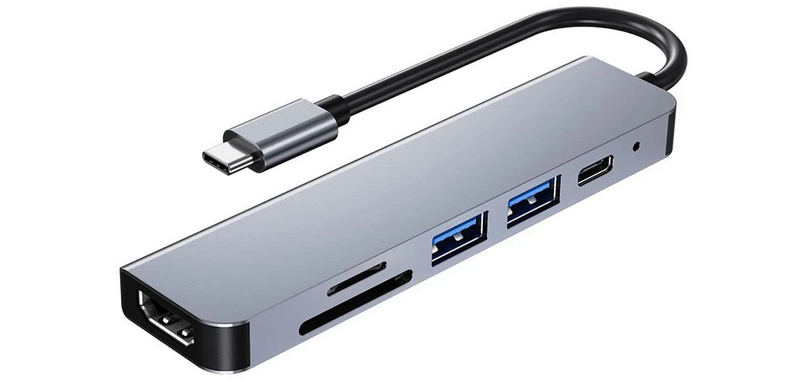
Krok 1. Připojte externí pevný disk k Macu nebo PC. Některé novější počítače PC nebo Macy nemusí mít port USB, takže budete potřebovat adaptér.
Krok 2. Pro zajištění stažení originálů do počítače použijte aplikaci iCloud pro Windows nebo aplikaci Fotografie pro Mac.
Krok 3. Na Macu můžete fotografie z knihovny fotografií přímo kopírovat na externí pevný disk. Ve Windows budete muset složku iCloud Photos zkopírovat na USB flash disk.
Závěr
Zvládnutí vaší fotobanky není jen o klikání na tlačítka; jde o to zajistit, aby historie vašeho života byla bezpečná, přístupná a sdílená. Ať už zjišťujete, jak sdílet fotografie na iCloudu Ať už cestujete s prarodičem na druhé straně země nebo se učíte, jak přenášet fotografie z iCloudu do nového zařízení, nástroje máte na dosah ruky. Můžete také použít Apeaksoft iPhone Transfer pro snadný přenos fotografií z iPhonu nebo iPadu do počítače nebo Macu. Obrázky můžete kopírovat přímo bez nutnosti připojení k internetu.
Související články
Jak posílat videa z Androidu do iPhonu? Zde je nabízeno 7 řešení, která vám pomohou snadno přenášet velká videa bez ztráty kvality z Androidu do iPhonu.
Pokud se na vašem iPhonu vyskytnou softwarové chyby nebo závady, můžete jej podle našeho podrobného návodu přepnout do režimu obnovy.
Chcete-li opravit iPhone zaseknutý na logu Apple, můžete si přečíst našeho konkrétního průvodce a postupovat podle našich řešení pro opětovný přístup k vašemu zařízení.
Zde je sedm účinných řešení, která vám pomohou opravit pomalý iPhone a rychle zlepšit výkon vašeho telefonu.



