

Jak rychle synchronizovat zařízení Android s počítačem

Synchronizace Androidu s počítačem znamená okamžitý přesun všech souborů nebo konkrétních dat ze zařízení Android do počítače. Než například uvolníte místo v telefonu, měli byste synchronizovat důležitá data a informace s počítačem. Navíc vám to umožní uchovávat, prohlížet a spravovat data systému Android v počítači. Tato příručka uvádí několik osvědčených metod a demonstruje pracovní postupy s jednotlivými kroky.
OBSAH STRÁNKY:
Část 1: Ideální způsob synchronizace Androidu s počítačem
Pro synchronizaci telefonu s Androidem můžete potřebovat intuitivní nástroj, například Apeaksoft MobieTransJe schopen přistupovat k vašemu zařízení Android v počítači a přesouvat všechna data do počítače prostřednictvím fyzického připojení.
Rychlý způsob synchronizace Androidu s počítačem
- Synchronizujte zprávy, mediální soubory a další data z Androidu do počítače.
- Pracujte s širokou škálou datových typů.
- Náhled souborů pro selektivní synchronizaci.
- Spravujte soubory Androidu v počítači.
- Podpora téměř všech značek a modelů Androidu.
Bezpečné stahování

Jak synchronizovat telefon Android s počítačem
Krok 1. Připojte se k systému Android
Po instalaci do počítače spusťte synchronizační software pro Android. Pro uživatele Mac je k dispozici další verze. Připojte zařízení Android k počítači pomocí kabelu Lightning. Pokud obě zařízení propojujete poprvé, klepněte na Věřte na obrazovce, abyste tomuto počítači důvěřovali.
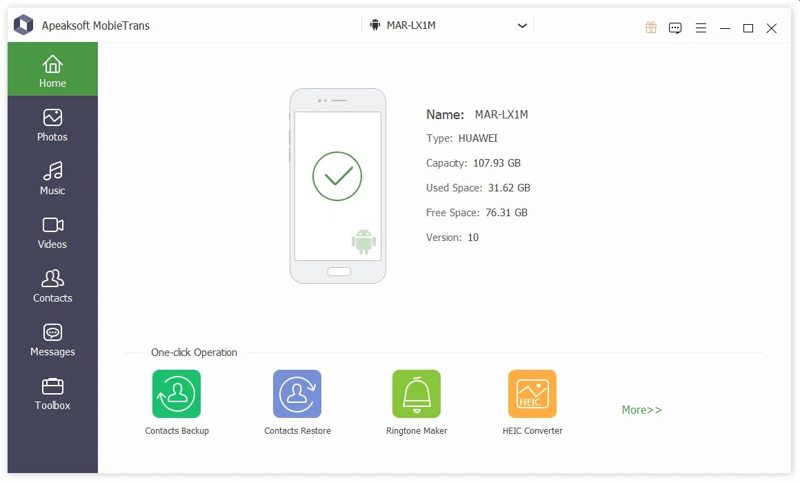
Tip: Nezapomeňte zapnout USB Debugging režim na vašem telefonu s Androidem.
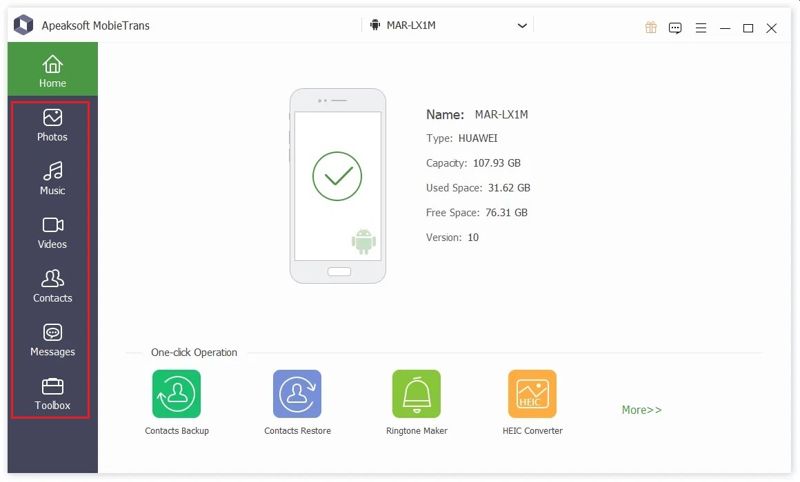
Krok 2. Náhled dat Androidu
Pak si můžete zobrazit náhled dat podle typu. Chcete-li si například prohlédnout videa na telefonu Android, přejděte na Videa záložku na postranním panelu.
Krok 3. Synchronizace telefonu s Androidem
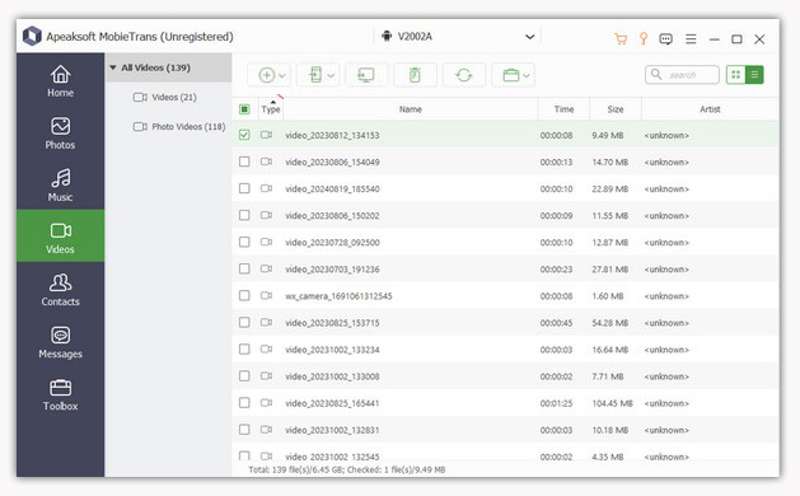
Vyberte soubory a položky, které chcete synchronizovat, a klikněte na PC tlačítko na horním pásu karet a vyberte Export do počítačeNastavte výstupní složku a potvrďte synchronizaci se systémem Android. Můžete také přenášet soubory z Androidu do iPhone s tímto programem.
Část 2: Jak synchronizovat Android s počítačem pomocí kabelu
Android je operační systém s otevřeným zdrojovým kódem. Umožňuje vám přístup k souborovému systému v paměti. Jinými slovy, můžete telefon připojit k počítači pomocí kabelu USB a rychle synchronizovat Android s PC.
Krok 1. Zapněte zařízení Android a spusťte Nastavení app.
Krok 2. Přejděte dolů a přejděte na Vývojářské možnosti Karta.
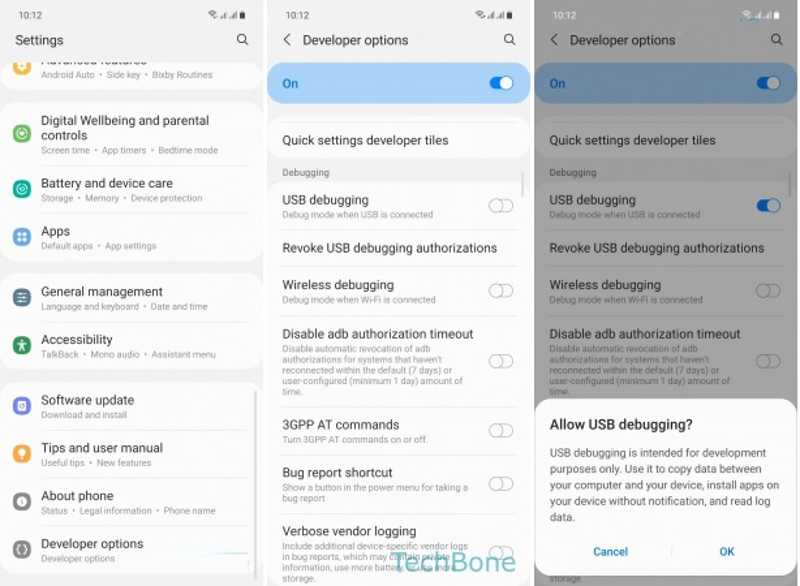
Tip: Pokud nemůžete najít možnosti pro vývojáře, klepněte na Číslo sestavení v O nás sedmkrát za sebou.
Krok 3. Přepnout Ladění USBa klepněte na tlačítko OK k potvrzení.
Krok 4. Poté klepněte na Výchozí konfigurace USBa vyberte Přenos souborů.
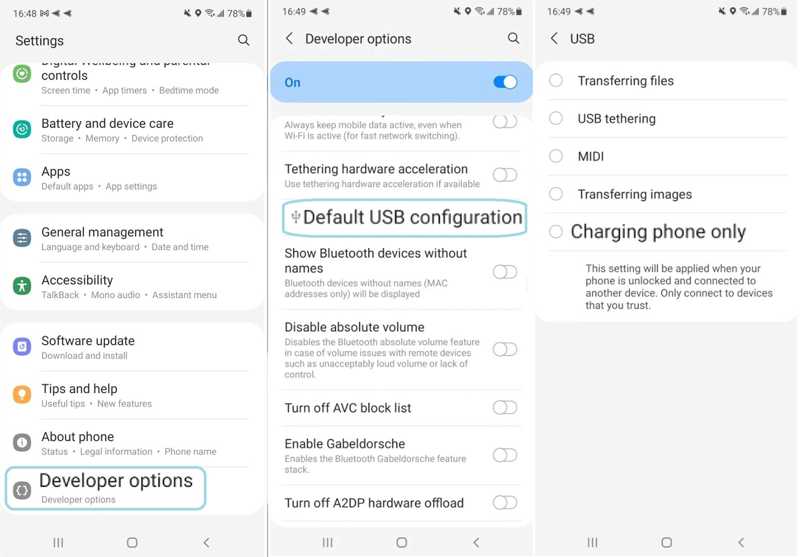
Krok 5. Dále připojte zařízení Android k počítači pomocí kabelu USB.
Krok 6. Otevřete Průzkumník souborů a vyberte své zařízení Android.
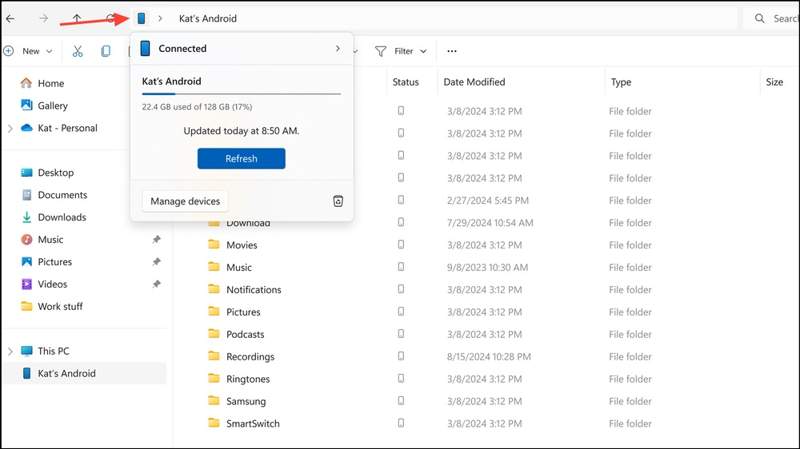
Krok 7. Prohlédněte si soubory na svém zařízení Android a synchronizujte je s počítačem.
Poznámka: Některé soubory Androidu, například zprávy, nebylo možné v počítači otevřít ani přečíst.
Část 3: Jak synchronizovat Android s počítačem pomocí aplikace Phone Link
Pro synchronizaci zpráv z telefonu Android s počítačem se systémem Windows 10 můžete použít aplikaci Phone Link. Byla spuštěna společností Microsoft a slouží k ovládání a přístupu k vašemu zařízení Android na počítači se systémem Windows 11/10.
Krok 1. Otevřete Phone Link app od Home nabídku na vašem počítači.
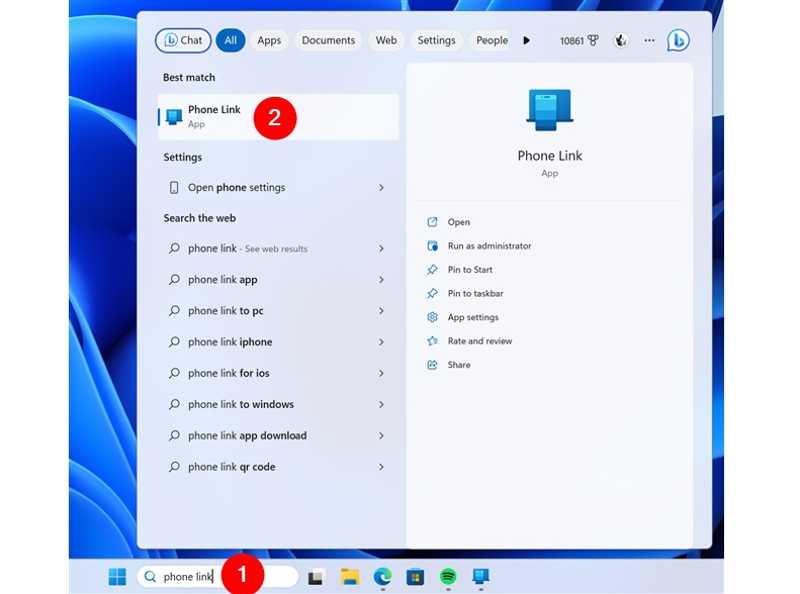
Tip: Aplikaci si můžete zdarma nainstalovat z obchodu Microsoft Store.
Krok 2. Vybrat Android pod Vyberte si telefon.
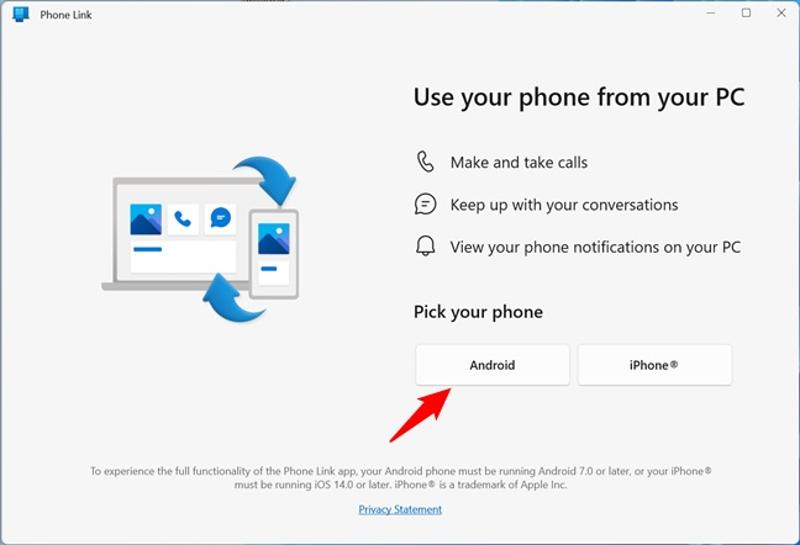
Krok 3. Po zobrazení výzvy nainstalujte Odkaz na Windows aplikaci na svém zařízení Android podle pokynů na obrazovce.
Krok 4. Dále zkontrolujte Mám připravenou aplikaci Link to Windowa klepněte na tlačítko Spárujte s QR kódem .
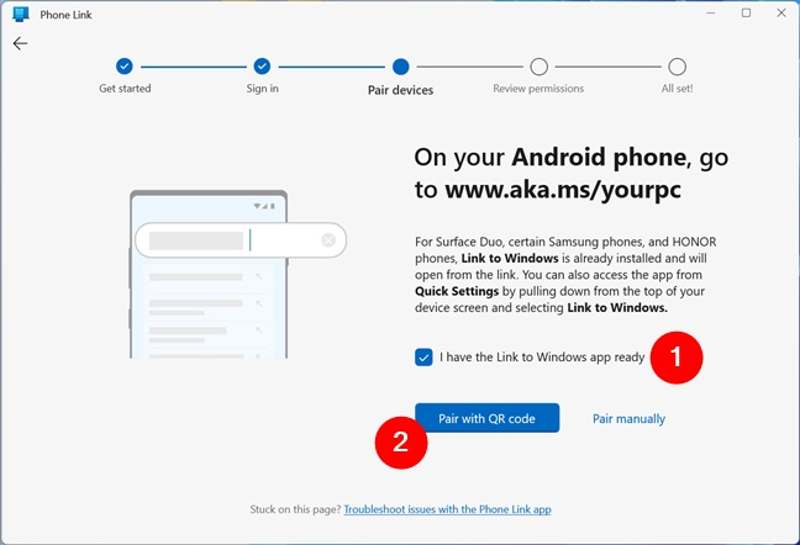
Krok 5. Přejděte na svůj telefon s Androidem.
Krok 6. Otevřete Nastavení app, klepněte na tlačítko Připojená zařízení a zapnutí Odkaz na Windows.
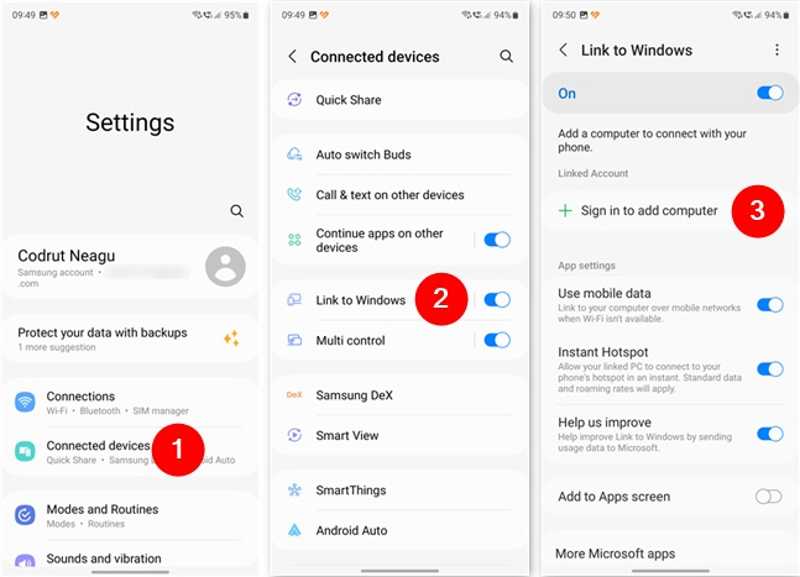
Krok 7. Využít Přihlaste se pro přidání počítačea udeřil Přidat počítač.
Krok 8. Spusťte Odkaz na Windows aplikaci ze zásuvky aplikace.
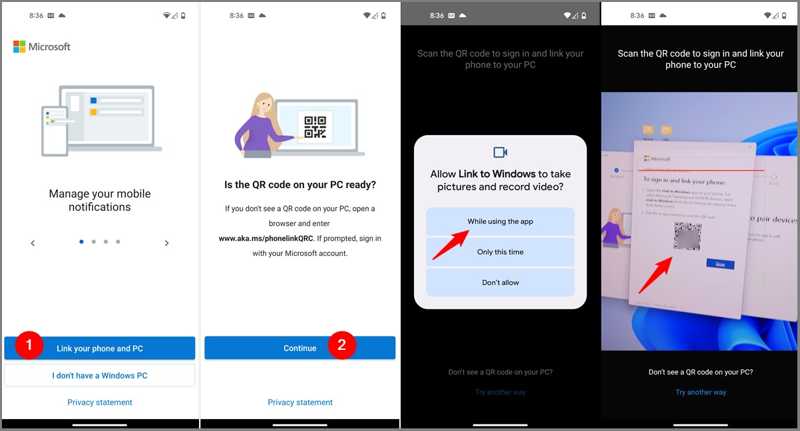
Krok 9. Využít Propojte telefon a počítača udeřil Pokračovat.
Krok 10. Pokud budete vyzváni, vyberte Během používání aplikace naskenujte QR kód pomocí telefonu.
Krok 11. Aplikace vás poté informuje, že je nyní Párování s počítačem.
Krok 12. Využít Pokračovat na obrazovce oprávnění aplikace a povolte jí přístup k souborům, kontaktům a dalším položkám.
Krok 13. Postupujte podle pokynů na obrazovce, abyste zůstali připojeni a spustili aplikaci na pozadí.
Krok 14. Nakonec klepněte na tlačítko Hotovo pro potvrzení konfigurace.
Krok 15. Přepněte na počítač a Phone Link by se měl propojit s telefonem.
Krok 16. klikněte Pokračovata udeřil Začínáme.
Krok 17. Vyberte možnost Zobrazit mé fotografie a synchronizujte telefon Android s počítačem.
Závěr
Tato příručka sdílela tři způsoby, jak synchronizace zpráv z telefonu Android s počítačem Windows 10 a další typy dat. Zařízení Android můžete připojit k počítači pomocí kabelu USB pro přímou synchronizaci dat. Aplikace Link to Phone Link je rychlý způsob, jak synchronizovat fotografie a videa z Androidu s počítačem. Apeaksoft MobieTrans funguje pro různé typy dat synchronizované mezi Androidem a počítačem.
Související články




