

Jak rychle synchronizovat kalendář a události z iPhonu s iPadem

Udržování pořádku v rozvrhu a událostech napříč zařízeními Apple může být zásadní, zejména pokud spravujete kalendáře na iPhonu i iPadu. Dobrou zprávou je, že jakmile pochopíte jednotlivé kroky, je proces ve skutečnosti docela jednoduchý. Ať už používáte stejné Apple ID nebo různé účty, nastavení můžete dokončit. Tento tutoriál uvádí osvědčené metody a demonstruje pracovní postupy. synchronizace Kalendáře mezi iPhonem a iPadem.
OBSAH STRÁNKY:
Část 1: Jak synchronizovat kalendáře mezi iPhonem a iPadem přes iCloud
Jeden snadný způsob synchronizace kalendáře s iPhonem a iPadem je prostřednictvím vašeho účtu iCloud. Jinými slovy, můžete synchronizovat kalendáře s iCloudem a přistupovat k nim napříč zařízeními iOS přidruženými ke stejnému účtu.
Krok 1. Zapněte zdrojové zařízení.
Krok 2. Otevřete Nastavení aplikaci, připojte se k síti a klepněte na svůj profil.
Krok 3. Přejít iCloud, klepněte na tlačítko Zobrazit vše, a vyberte iCloud kalendář.
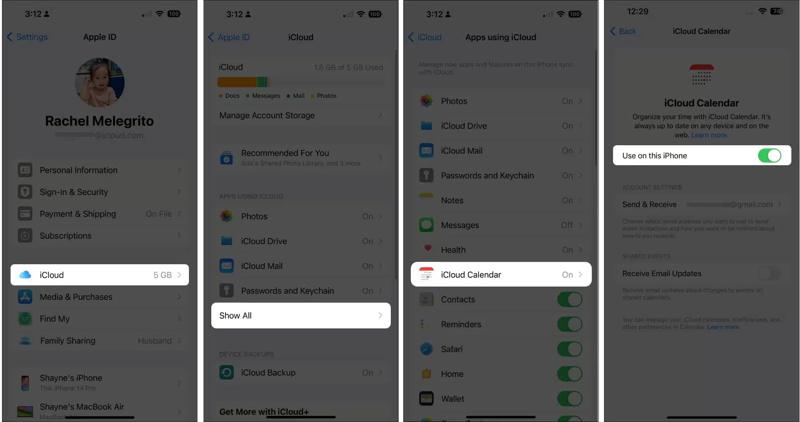
Krok 4. Přepnout Použijte na tomto iPhone A zvolte Uchovat na mém iPhonu na výzvu.
Tip: Pokud používáte starou verzi iOS, zapněte ji Kalendář poté, co šel do iCloud.
Krok 5. Znovu zkontrolujte své Apple ID.
Krok 6. Poté se otočte k cílovému zařízení a klepněte na svůj profil v Nastavení app.
Krok 7. Zkontrolujte Apple ID. Pokud se liší od účtu na zdrojovém zařízení, odhlaste se a přihlaste se se stejným Apple ID.
Krok 8. Připojte se k internetu.
Krok 9. Přejít iCloud a klepněte na tlačítko iCloud kalendář.
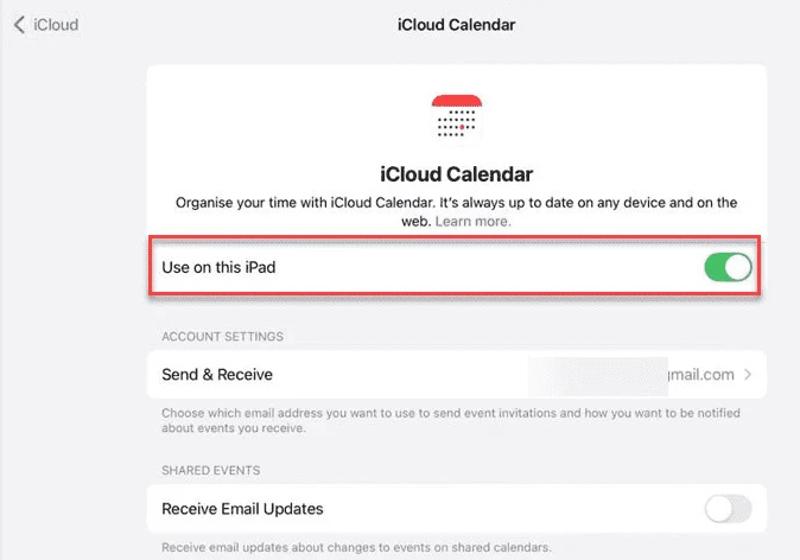
Krok 10. Přepnout Použít na tomto iPaduPokud je tato možnost povolena, ale kalendář iPadu se nesynchronizuje s iPhonem, vypněte jej a znovu zapněte.
Část 2: Jak synchronizovat kalendář z iPadu s iPhonem pomocí iTunes/Finderu
Pokud máte na iPhonu a iPadu různá Apple ID, musíte propojit kalendář z iPadu s iPhonem pomocí iTunes nebo Finderu. Tento způsob vyžaduje počítač, nejnovější verzi iTunes nebo Finderu a kompatibilní kabel.
Krok 1. Připojte iPad k počítači kompatibilním kabelem.
Situace 1: Ve Windows a macOS Mojave nebo starších verzích
Krok 2. Otevřete iTunes a klikněte na Telefon tlačítko po detekci zařízení.
Krok 3. Přejít na Informace záložku na postranním panelu.
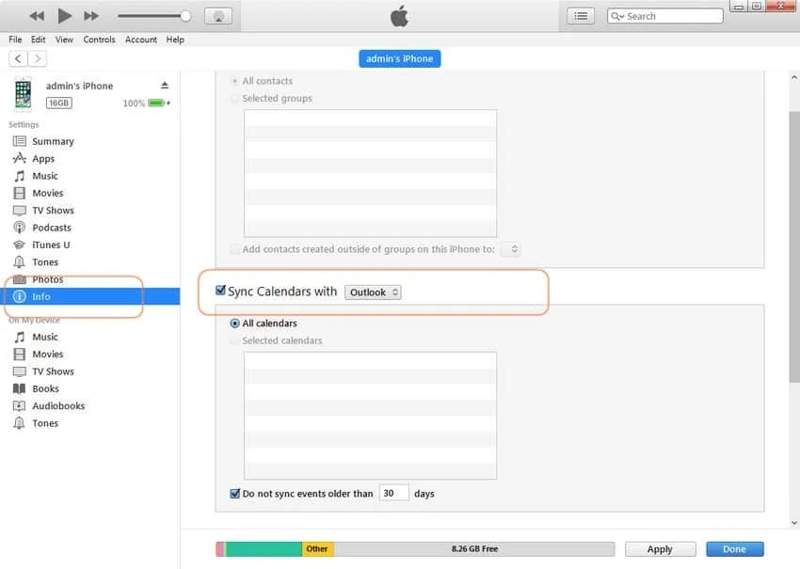
Krok 4. Kontrola Synchronizovat kalendář sa vyberte výhled.
Krok 5. Pick Všechny kalendáře or Vybrané kalendáře a vyberte požadované kalendáře.
Situace 2: V systému macOS Catalina nebo novějším
Krok 2. Klikněte na název svého iPadu na postranním panelu.
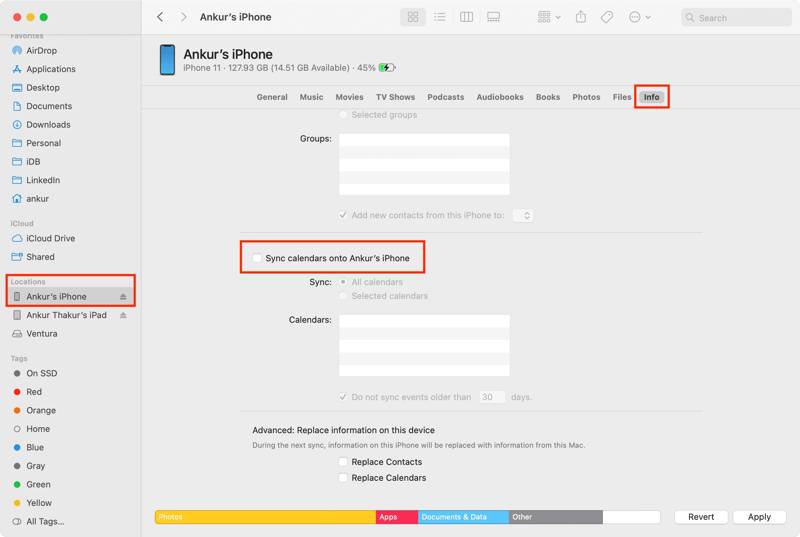
Krok 3. Přejít na Informace kartu a zkontrolujte Synchronizace kalendářů s iPadem uživatele [vaše jméno].
Krok 4. Poté vyberte Všechny kalendáře nebo Vybrané kalendáře a vyberte požadované kalendáře.
Krok 6. Klepněte na tlačítko Přihláška .
Krok 7. Po dokončení odpojte iPad a připojte iPhone ke stejnému počítači pomocí kabelu USB.
Krok 8. Dále synchronizujte kalendáře mezi iPhonem a iPadem.
Část 3: Jak synchronizovat kalendář iPhonu s kalendářem Google pro iPad
Pokud chcete na iPhonu a iPadu používat různá Apple ID, můžete také synchronizovat kalendář z iPhonu s iPadem pomocí účtu Google. Se správným nastavením budete mít přístup ke svým událostem na obou zařízeních.
Krok 1. Ujistěte se, že obě zařízení jsou online.
Krok 2. Otevřete Nastavení app na vašem iPhone.
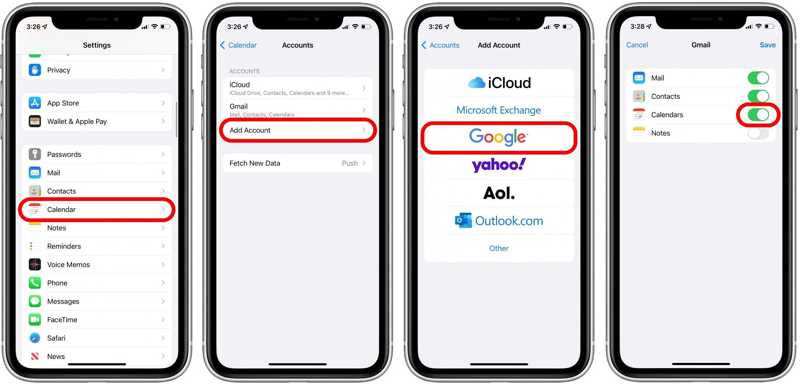
Krok 3. Přejděte dolů a vyberte Kalendář.
Krok 4. Využít Účetzvolte Přidat účet, a vybrat Google.
Krok 5. Zadejte přihlašovací údaje k účtu Google.
Krok 6. Přepnout Kalendář nahrát si kalendáře.
Krok 7. Poté se obraťte na cílové zařízení.
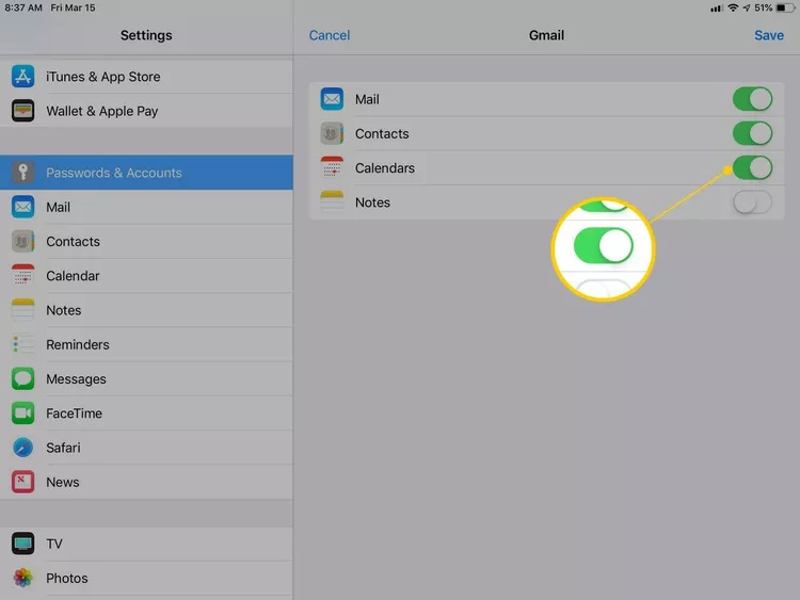
Krok 8. Opakujte výše uvedené kroky pro synchronizaci kalendářů z iPhonu do iPadu nebo naopak.
Část 4: Jak synchronizovat konkrétní kalendáře mezi iPhonem a iPadem
Pokud pro vás výše uvedené metody nejsou k dispozici, Apeaksoft iPhone Transfer je další možností synchronizace kalendářů mezi iPhonem a iPadem. Uživatelsky přívětivé rozhraní zjednodušuje pracovní postup synchronizace kalendáře.
Rychlý způsob synchronizace kalendářů mezi iPhonem a iPadem
- Synchronizujte kalendáře z iPhonu do iPadu nebo naopak.
- Zobrazte si náhled kalendářů iOS na počítači.
- Funguje jak pro události, tak pro přílohy.
- Podpora nejnovějších modelů iPhonu a iPadu.
Bezpečné stahování
Bezpečné stahování

Jak synchronizovat kalendáře z iPhonu do iPadu
Krok 1. Připojte se k vašemu zařízení
Po instalaci do počítače spusťte aplikaci iPhone Transfer. Je kompatibilní s Windows a Mac. Připojte zdrojové zařízení k počítači pomocí kabelu Lightning.

Krok 2. Exportovat kalendáře
Přejít na jiní kartu a zvolte Kalendář Chcete-li zobrazit všechny kalendáře v zařízení. Vyberte požadované položky a klikněte na Vývoz tlačítko a vyberte Soubor ICSNastavte výstupní složku a potvrďte ji. Poté odešlete soubor ICS na svou e-mailovou adresu.

Krok 3. Importovat kalendáře
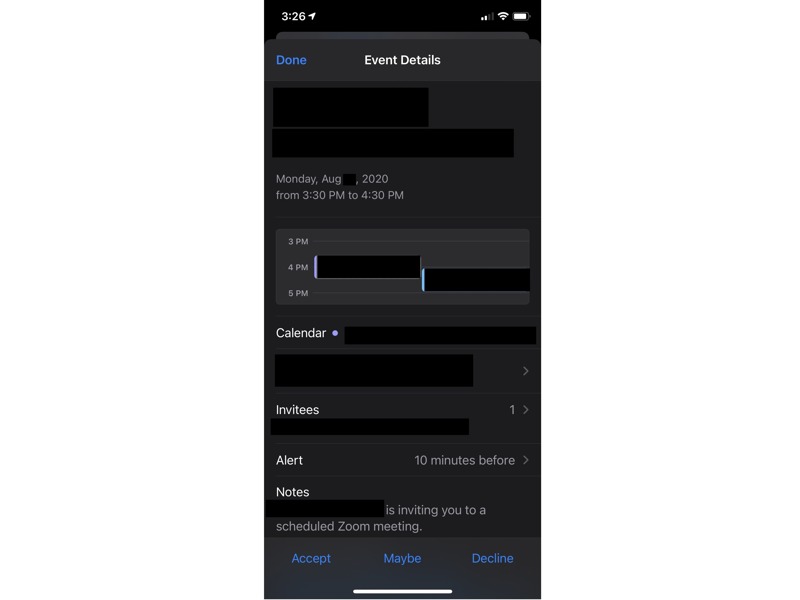
Otevřete Poštovní zásilka aplikaci na cílovém zařízení. Otevřete novou zprávu a klepněte na soubor ICS. Klepněte na akceptovat or Přidat do kalendáře synchronizovat kalendáře mezi iPhonem a iPadem. Můžete také přenos fotografií z iPhone do iPaduTento program podporuje živé fotografie a videa.
Další čtení
Závěr
Tato příručka sdílela čtyři účinné způsoby, jak synchronizace Kalendáře s iPhonem a iPademStejný účet iCloud, Google nebo Outlook vám po správném nastavení umožňuje přístup ke kalendářům na iPhonu a iPadu. S počítačem můžete synchronizaci kalendáře provést pomocí kabelu. Apeaksoft iPhone Transfer je rychlá možnost přístupu ke kalendářům na jakémkoli zařízení.
Související články
Chcete-li migrovat data a soubory z jednoho zařízení iOS do druhého, tato příručka vám řekne, jak synchronizovat iPhone a iPad s nebo bez iCloud.
Hledáte-li nejlepší způsob přenosu video souborů z iPhone do iPadu, najdete tu správnou odpověď z volitelných cest 5.
Můžete se naučit čtyři efektivní metody přenosu kontaktů mezi iPhonem a iPadem pomocí kabelu USB nebo bezdrátově.
Potřebujete přenést hudební soubory do iPadu? Nejlepší metody 3 naleznete k přenosu hudebních souborů z iPhone do iPadu. Další informace naleznete v článku.



