

Jak synchronizovat kalendář na iPhonu s počítačem Mac

Aplikace Kalendář v systémech iOS a macOS je klíčová pro efektivní správu plánů a událostí. Možnost synchronizace kalendáře umožňuje uživatelům bezproblémový přístup k událostem na všech jejich zařízeních Apple. Někteří uživatelé však hlásili, že se jim kalendáře ztratily kvůli nesprávnému nastavení. Tento konkrétní návod sdílí několik způsobů, jak… synchronizovat všechny nebo konkrétní kalendáře z iPhonu do Macu efektivně používat počítač nebo notebook.
OBSAH STRÁNKY:
Část 1: Jak synchronizovat kalendář z iPhonu do Macu přes iCloud
Propojení kalendáře na iPhonu a Macu pomocí stejného účtu iCloud je snadná možnost. Umožňuje vám to nejen spravovat předchozí události, ale také mít přístup k novým kalendářům napříč vašimi zařízeními.
- Synchronizujte kalendáře bezdrátově.
- Nevyžadují žádný další hardware ani software.
- Funguje pro všechny kalendáře.
- Vyžaduje stabilní Wi-Fi.
Nastavení iCloudu pro Kalendář na iPhonu
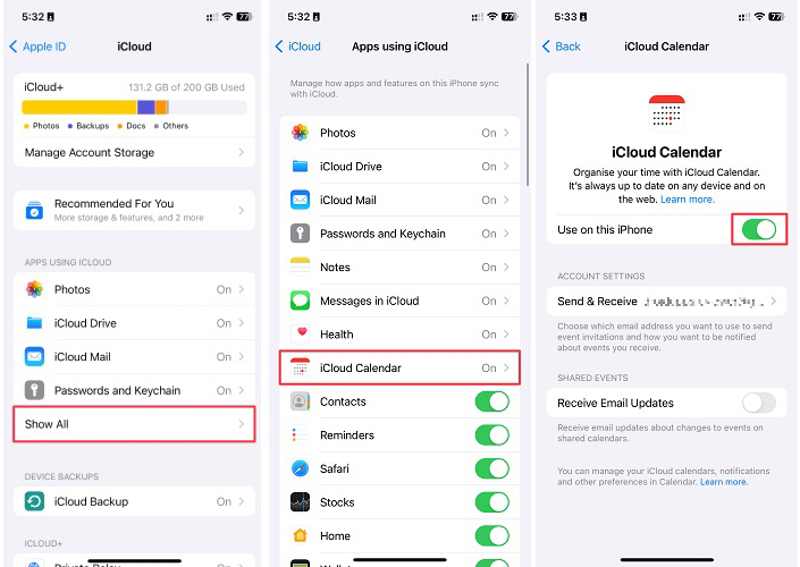
Krok 1. Spusťte Nastavení app na vašem iPhone.
Krok 2. Klepněte na svůj profil a vyberte iCloud.
Krok 3. Využít Zobrazit vše, a vybrat iCloud kalendář.
Krok 4. Přepnout Použijte na tomto iPhone.
Krok 5. Pokud budete vyzváni, vyberte Uchovávejte na svém iPhone.
Nastavení iCloudu pro Kalendář na Macu
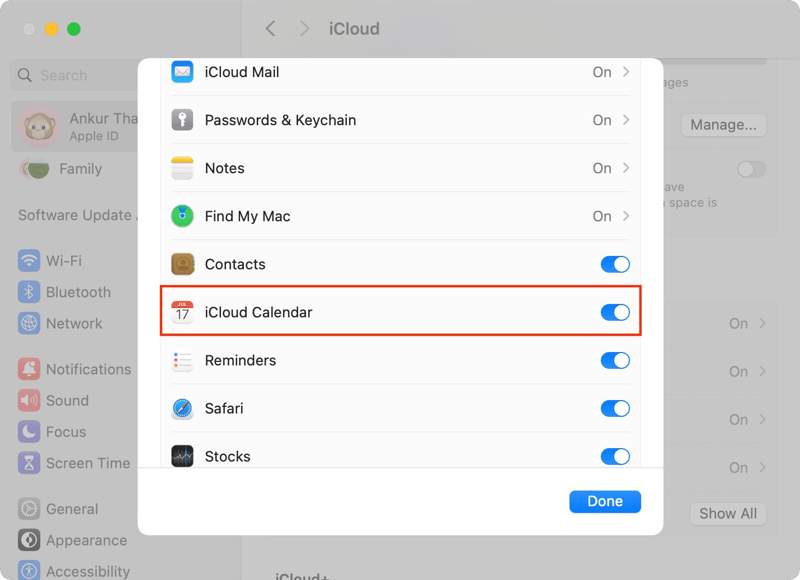
Krok 1. Klepněte na tlačítko jablko nabídka na Macu.
Krok 2. Vybrat Nastavení systému or System Preferences.
Krok 3. Zkontrolujte Apple ID a ujistěte se, že je stejné jako účet na vašem iPhonu.
Krok 4. klikněte Podívejte se na všechny vedle Uloženo do iCloudu.
Krok 5. Zapnout Kalendář.
Krok 6. Nyní přejděte do aplikace Kalendář a zobrazte synchronizované kalendáře.
HodnoceníNesynchronizuje se vám Kalendář na iPhonu s Macem? Klikněte Účet Apple in Nastavení systému na počítačích Mac. Klikněte na Odhlásit a postupujte podle pokynů na obrazovce a odhlaste se z účtu. Poté se přihlaste pomocí Apple ID a hesla spojeného s vaším iPhonem.
Část 2: Jak synchronizovat kalendář iPhone s Macem pomocí Outlooku
Pokud se chcete na iPhonu a Macu přihlásit pomocí různých Apple ID, můžete synchronizovat Kalendář iPhonu s Macem pomocí účtu Outlook, CalDAV nebo Google. Pracovní postup demonstrujeme s účtem Outlook.
- Bezdrátová synchronizace Kalendáře na iPhonu.
- Práce s účtem Outlook.
- Snadné použití.
- Musí fungovat s Wi-Fi.
Nastavení Outlooku pro Kalendář na iPhonu
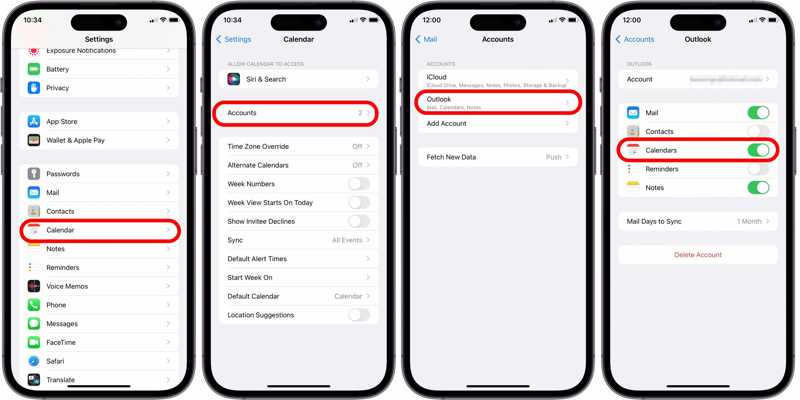
Krok 1. Spusť svůj Nastavení app.
Krok 2. Přejít Kalendář, a vyberte Účty.
Krok 3. Využít Přidat účet, a vybrat výhled.
Krok 4. Zadejte svůj účet a heslo k Outlooku.
Krok 5. Přepnout Kalendář.
Nastavení Outlooku pro Kalendář na Macu
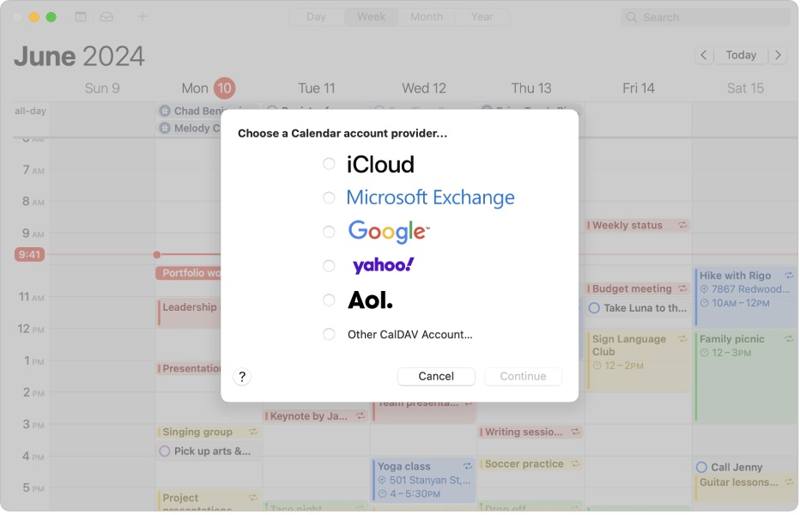
Krok 1. Otevřete Kalendář app.
Krok 2. Klepněte na tlačítko Kalendář menu a zvolte Přidat účet.
Krok 3. Vybrat výhled or Microsoft Exchange.
Krok 4. Přihlaste se se stejným účtem Outlook.
Další čtení
Část 3: Jak synchronizovat kalendář z iPhonu s Macem pomocí Finderu
Bez připojení k internetu můžete synchronizovat Kalendář na Macu a iPhonu pomocí kabelu USB. Tato metoda vyžaduje kompatibilní kabel a nejnovější verzi iTunes nebo Finderu, v závislosti na vašem operačním systému.
- Synchronizace Kalendáře bez sítě.
- Importovat všechny nebo konkrétní kalendáře.
- Rychlé a hladké.
- Vyžaduje kompatibilní kabel.
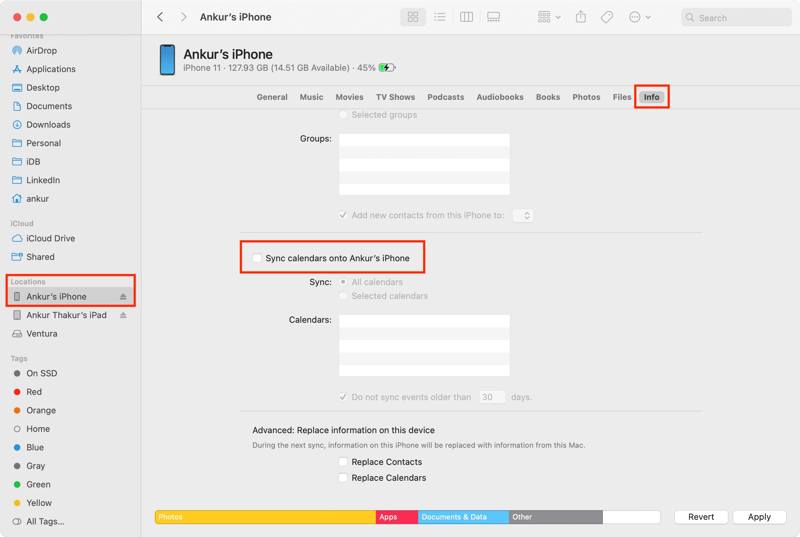
Krok 1. Připojte svůj iPhone k Macu pomocí kabelu USB.
Krok 2. Otevřete aplikaci Finder.
Tip: V systému macOS Mojave nebo starším spusťte iTunes.
Krok 3. Klikněte na název svého iPhonu a přejděte na Informace Karta.
Krok 4. Kontrola Synchronizovat kalendáře s iPhonem uživatele [name].
Krok 5. Pick Všechny kalendáře or Vybrané kalendáře.
Krok 6. Nakonec klepněte na tlačítko Přihláška tlačítko pro zahájení synchronizace Kalendáře.
Část 4: Rychlý způsob synchronizace kalendáře z iPhonu do Macu
Apeaksoft iPhone Transfer je rychlý způsob, jak synchronizovat Kalendář z iPhonu s Macem bez technických znalostí. Funguje jak s kalendáři, tak s přílohami. Intuitivní rozhraní navíc usnadňuje používání i začátečníkům.
Rychlý způsob synchronizace kalendáře z iPhonu do Macu
- Rychlá synchronizace Kalendáře z iPhonu s Macem.
- Kompatibilní s širokou škálou datových typů.
- Náhled a správa Kalendáře iPhonu na Macu.
- Podpora nejnovějších verzí systému iOS.
Bezpečné stahování
Bezpečné stahování

Jak rychle synchronizovat kalendář na iPhonu s Macem
Krok 1. Skenování Kalendáře v iPhonu
Po instalaci do počítače spusťte software pro přenos dat z iPhonu. Funguje na macOS 10.7 nebo novějším a Windows 11/10/8/7/Vista/XP. Připojte iPhone k Macu pomocí kabelu Lightning.

Krok 2. Náhled kalendářů
Přejít na jiní karta a výběr Kalendář na postranním panelu. Nyní si můžete prohlížet všechny kalendáře na svém iPhonu.

Krok 3. Calendar Sync
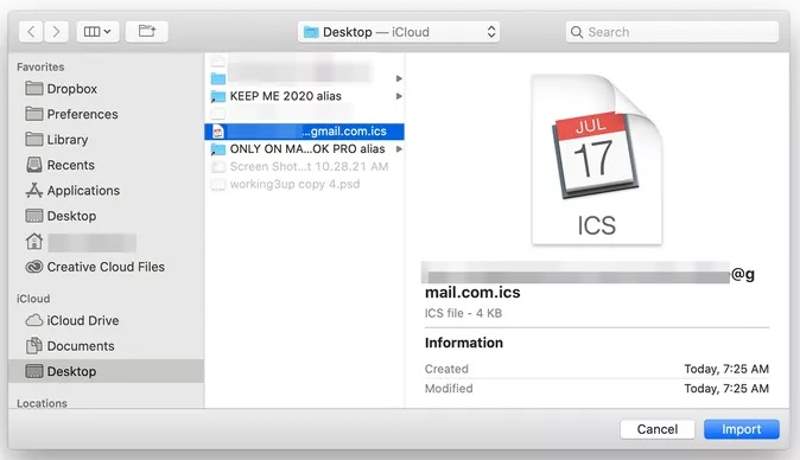
Nakonec vyberte požadované kalendáře a klikněte na tlačítko Vývoz tlačítko na horním pásu karet a vyberte Soubor ICS. Nastavte výstupní složku a potvrďte ji. Spusťte Apple Kalendář app, přejděte na Soubor a zvolte importVyhledejte soubor ICS a klikněte na něj. importa postupujte podle pokynů na obrazovce k synchronizaci kalendářů z iPhonu s Macem.
Závěr
Nyní byste měli pochopit, jak na to propojení Kalendáře na iPhonu a MacuPokud používáte stejný účet iCloud na iPhonu a Macu, iCloud Kalendář je jednoduchý způsob, jak přistupovat k událostem napříč vašimi zařízeními. Navíc můžete k synchronizaci kalendářů použít stejný účet Outlook, Google nebo CalDAV. Finder nabízí neobvyklý způsob synchronizace kalendářů napříč zařízeními Apple se systémem macOS Catalina nebo novějším. Apeaksoft iPhone Transfer je rychlý způsob, jak získat přístup ke kalendářům na iPhonu i Macu.
Související články




