

Jak synchronizovat textové zprávy a iMessage z iPhonu do Macu

Pro zajištění bezproblémové komunikace v rámci ekosystému Apple mohou uživatelé synchronizovat zprávy z iPhonu do MacuTato funkce zvyšuje pohodlí uživatelů iPhonu. Jinými slovy, pokud chcete zobrazovat, odesílat nebo přijímat zprávy na svém iPhonu a Macu, stačí dokončit proces nastavení. V tomto informativním článku se dozvíte vše, co potřebujete vědět o synchronizaci a propojení zpráv z iPhonu na MacBooku.
OBSAH STRÁNKY:
Část 1: Jak synchronizovat zprávy z iPhonu s Macem
S účtem Apple ID máte přístup ke všem svým zprávám a konverzacím na iPhonu i Macu, pokud používáte více zařízení. Níže vysvětlujeme požadavky a pracovní postup:
požadavky
1. Váš iPhone by měl mít systém iOS 11.4 nebo novější.
2. Váš Mac potřebuje macOS High Sierra nebo novější.
3. Obě zařízení by se měla připojit k internetu.
4. Na obou zařízeních se musíte přihlásit ke stejnému Apple ID.
Zde jsou kroky k synchronizaci iPhonu se zprávami na Macu:
Krok 1. Spusťte v zařízení iPhone aplikaci Nastavení.
Krok 2. Klepněte na svůj profil a vyberte iCloud.
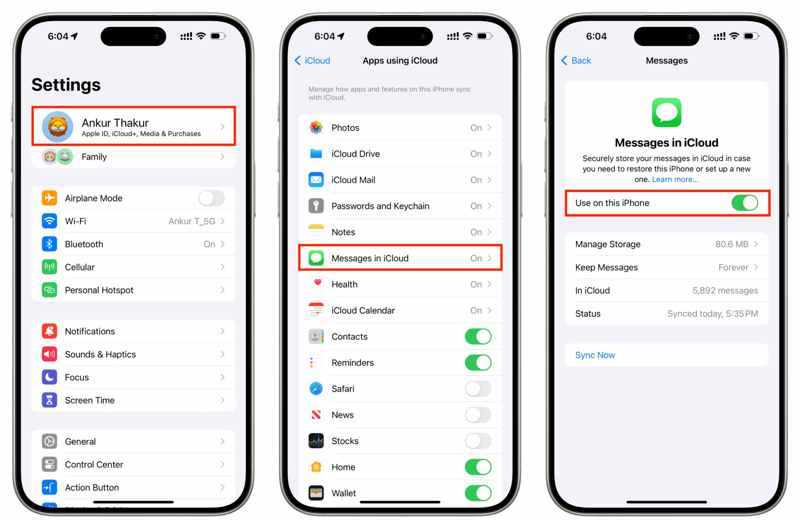
Krok 3. Využít Zprávy v aplikaci iClouda přepínat dál Použijte na tomto iPhone or Synchronizujte tento iPhone.
Krok 4. Obraťte se na svůj Mac.
Krok 5. Klepněte na tlačítko jablko menu a zvolte Nastavení systému or System Preferences.
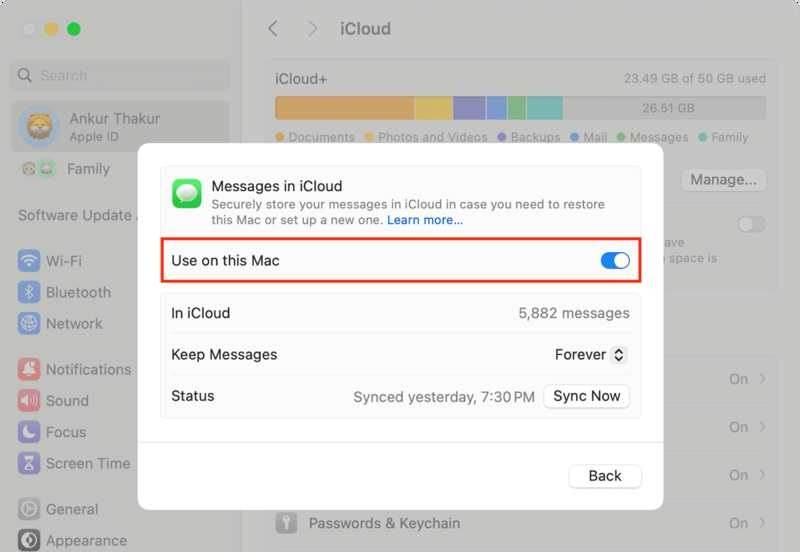
Krok 6. Klikněte na své Apple ID a ujistěte se, že je stejné jako účet na vašem iPhonu.
Krok 7. Přejít iCloud, a vyberte Zprávy v aplikaci iCloud.
Krok 8. umožnit Použít na tomto Macu.
Krok 9. Spusťte aplikaci Zprávy na Macu.
Krok 10. Zadejte Apple ID a heslo, které používáte na svém iPhonu.
Krok 11. Využít Přihlásit se a počkejte, až se zprávy načtou.
Část 2: Jak propojit zprávy z iPhonu s Macem
Kromě prohlížení zpráv z iPhonu na MacBooku se můžete také připojit ke zprávám z iPhonu na Macu. Jinými slovy, jakákoli iMessage, kterou obdržíte na iPhone, se zobrazí v aplikaci na Macu a naopak.
požadavky
1. Váš iPhone by měl mít systém iOS 8.1 nebo novější.
2. Váš Mac používá systém macOS Sonoma 14 nebo novější.
3. Obě zařízení se přihlásí se stejným účtem Apple ID.
4. Váš iPhone i Mac jsou online.
Zde jsou kroky k propojení zpráv z iPhonu s Macem:
Krok 1. Spusťte Nastavení app na vašem iPhone.
Krok 2. Přejděte dolů a přejděte na Zprávy.
Krok 3. zapnout iMessagea klepněte na tlačítko Odeslat a přijmout nastavit nebo zkontrolovat e-mailovou adresu a telefonní číslo.
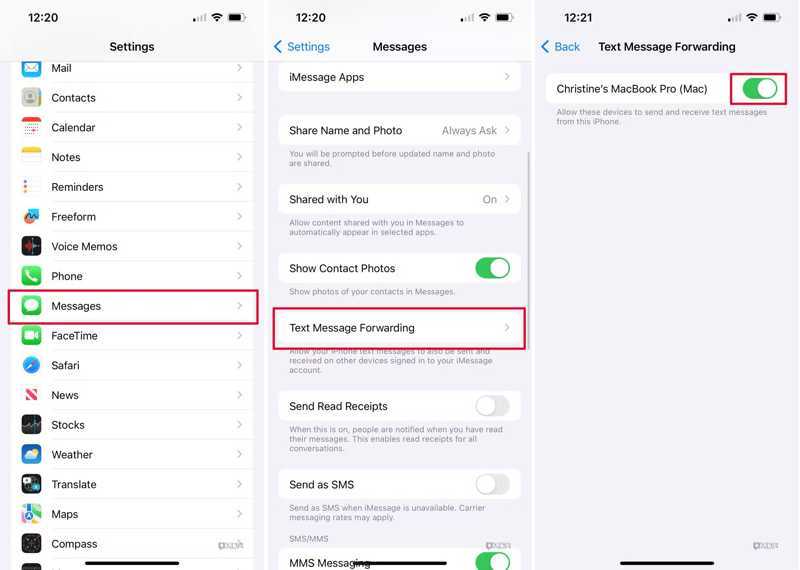
Krok 4. Potom zvolte Zasílání textových zpráv, najděte svůj Mac a zapněte přepínač.
Tip: Pokud se váš Mac a iPhone přihlásí se stejným Apple ID, zobrazí se v seznamu.
Krok 5. Pokud je povoleno dvoufaktorové ověřování, zkontrolujte ověřovací kód na obrazovce Macu.
Krok 6. Zadejte ověřovací kód na iPhonu a klepněte na povolit.
Krok 7. Spusťte Zprávy aplikace na vašem Macu.
Krok 8. Klepněte na tlačítko Zprávy menu a zvolte Nastavení or Nastavení.
Krok 9. Přejít na iMessage kartu a zkontrolujte Povolit Zprávy v iCloudu.
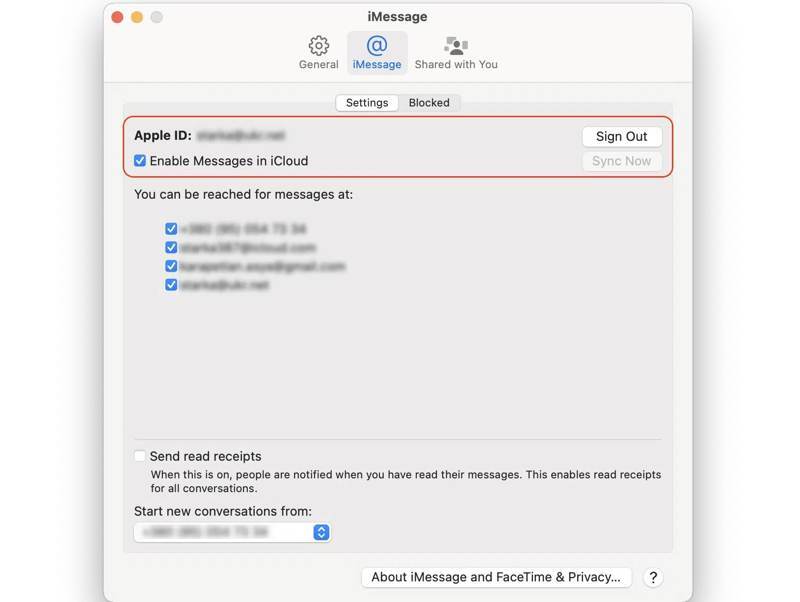
Krok 10. sada Ke zprávám se dostanete na adrese si Zahajte nové konverzace z podle nastavení na vašem iPhonu.
Část 3: Jak opravit zprávy z iPhone, které se nesynchronizují s Macem
Řešení 1: Zkontrolujte připojení k internetu
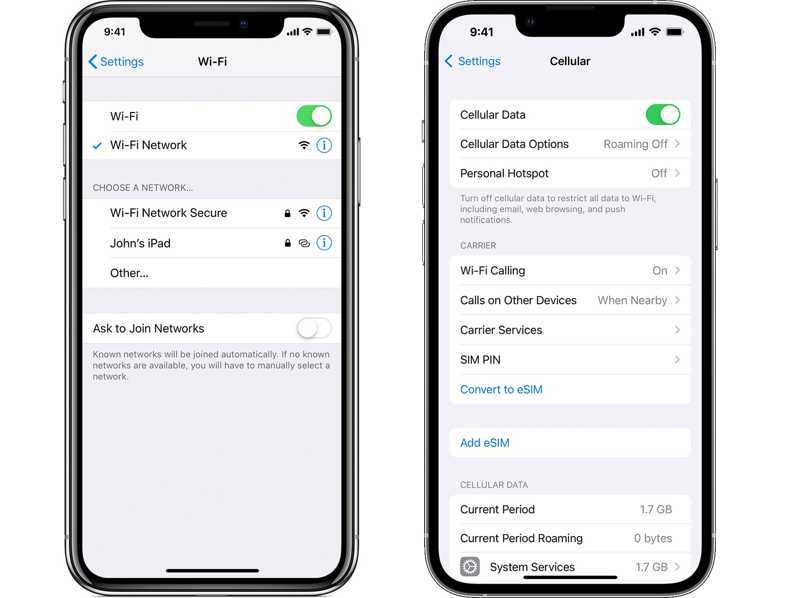
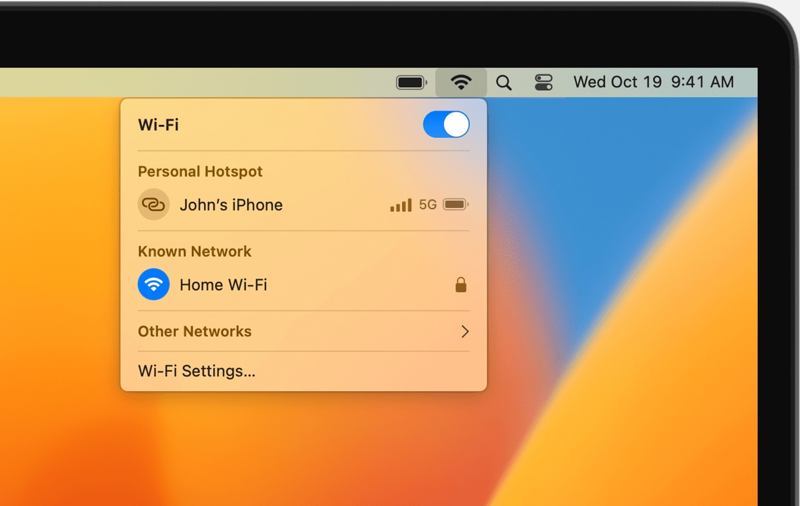
Protože konverzace probíhají přes internetové připojení, pokud se zprávy z iPhonu nesynchronizují s vaším Macem, musíte nejprve zkontrolovat síť. Podívejte se na internetový signál v pravém horním rohu obrazovky. Pokud používáte slabé Wi-Fi, přepněte na mobilní data nebo naopak. Ujistěte se také, že na Macu používáte stabilní Wi-Fi.
Řešení 2: Zkontrolujte ID Apple
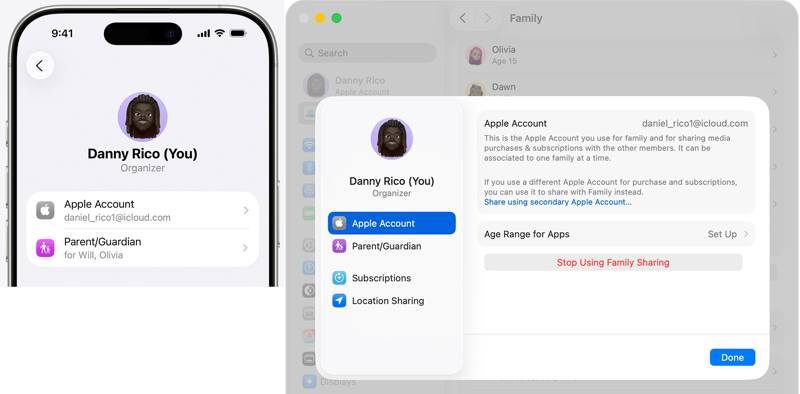
Pokud jste se nepřihlásili se stejným Apple ID, zprávy na iPhonu a Macu se nebudou synchronizovat. Proto je lepší před synchronizací zpráv mezi zařízeními zkontrolovat své Apple ID na obou zařízeních.
V iPhone
Spusťte Nastavení aplikaci, klepněte na svůj profil a klepněte na Účet Apple.
Na Macu
Klepněte na tlačítko jablko menu, zvolte Nastavení systému, a klepněte na tlačítko Apple ID.
Porovnejte svá Apple ID. Pokud se liší, odhlaste se z účtu na Macu a přihlaste se ke stejnému Apple ID. Také byste měli… změnit Apple ID v App Storu.
Řešení 3: Ruční synchronizace zpráv z iPhonu
Kromě automatické synchronizace textových zpráv z iPhonu do Macu můžete tuto úlohu na svých zařízeních provést ručně. Tím se vynutí synchronizace zpráv mezi iPhonem a Macem s připojením k internetu.
Krok 1. Klepněte na svůj profil v Nastavení.
Krok 2. Vybrat iCloud, klepněte na tlačítko Zprávy v aplikaci iClouda klepněte na tlačítko Synchronizovat nyní.
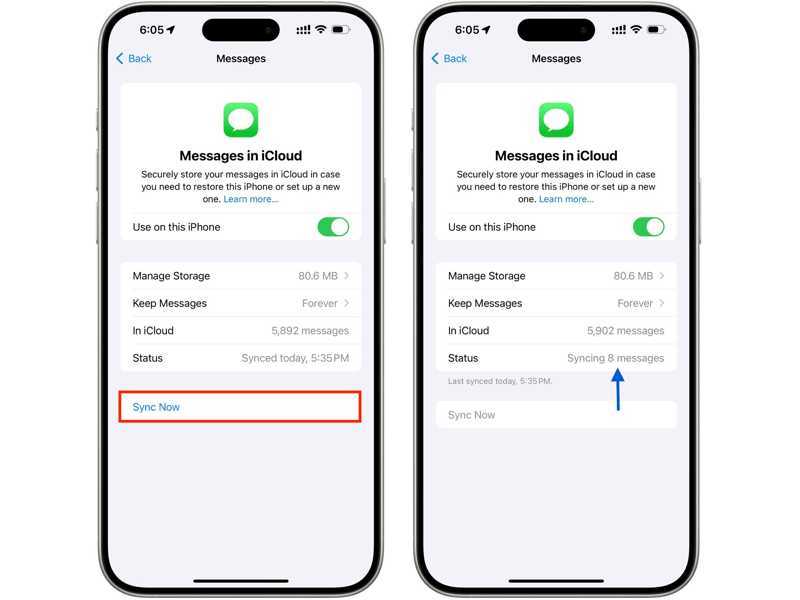
Krok 3. Pak zkontrolujte Status.
Krok 4. Zapněte Mac.
Krok 5. Klepněte na tlačítko jablko menu a zvolte Nastavení systému.
Krok 6. Udeřil Účet Applezvolte iCloud, a vybrat Zprávy v aplikaci iCloud.
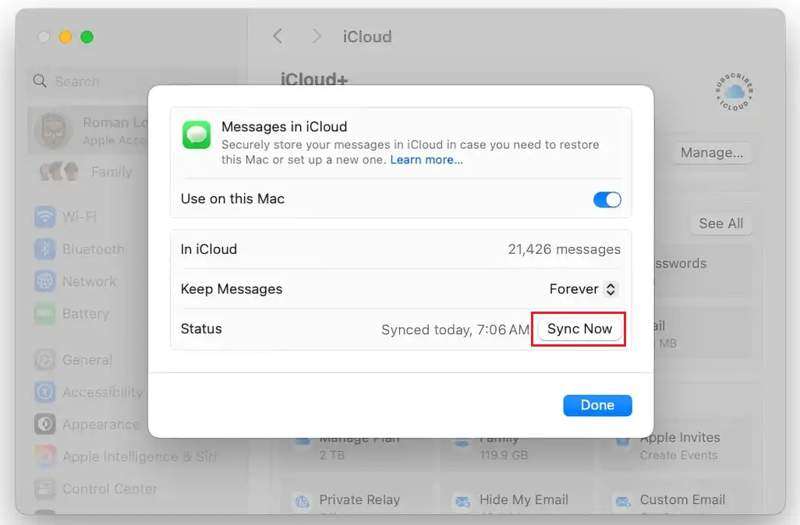
Krok 7. Klepněte na tlačítko Synchronizovat nyní .
Řešení 4: Hledejte alternativní způsob synchronizace zpráv z iPhonu
Pokud se zprávy z iPhonu stále nesynchronizují s Macem, můžete použít alternativní nástroj, například Apeaksoft iPhone TransferUmožňuje synchronizovat zprávy z iPhonu s Macem bez připojení k internetu. Intuitivní rozhraní zjednodušuje proces synchronizace.
Rychlý způsob synchronizace zpráv z iPhonu s Macem pomocí kabelu
- Rychlá synchronizace zpráv z iPhonu s Macem.
- Náhled zpráv iPhonu pro selektivní synchronizaci.
- Podpora SMS, MMS a iMessage.
- Kompatibilní s nejnovějšími verzemi iOS a macOS.
Bezpečné stahování
Bezpečné stahování

Zde jsou kroky k synchronizaci zpráv z iPhonu s Macem:
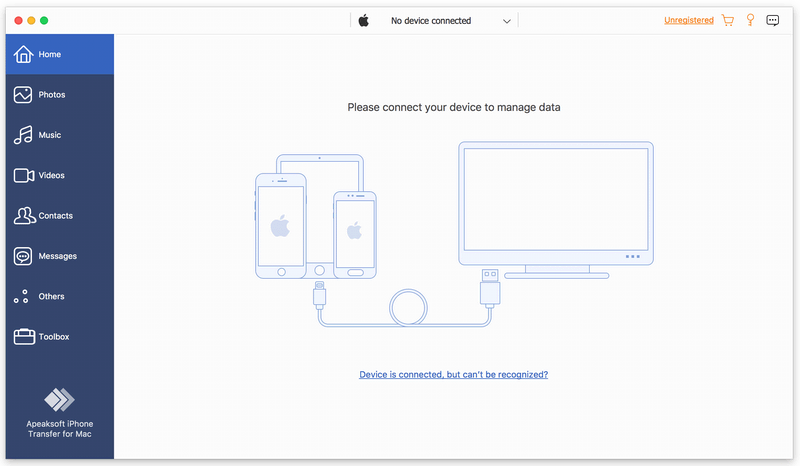
Krok 1. Připojte se k vašemu iPhone
Spusťte software iPhone Transfer po instalaci na Mac. Pro PC existuje další verze. Připojte iPhone k Macu pomocí kabelu Lightning.
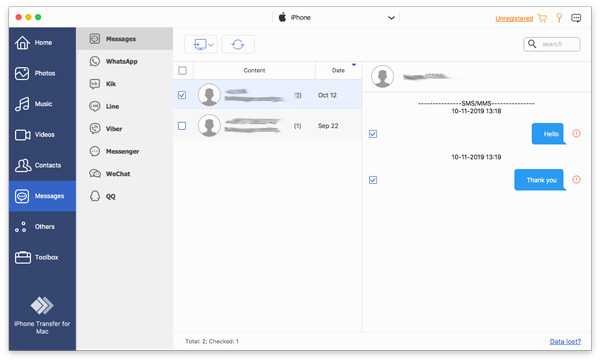
Krok 2. Náhled zpráv iPhone
Přejít na Zprávy na postranním panelu a zobrazte si všechny zprávy na vašem iPhonu, včetně WhatsAppu, Messengeru a dalších.
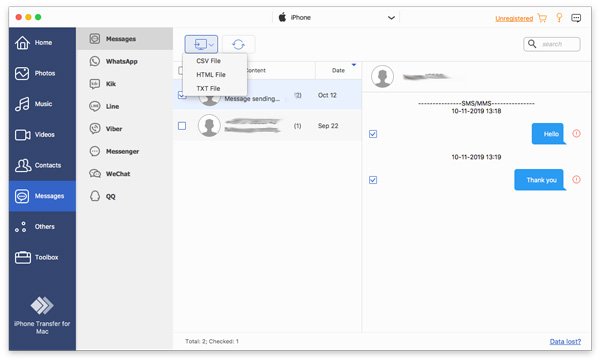
Krok 3. Synchronizujte zprávy iPhone s Mac
Vyberte zprávy, které chcete synchronizovat, klikněte na monitor tlačítko na horní liště a vyberte typ souboru. Poté přejděte do výstupní složky a potvrďte synchronizaci zprávy z iPhonu s Macem. Můžete také synchronizace připomenutí na iPhonu a Macu s tímto programem.
Závěr
Nyní byste měli pochopit, jak na to synchronizujte iPhone se zprávami na MacuKe svým zprávám můžete přistupovat na iPhonu i MacBooku se stejným Apple ID. Navíc jsme vám řekli, jak přijímat a odesílat zprávy na Macu prostřednictvím iPhonu. Pokud se zprávy přestanou synchronizovat, Apeaksoft iPhone Transfer je dobrý alternativní nástroj pro synchronizaci zpráv.
Související články
Hledáte, jak synchronizovat kontakty z iPhone do Mac? Tento článek ukazuje, jak to udělat, a řeší problém nesynchronizace. Představujeme také 3 další metody.
Chcete vědět, jak přenést videa z iPhonu do počítače, aniž by byla ohrožena původní kvalita? Zde jsou nejúčinnější ze šesti metod.
Pokud je již nepotřebujete, můžete se řídit naším konkrétním návodem a rychle odstranit staré zálohy iPhone na vašem počítači Mac.
Pro zrcadlení iPhonu na Mac můžete využít vestavěnou funkci od společnosti Apple, AirPlay nebo QuickTime Player. Představujeme také výkonný nástroj třetí strany.



