

Oprava pozastavené synchronizace s iCloudem: Podrobný návod

Setkali jste se někdy s "synchronizace s iCloudem pozastavena„zobrazila se vám zpráva „“ při pokusu o zálohování fotografií, videí nebo jiných důležitých souborů? Tento problém může přerušit zálohování, zpozdit nahrávání souborů nebo dokonce zabránit aktualizaci vašich dat. V takovém případě se vaše informace nemusí včas uložit a mohou být ztraceny, když je budete později potřebovat obnovit. Synchronizace s iCloudem může být pozastavena z různých důvodů. Naštěstí lze tento problém snadno vyřešit.
V této příručce se naučíte pět spolehlivých metod, jak restartovat synchronizaci s iCloudem a obnovit její správné nastavení.
OBSAH STRÁNKY:
- Metoda 1. Oprava synchronizace s iCloud pozastavená restartem
- Metoda 2. Jak opravit pozastavenou synchronizaci s iCloud přes mobilní síť
- Metoda 3. Oprava synchronizace s iCloud pozastavené správou úložiště
- Metoda 4. Ruční způsob opravy synchronizace s iCloud pozastavenou
- Metoda 5. Profesionální řešení synchronizace s iCloudem pozastaveno
- Proč je synchronizace s iCloudem tak důležitá?
Metoda 1. Oprava synchronizace s iCloud pozastavená restartem
Pokud narazíte na problém „synchronizace s iCloudem pozastavena“, jedním z nejjednodušších a možná i nejúčinnějších řešení je restart zařízení. Tímto způsobem lze vyřešit dočasné problémy se synchronizací iCloudu způsobené systémovými závadami, aniž by bylo nutné provést další zásah do systému nebo softwaru.
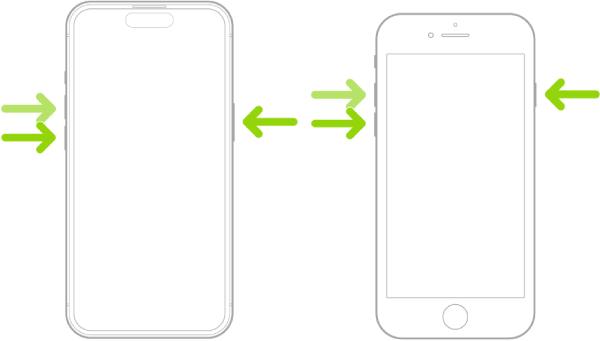
Jednoduchý restart může vymazat mezipaměť systému, vypnout konfliktní aplikace a obnovit síťové připojení. Synchronizace iCloudu se obvykle automaticky obnoví po restartu zařízení. Toto je základní, ale účinné řešení a mělo by být použito před pokusem o složitější metody, když je nové zařízení iPhone se zasekl na obrazovce obnovení.
Metoda 2. Jak opravit pozastavenou synchronizaci s iCloud přes mobilní síť
Pokud zjistíte, že je synchronizace iCloudu pozastavena, měli byste zkontrolovat, zda synchronizujete bez připojení k Wi-Fi. Je to proto, že iCloud ve výchozím nastavení automaticky nepoužívá váš mobilní datový tarif pro zálohování, aby se šetřila spotřeba dat. Pokud chcete synchronizovat iCloud bez připojení k Wi-Fi, budete muset změnit výchozí nastavení mobilních dat v zařízení a zajistit, aby byly povoleny zálohy iCloudu přes mobilní data.
Krok 1. Otevřete Nastavení a najděte Buněčný karta. Pro pokračování přejděte na tuto kartu.
Krok 2. Přejděte dolů a najděte iCloud Pohon karta. Zkontrolujte, zda je toto tlačítko přepnuto. Pokud je tato funkce vypnuta, váš iPhone nebude používat mobilní síť k přenosu dokumentů a dat pomocí iCloudu, když nebude připojen k síti WLAN, což povede k pozastavení iCloudu při synchronizaci.
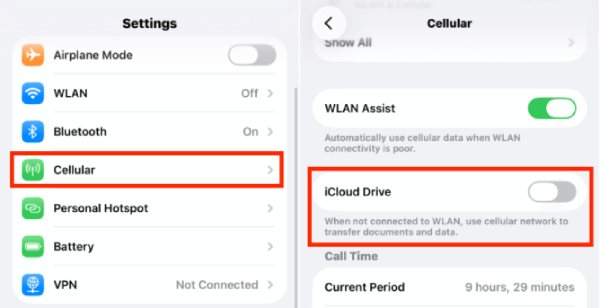
Úpravou nastavení mobilních dat můžete povolit synchronizaci iCloudu pomocí mobilních dat, takže vše bude aktuální i bez Wi-Fi. Tato metoda je užitečná pro ty, kteří se při cestování nebo práci na dálku často spoléhají na iCloud Fotky nebo cloudové úložiště.
Metoda 3. Oprava synchronizace s iCloud pozastavené správou úložiště
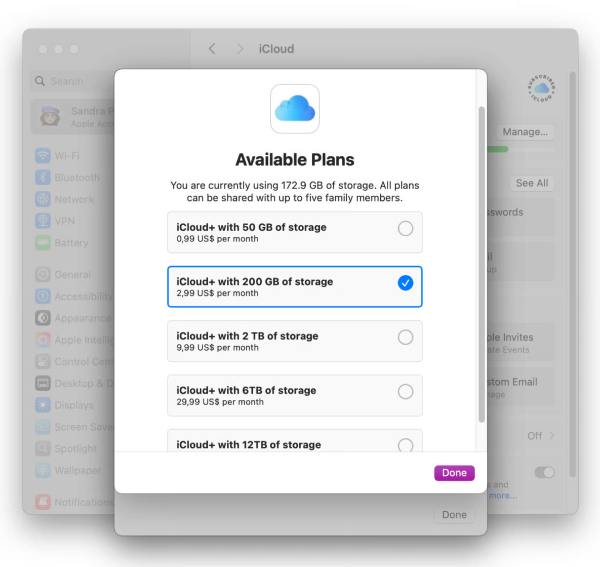
Pokud narazíte na pozastavenou synchronizaci iCloudu, jedním z běžných problémů, které lze přehlédnout, je nedostatečný úložný prostor iCloudu. S výchozím (bezplatným) tarifem iCloud máte k dispozici pouze 5 GB úložného prostoru iCloudu. Jakmile se váš účet iCloud blíží kapacitě, záložní soubory, fotografie a další data se nebudou správně nahrávat, což způsobí zastavení procesu synchronizace. Kontrolou využití prostoru iCloudu a provedením některých úprav můžete obnovit normální synchronizaci a zajistit, aby vaše data byla zálohována bez přerušení. V této situaci existují dvě možnosti:
První možností je spravovat úložný prostor na iCloudu vypnutím nepotřebné synchronizace s iCloudem nebo smazáním nedůležitých záloh, abyste uvolnili místo nebo jej efektivněji alokovali. Postupujte podle níže uvedených podrobných kroků:
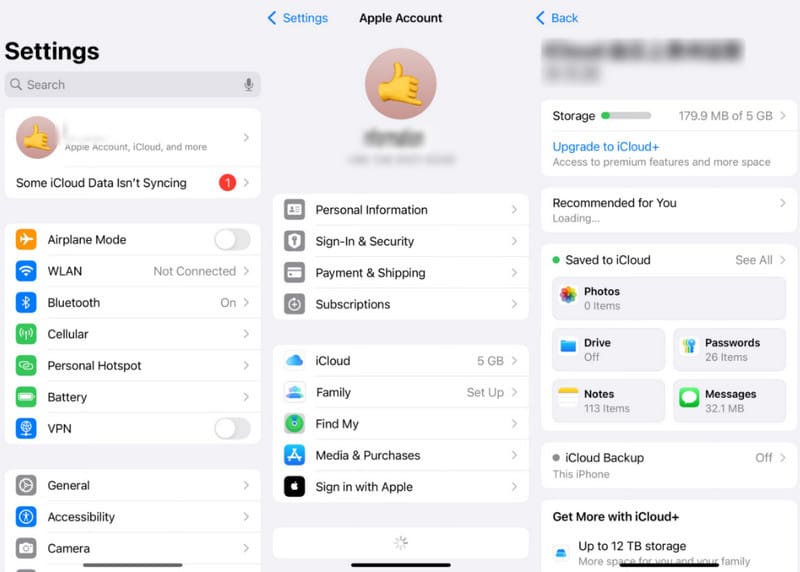
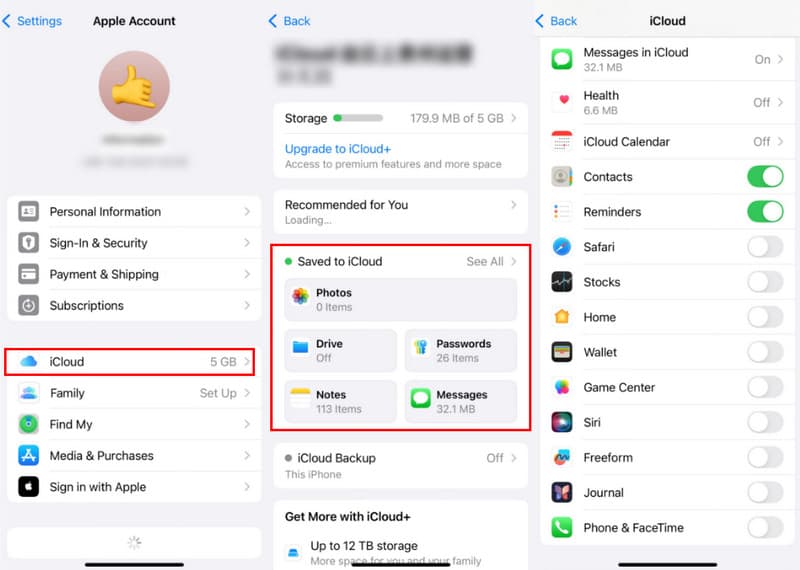
Krok 1. Otevřete Nastavení a klepnutím přejděte na stránku svého profilu. Klepněte na iCloud kde se synchronizace iCloudu pozastavila. Pod Uložit do iCloudu klepněte na Podívejte se na všechny pro další kontrolu úložného prostoru na iCloudu.
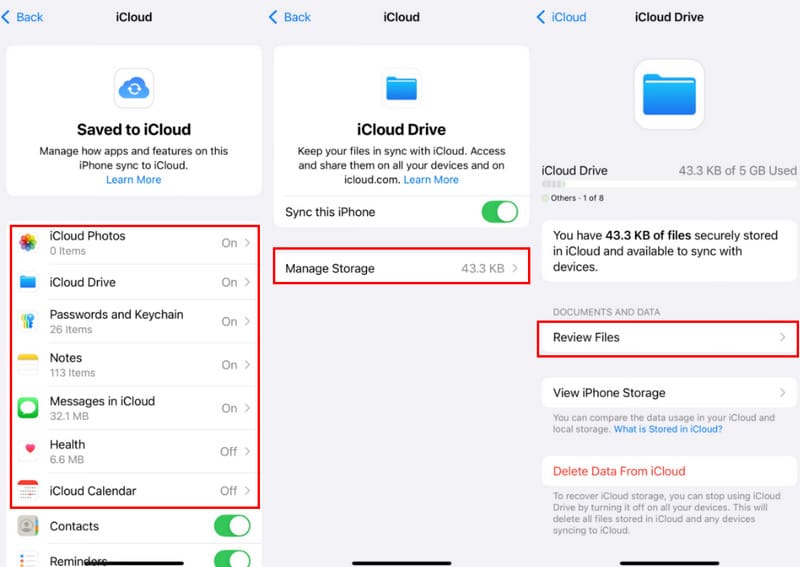
Krok 2. Nyní můžete přejít na každou stránku těchto aplikací a zkontrolovat, zda mají obsazený úložný prostor. Po výběru aplikace klepněte na Správa úložištěNa této stránce klepněte na Zkontrolujte soubory pod DOKUMENTY A ÚDAJE spravovat své úložiště iCloud.
Druhou možností je přímo upgradovat váš tarif iCloud, který poskytuje více úložného prostoru pro zálohování iCloudu. Konkrétní výběr tarifu však závisí na vašem rozpočtu a požadavcích na prostor.
Metoda 4. Ruční způsob opravy synchronizace s iCloud pozastavenou
Pokud synchronizace iCloudu zůstává pozastavena i přes vyzkoušení výše uvedených metod, možná budete muset ručně zálohovat konkrétní aplikace. Tento proces může být pracný a časově náročný, protože je nutné ručně povolit synchronizaci iCloudu pro každou aplikaci. Chcete-li ručně povolit synchronizaci iCloudu pro konkrétní aplikace nebo data, postupujte podle těchto kroků a upravte si, co chcete pomocí iCloudu zálohovat, a zajistěte, aby vaše nejdůležitější informace zůstaly aktuální na všech vašich zařízeních.
Krok . Otevřená Nastavení a otevřete svůj profil. Klepněte na iCloud pokračovat. Klepněte na Podívejte se na všechny pod Uloženo do iCloudu Zde můžete vybrat obsah, který chcete zálohovat do iCloudu, a poté kliknutím na přepínač tuto funkci povolte.
Metoda 5. Profesionální řešení synchronizace s iCloudem pozastaveno
Někdy je synchronizace s iCloudem pozastavena nejen kvůli problémům se sítí nebo omezenému úložnému prostoru, ale také kvůli vlastním omezením iCloudu při zpracování velkého množství dat napříč více zařízeními. Pokud se spoléháte na iCloud pro synchronizaci iPhonu, iPadu nebo dokonce počítače, jakýkoli drobný konflikt mezi zařízeními může způsobit pozastavení procesu. Pokud chcete synchronizovat data iPhonu mezi různými zařízeními plynulejším způsobem, můžete zvážit použití specializovaného nástroje, jako je Apeaksoft iPhone Transfer.
Umožňuje vám vybrat konkrétní data, která chcete zálohovat na zařízeních Apple, a podporuje přizpůsobení obsahu zálohy jedním kliknutím, aniž by docházelo k pozastavení synchronizace iCloudu, ať už způsobenému problémy se zařízením nebo omezeným úložným prostorem.
Kromě toho je tento proces zálohování dat pomocí softwaru pro obnovu iCloud nejen vysoce efektivní, ale také extrémně bezpečný, protože všechna zálohovaná data zůstávají pouze ve vašem počítači, což zajišťuje soukromí vašich dat. Pro uživatele, kteří chtějí rychlé, profesionální a spolehlivé řešení, Apeaksoft iPhone Transfer bezpečně zálohuje všechny vaše důležité informace a udržuje je aktuální.
Zde používáme jako příklad přenos dat z jednoho iPhonu do druhého, abychom ukázali, jak snadno Apeaksoft iPhone Transfer zvládá synchronizaci více zařízení.
Krok 1. Stáhněte si Apeaksoft iPhone Transfer. Po dokončení stahování nainstalujte stažený soubor a software, který se poté automaticky spustí.
Bezpečné stahování
Bezpečné stahování
Krok 2. Připojte svá zařízení iOS k tomuto softwaru. Ujistěte se, že iPhone, ze kterého chcete přenést data, je v hlavním rozhraní.

Krok 3. Klikněte na odpovídající datový typ v levém panelu a zaškrtněte požadovaná data.
Krok 4. Stiskněte vzor pro iPhone nahoře a vyberte iPhone, do kterého chcete přenést data. Poté se proces přenosu spustí automaticky.

Proč je synchronizace s iCloudem tak důležitá?
Povolená synchronizace iCloudu je zásadní, protože zajišťuje, že vaše data jsou vždy konzistentně zálohována a dostupná na všech vašich zařízeních Apple. Pokud synchronizace funguje správně, všechny změny provedené na jednom zařízení se automaticky synchronizují s ostatními. To usnadňuje vyhledávání souborů a dat při změně zařízení nebo při jejich přesunu mezi zařízeními – ať už se jedná o iPhone, iPad, Mac nebo dokonce Apple Watch – bez nutnosti dalšího úsilí.
Chrání také vaše data před náhodnou ztrátou v důsledku poškození zařízení, krádeže nebo softwarových problémů. Celkově synchronizace s iCloudem udržuje váš digitální život propojený, bezpečný a aktuální. Můžete například obnovit kontakty z iCloud nebo v naléhavých případech obnovit důležité soubory, takže se nikdy nemusíte obávat ztracených souborů nebo zastaralých informací.
Závěr
Setkání Synchronizace iCloudu pozastavena může vám zabránit v automatickém ukládání dat. Tento článek nabízí několik rychlých a snadných řešení. Pro rychlé vyřešení problému můžete provést jednoduché úpravy nastavení. Ruční operace jsou však často složité a časově náročné. Pro zlepšení efektivity a zabezpečení zálohování poskytuje Apeaksoft iPhone Transfer stabilnější a spolehlivější způsob zálohování a synchronizace dat bez problémů s pozastavením synchronizace iCloud.
Související články
Můžete se naučit čtyři efektivní metody přenosu kontaktů mezi iPhonem a iPadem pomocí kabelu USB nebo bezdrátově.
Pro synchronizaci hudby na iPhone můžete použít Apeaksoft iPhone Transfer, Apple Music, AirDrop, iTunes, Finder a iCloud Drive.
Než smažete soubory, raději je přeneste z iPadu do počítače podle našich osvědčených metod a konkrétního návodu.
Tento konkrétní tutoriál vám ukáže pět způsobů, jak přenést hudbu z iTunes do iPhonu s počítačem nebo bez něj.



