

Podrobný návod: Jak přenést soubory z počítače do iPadu

Pokud máte nový iPad a chcete kopírovat zálohy z počítače do iPadu nebo si potřebujete vzít soubory s sebou na cesty, možná vás zajímá... jak přenést soubory z počítače do iPaduV této příručce vám ukážeme různé metody přenosu souborů z počítače do iPadu v různých situacích. Postupujte podle těchto kroků, abyste své soubory do iPadu dostali rychle a bezpečně!
OBSAH STRÁNKY:
Část 1: Jak přenášet soubory z počítače do iPadu pomocí USB
Metoda 1: Přenos souborů z počítače do iPadu pomocí nástroje pro přenos dat
Pokud hledáte komplexní řešení pro přenos souborů z počítače do iPadu, Apeaksoft iPhone Transfer by měla být vaší nejlepší volbou. Tento výkonný nástroj dokáže přenášet všechny typy dat mezi zařízeními iOS, PC a Mac ve všech směrech, včetně fotografií, hudby, zpráv, videí, kontaktů, WhatsAppu a dalších.
Apeaksoft iPhone Transfer - Správce dat pro iOS na jednom místě
- Přenos dat mezi iPhonem, iPadem, iPodem, PC a Macem všemi směry.
- Bezpečně přesouvejte všechny populární typy souborů bez ztráty dat.
- Nabízí různé funkce: konverzi HEIC, správu dat iTunes a tvorbu vyzváněcích tónů.
- Podpora všech modelů a verzí iOS, včetně nejnovějších verzí.
Bezpečné stahování
Bezpečné stahování

Krok 1. Připojte zařízení k počítači pomocí kabelu USB. Spusťte software a v postranním panelu vyberte typ souboru, který chcete kopírovat.
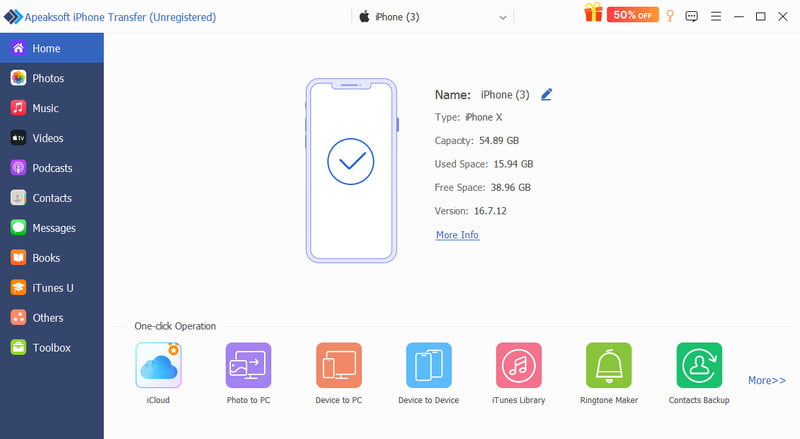
Krok 2. Všechny soubory si můžete prohlédnout na obrazovce. Klikněte na Plus pro výběr požadovaných souborů nebo složky.
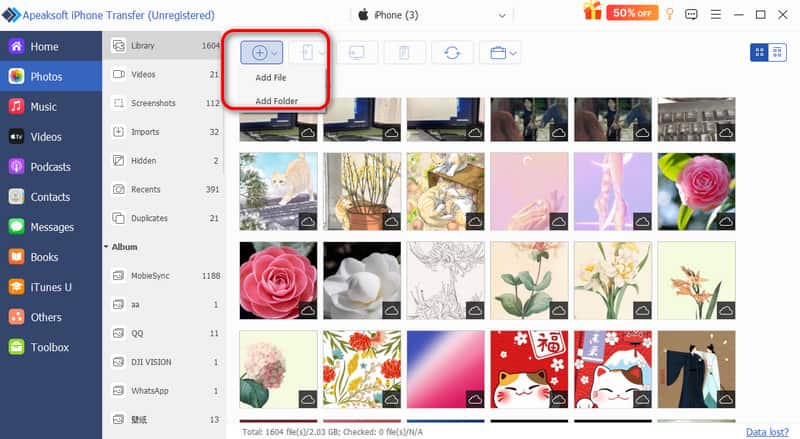
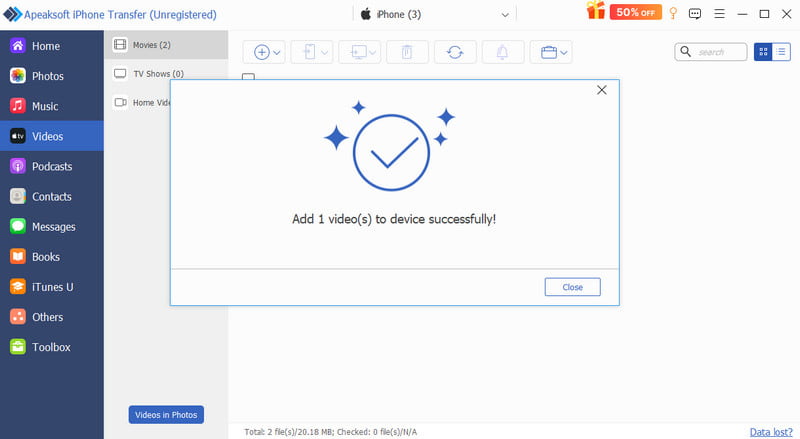
Krok 3. Klikněte na Otevřít a soubory budou během několika minut přesunuty do vašeho zařízení.
Tip: Tento software můžete také použít přenos souborů z iPadu do PC! Podporuje také přenos souborů mezi Macem a iPadem!
Metoda 2: Přenos souborů z počítače do iPadu s aplikací iTunes
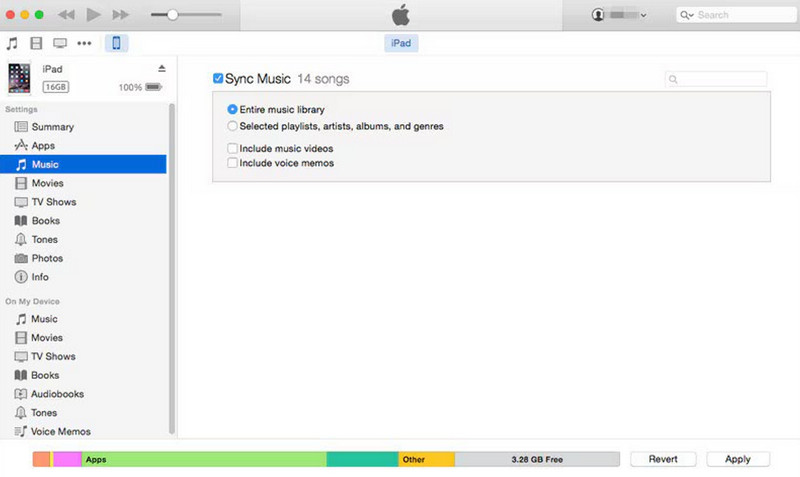
Apple nabízí oficiální způsob přenosu souborů z počítače do iPadu pomocí iTunes. Podporuje dvě možnosti: synchronizaci dat nebo použití funkce Sdílení souborů. Protože synchronizace může přepsat stávající data na vašem iPadu, je bezpečnější použít funkci Sdílení souborů k přesunu souborů z počítače do iPadu.
Krok 1. Připojte iPad k počítači přes USB.
Krok 2. Otevřete iTunes na počítači a klikněte na iPad tlačítko v levém horním rohu.
Krok 3. vybrat Sdílení souborů v postranním panelu a poté vyberte aplikaci, ze které chcete soubor kopírovat.
Krok 4. klikněte Přidat soubor, vyberte soubory, které chcete přenést, a poté klikněte na Sync.
Metoda 3: Přenos souborů z počítače do iPadu pomocí Průzkumníka souborů
K přenosu fotografií a videí do iPadu můžete také použít Průzkumníka souborů systému Windows. Tato metoda vám však umožní přístup pouze ke složce DCIM, která ukládá fotografie a videa. Do iPadu tedy nemůžete přenášet dokumenty, hudbu ani jiné typy souborů.
Krok 1. Připojte svůj iPad k počítači pomocí USB kabelu.
Krok 2. Otevřená File Explorer na vašem počítači a najděte svůj iPad pod Toto PC, klikněte Interní úložiště > APPLE100 > DCIM.
Krok 3. Zkopírujte a vložte fotografie a videa, které chcete přenést do iPadu, do DCIM složka.
Krok 4. Zkontrolujte přenesené položky na iPadu.
Část 2: Jak bezdrátově přenášet soubory z počítače do iPadu
Nemáte poblíž kabel USB? Bezdrátový přenos je pohodlnější způsob, jak přesouvat soubory mezi počítačem a iPadem. Níže uvádíme tři jednoduché bezdrátové metody, které můžete vyzkoušet.
Metoda 1: Přenos souborů z počítače do iPadu prostřednictvím e-mailu
Pomocí e-mailu můžete bezdrátově odesílat malé soubory. Nevyžaduje žádné další nastavení a funguje kdekoli s připojením k internetu. Většina e-mailových služeb však omezuje velikost příloh na přibližně 25 MB, takže tato metoda je nejvhodnější pro malé soubory.
Krok 1. Otevřete si e-mail na počítači a začněte psát nový e-mail.
Krok 2. Přidejte soubory jako přílohy, které chcete přenést, a odešlete je na svou vlastní e-mailovou adresu.
Krok 3. Vyhledejte na iPadu stejný e-mailový účet a stáhněte si přílohy.
Metoda 2: Přenos souborů z počítače do iPadu pomocí cloudového úložiště
Cloudové úložiště je skvělé pro přenos velkých souborů. Uchováváním iCloud synchronizace Napříč vašimi zařízeními můžete sdílet soubory s ostatními na jiných zařízeních a bezpečně zálohovat důležitá data online. Mezi oblíbené cloudové služby patří iCloud Drive, Google Drive, OneDrive a Dropbox. Jedním z omezení je, že bezplatné cloudové služby vždy obsahují omezený úložný prostor a možná budete muset upgradovat na prémiovou verzi.
Zde použijeme jako příklad iCloud:
Krok 1. V iPadu jděte na Nastavení > [vaše jméno] > iCloud a zapněte iCloud Drive.
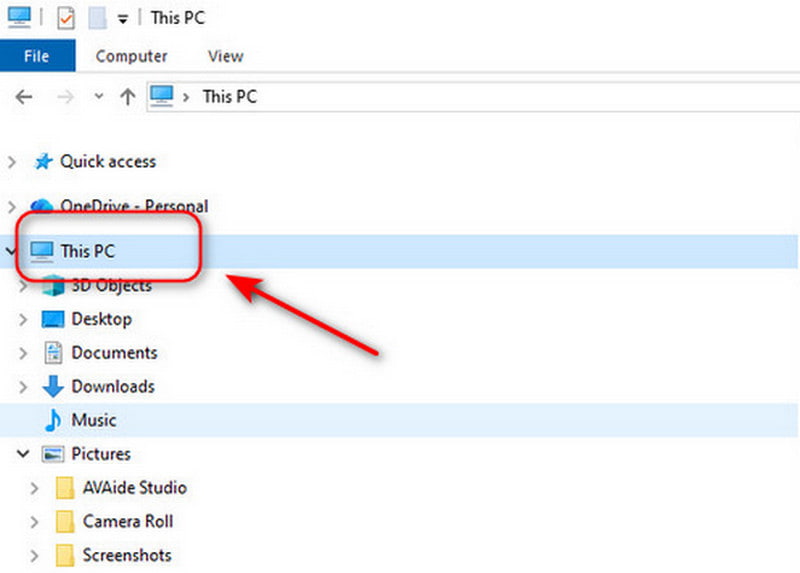
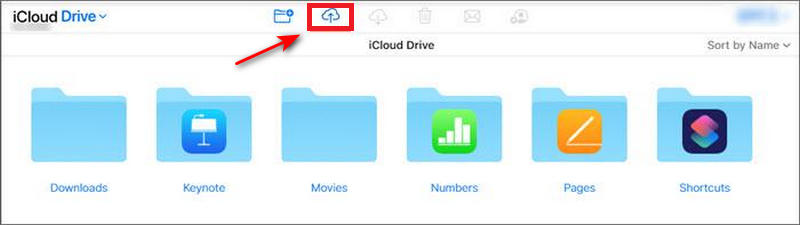
Krok 2. Přihlaste se ke svému účtu iCloud na PC se stejným Apple ID. Přejděte na Toto PC A vyberte položku iCloud Pohon složku. Poté přetáhněte soubory do složky na disku iCloud.
Krok 3. Otevřete soubory aplikaci na iPadu, klikněte Procházet A zvolte iCloud Pohon pro kontrolu souborů.
Metoda 3: Přenos souborů z počítače do iPadu pomocí aplikací pro zasílání zpráv
Soubory můžete také přenášet z počítače do iPadu pomocí běžných aplikací pro zasílání zpráv, jako jsou Telegram, WhatsApp, Skype, AirDroid a Discord. Jednoduše se přihlaste ke stejnému účtu na počítači i iPadu, poté si soubory odešlete a uložte si je na iPadu.
Tato metoda je snadná a pohodlná pro každodenní použití. Rychlost přenosu však závisí na vašem internetovém připojení a některé aplikace mohou omezovat velikost souboru nebo během přenosu komprimovat média. Soubory navíc zůstávají v historii chatu, takže si je musíte stáhnout pro dlouhodobé použití.
Část 3: Jak přenášet soubory z počítače do iPadu pomocí USB flash disku
Pokud nemáte přístup ke cloudovým službám, USB flash disk vám může pomoci s bezproblémovým přenosem souborů. Tato metoda funguje zcela offline a nevyžaduje žádné další aplikace. Váš iPad musí podporovat externí úložná zařízení a možná budete potřebovat kompatibilní adaptér.
Krok 1. Připojte USB flash disk k počítači. Zkopírujte soubory, které chcete přenést, na USB disk. Po dokončení USB disk bezpečně vyjměte.
Krok 2. Připojte USB flash disk k iPadu pomocí adaptéru. Pokud má váš USB flash disk běžný konektor USB-A, zvolte adaptér Lightning-USB pro kameru nebo USB-C-USB, v závislosti na modelu iPadu.
Krok 3. Otevřete soubory aplikace na vašem iPadu. Najděte svůj USB disk pod Pobočky a procházet soubory. Zkopírujte or Pohyb soubory, které chcete uložit do místního úložiště iPadu.
Závěr
Přenos souborů z počítače do iPadu je jednodušší, než si myslíte. Ať už chcete přesouvat fotografie, videa, hudbu nebo dokumenty, můžete soubory snadno a bezpečně kopírovat pomocí USB připojení, bezdrátového přenosu nebo praktického USB flash disku. Každá metoda má své výhody a omezení, proto si vyberte tu, která nejlépe vyhovuje vašim potřebám, a začněte!
Související články




