Ztratil váš iPad úložný prostor nyní?
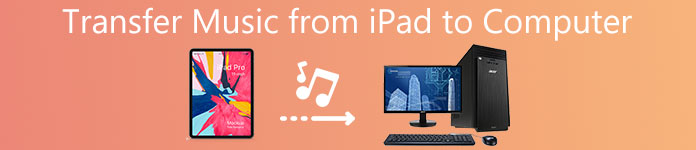
Nedělej si s tím starosti. Hudbu můžete přenést z iPadu do počítače. Samozřejmě můžete nahrát iCloud a další úložiště cloud jako zálohy. Později můžete tyto skladby smazat, abyste uvolnili více úložného prostoru na iPadu.
Pro uživatele Apple je iTunes věrným přítelem. Hudbu a seznamy iPad můžete přenést do počítače s iTunes zdarma. Víte však, že iTunes má své limity. Tento článek také ukazuje alternativní způsob přenosu hudby iPadu do počítače bez aplikace iTunes. Můžete si přečíst a vybrat správné řešení na základě vaší potřeby.
- Část 1: Přenos hudební knihovny z iPadu na Mac nebo PC s iTunes
- Část 2: Přenos celé hudby z iPadu do počítače (doporučeno)
- Část 3: iTunes VS Apeaksoft MobieTrans, která je lepší?
Část 1: Přenos hudební knihovny z iPadu na Mac nebo PC s iTunes
Jaký druh souborů lze synchronizovat s aplikací iTunes
- 1. Skladby, seznamy skladeb, podcasty, audioknihy, alba, televizní pořady, filmy a knihy.
- 2. Fotky, videa, kontakty a kalendáře.
- 3. Vaše předchozí zálohy byly provedeny prostřednictvím iTunes.
Jak převést hudbu z iPadu do počítače pomocí iTunes
Krok 1. Připojte iPad k iTunes
Aktualizujte aplikaci iTunes na nejnovější verzi. Připojte iPad k počítači pomocí bleskového kabelu USB.
Otevřete iTunes. V případě potřeby vyberte možnosti „Účet“, „Autorizace“ a „Autorizovat tento počítač“.
Maximální počet oprávnění iTunes je vyšší, zkuste to de-authorzie jedno zařízení z iTunesa potom autorizovat tento počítač.
Krok 2. Povolit „Synchronizovat hudbu“
Vyberte tlačítko zařízení v levém horním rohu iTunes. V levém panelu „Nastavení“ vyberte „Hudba“. Můžete se rozhodnout, zda chcete přenést celou hudební knihovnu iTunes nebo vybrané seznamy skladeb.
Krok 3. Přenos hudby z iPadu do počítače s iTunes zdarma
Kliknutím na „Použít“ uložíte změny. Pokud se proces synchronizace iTunes nespustí, můžete jej spustit ručně volbou „Sync“.
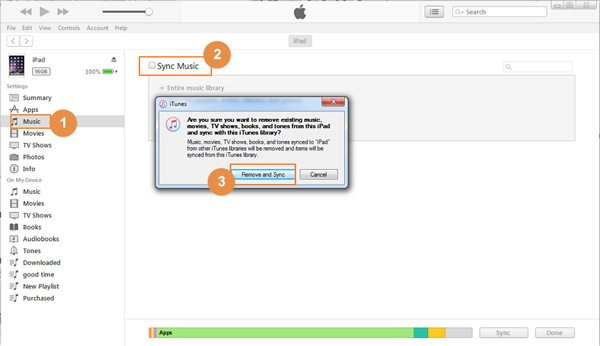
Poznámka: Chcete-li přenést zakoupenou hudbu z iTunes pouze z iPodu, můžete v podnabídce „Zařízení“ seznamu „Soubor“ vybrat možnost „Přenos nákupů z„ iPadu “. Je to také dobrý způsob, jak znovu stáhnout nákupy iTunes. (Nákupy jsou omylem smazány z iTunes? Obnovte iTunes nákupy.)
Část 2: Přenos celé hudby z iPadu do počítače (doporučeno)
A co takhle písně stahované nebo zkopírované z jiných míst (ne od iTunes)?
Chcete-li převést veškerou uloženou hudbu z iPadu, potřebujete přenos iPad. Naštěstí, Apeaksoft MobieTrans je přesně vaší nejlepší volbou. Přenos fotografií, videí, kontaktů, SMS a hudebních souborů z přístroje iPhone, iPad nebo iPod můžete selektivně do počítače.
Neobsahuje žádné potenciální škody na ztrátě dat ani připojení Wi-Fi. A co víc, můžete také přenášet soubory z počítače nebo iPadu do iPhonu, iPadu nebo iPodu.
- Rychle přeneste hudební soubory z iPadu do počítače.
- Přenos MP3, WMA, M4R, OGG, AAC, AIFF atd. Do iPadu.
- Kompatibilní s iPad Air, iPad Pro, iPad mini atd. s operačním systémem iOS 27/26/18.
- Přizpůsobte knihovnu iTunes, jako je například přidání, odstranění, úprava nebo převedení.
Jak převést hudbu z iPadu do počítače bez iTunes
Krok 1. Spusťte software pro přenos iPad
Bezplatné stažení, instalace a spuštění přenosu hudby z iPadu. Poté iPad připojte k počítači. Program rozpozná váš iPad automaticky po připojení.
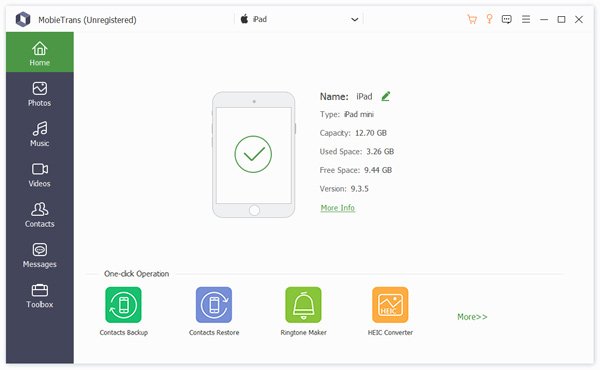
Krok 2. Najděte a ukážku hudby iPad
Přejděte na levý panel programu. Zvolte „Hudba“ pro přístup ke všem video a audio souborům. Pokud chcete najít určitou skladbu nebo zvukovou stopu, můžete použít vyhledávací lištu v pravém horním rohu. Náhled jakékoli skladby, kterou si nejste jisti.
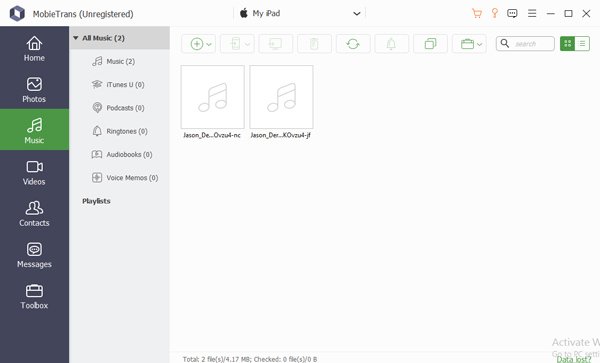
Krok 3. Přenos hudby z iPadu do počítače bez iTunes
Zaškrtněte malé zaškrtávací políčko před hudbou, kterou chcete přenést z iPadu do počítače. Později zvolte třetí tlačítko počítače zleva doprava. Nastavte cílovou složku pro uložení přenesené hudby z iPadu do počítače.
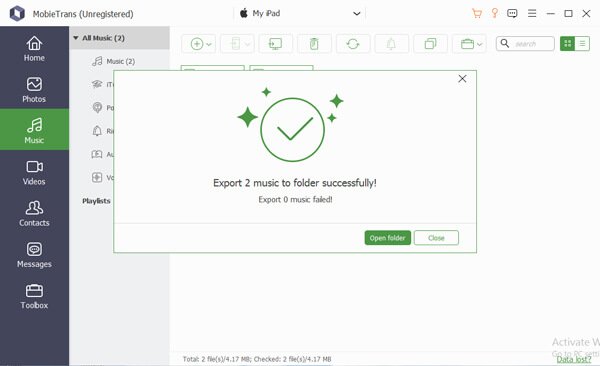
Poznámka: Pokud odstraníte hudbu z iPhonu iPhonu během používání programu Apeaksoft MobieTrans, odstraněné hudební soubory budou také vynechány z připojeného iPadu. Zde můžete rychle odstranit nežádoucí soubory.
Část 3: iTunes VS Apeaksoft MobieTrans, co je lepší?
Pojďme si promluvit o věcech, které pro vás iTunes nedokáže. Jinými slovy, musíte zjistit nevýhody iTunes pro přenos hudby z iPadu. Zde jsou typická omezení iTunes.
- 1. Přepsána data.
- 2. Jednosměrný převod.
- 3. Podporované písně, které nejsou staženy z iTunes, nejsou podporovány.
- 4. Přenos hudební knihovny místo vybraných skladeb.
- 5. Nepodařilo se přenášet hudbu a jiné soubory mezi zařízeními se systémem iOS.
- 6. Vyžadovat autorizaci.
- 7. Před přenosem nelze vybrat nebo zobrazit náhled souborů.
- 8. Chyby protokolu iTunes.
Závěr
Můžete obejít všechna omezení nad iTunes pomocí programu Apeaksoft MobieTrans. Lehký přenos hudby je přátelský všem začátečníkům. Pokud tedy chcete přehrávat hudbu mezi iPadem a počítačem selektivně, neměli byste tento nástroj vynechat. Stačí stáhnout zdarma a vyzkoušet právě teď! Neváhejte nás kontaktovat, pokud máte potíže při přenosu iPadu do počítače.
Další informace o tématech přenos iPad, navštivte zde.