

Jak přenést kontakty z iPhonu do Samsungu s Androidem

Při přechodu z iPhonu na zařízení Samsung se systémem Android může být přenos kontaktů náročný úkol. Částečně je to proto, že oba telefony používají různé operační systémy a také souborové systémy. Jinými slovy, kontakty z iPhonu nelze v systému Android přímo dekódovat. Pokud však použijete správnou metodu, proces není nijak zvlášť náročný. Tato komplexní příručka popisuje osvědčené metody... přenos kontaktů z iPhonu do AndroiduMůžete si tak vést svůj kontaktní seznam.
OBSAH STRÁNKY:
- Část 1: Jak přenést kontakty z iPhonu do Androidu přímo
- Část 2: Jak kopírovat kontakty z iPhonu do Androidu přes iCloud
- Část 3: Jak importovat kontakty z iPhonu do systému Android pomocí Kontaktů Google
- Část 4: Jak přesunout kontakty z iPhonu do Samsungu pomocí Smart Switch
- Část 5: Jak umístit kontakty z iPhonu do systému Android pomocí zálohy
Část 1: Jak přenést kontakty z iPhonu do Androidu přímo
Jak již bylo zmíněno, iOS a Android používají různé souborové systémy. Jinými slovy, Android nedokáže dekódovat kontakty z vašeho iPhonu. Naštěstí, Apeaksoft MobieTrans může splnit vaše potřeby. Automaticky překóduje vaše data při přenosu kontaktů. Navíc uživatelsky přívětivé rozhraní usnadňuje jeho používání.
Jeden z nejjednodušších způsobů migrace kontaktů z iPhonu do Androidu
- Migrace kontaktů z iPhonu do Androidu přímo.
- Náhled kontaktů z iPhonu pro selektivní přenos.
- Dekódujte a kódujte své kontakty během pohybu.
- Rychlá správa kontaktů
- Podpora nejnovějších modelů iPhonu a iPadu.
Bezpečné stahování

Jak migrovat kontakty z iPhonu do Androidu
Krok 1. Propojte svá zařízení
Po instalaci do počítače spusťte nejlepší software pro přenos kontaktů. Poté připojte iPhone nebo telefon Android k počítači pomocí kompatibilních kabelů. Pokud se zobrazí výzva, ujistěte se, že vašemu počítači důvěřujete.
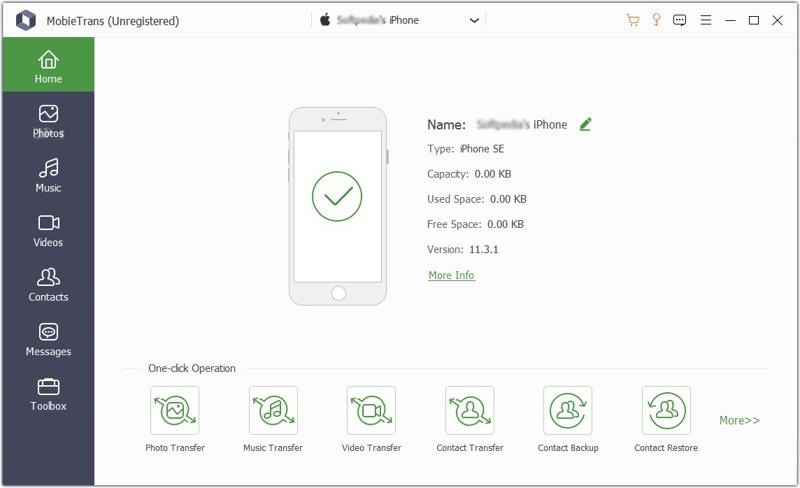
Krok 2. Náhled iPhone kontakty
Stáhněte dolů horní možnost a vyberte svůj iPhone. Software poté prohledá všechna data ve vašem zařízení. Vyberte Kontakty na postranním panelu a zobrazte si náhled všech kontaktů na vašem iPhonu.
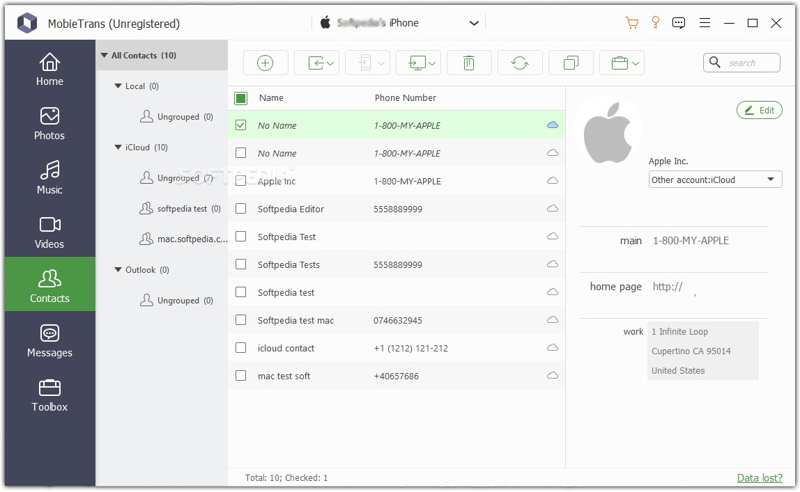
Krok 3. Přepnutí kontaktů z iPhonu do Samsungu
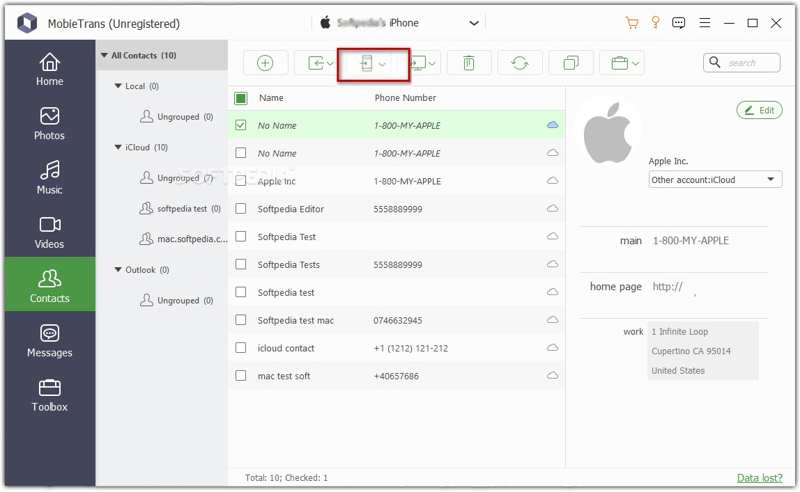
Zaškrtněte všechny položky, které chcete přenést. Poté klikněte na Telefon v horní liště nabídky a vyberte své zařízení Android. Po dokončení můžete sloučit kontakty iPhone a přeneste je do telefonu s Androidem.
Část 2: Jak kopírovat kontakty z iPhonu do Androidu přes iCloud
Pokud dáváte přednost bezdrátovému kopírování kontaktů z iPhonu do mobilního zařízení s Androidem, iCloud vám může vyhovět. Kontakty z iPhonu můžete synchronizovat s iCloudem, exportovat je do souboru vCard a importovat je do telefonu s Androidem. Případně můžete kontakty z iPhonu exportovat jako soubor VCF do iCloud Drive a importovat je do zařízení s Androidem.
Možnost 1: Synchronizace kontaktů s iCloudem
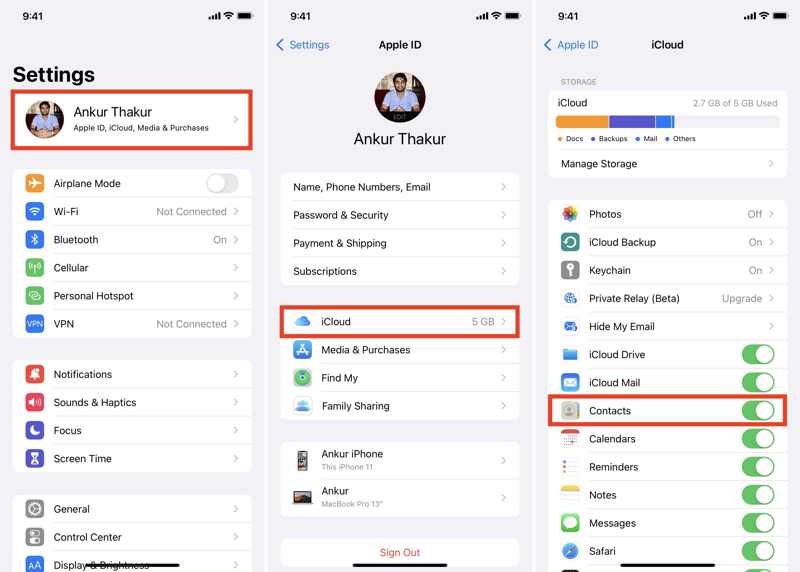
Krok 1. Otevřete Nastavení app na vašem iPhone.
Krok 2. Klepněte na svůj profil, vyberte si iCloud, klepněte na tlačítko Zobrazit všea přepínat dál Kontakty.
Krok 3. V prohlížeči navštivte stránky www.icloud.com/contacts a přihlaste se pomocí svého účtu Apple.
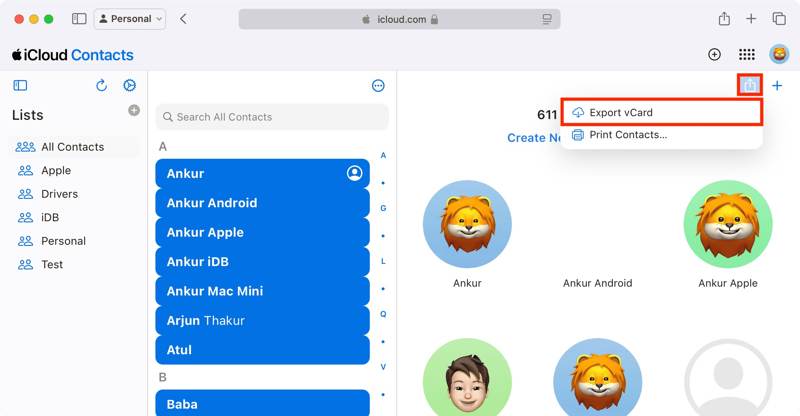
Krok 4. Vyberte požadované kontakty a klikněte na ikonu Ke stažení tlačítko a vyberte Export vCard.
Krok 5. Nastavte výstupní složku a zanechte její název.
Možnost 2: Export kontaktů do iCloud Drive
Krok 1. Otevřete Telefon aplikaci a zadejte Kontakty Karta.
Krok 2. Vyberte požadované kontakty, dlouze je stiskněte a klepněte na Vývoz .
Krok 3. Vybrat Uložit do souborů, a přejděte na iCloud Pohon.
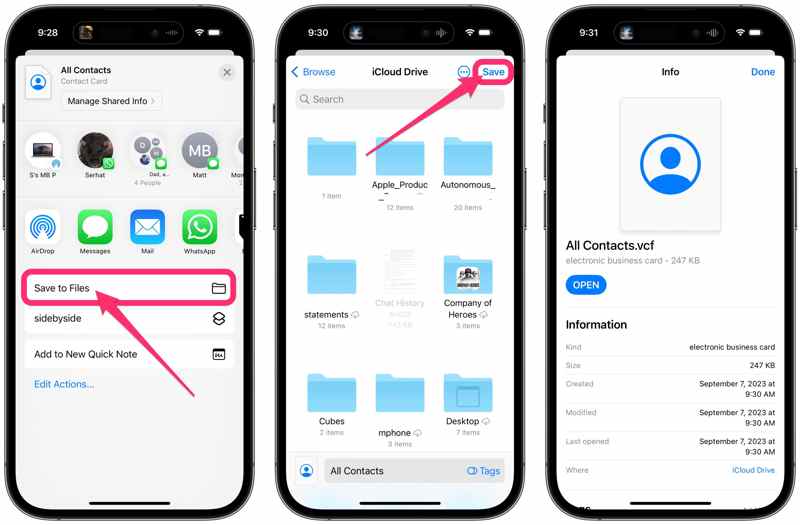
Krok 4. Využít Hotovo k potvrzení.
Krok 5. Nezapomeňte synchronizovat iCloud Drive.
Import kontaktů z iPhonu na Samsung
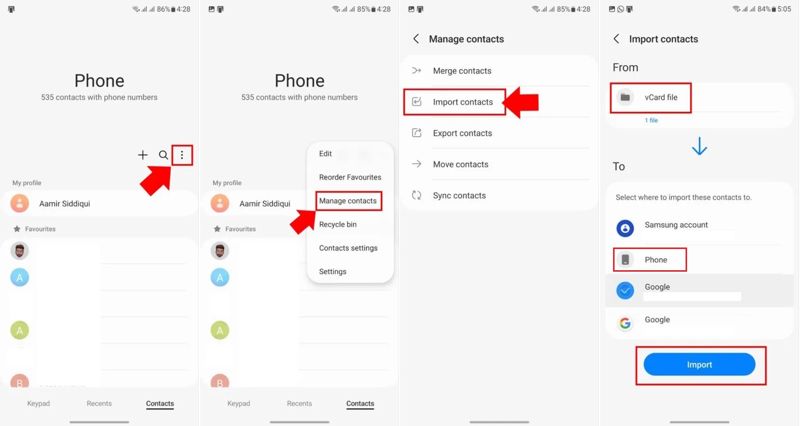
Krok 1. Přeneste soubor kontaktů do telefonu Samsung Android pomocí aplikace pro rychlé zasílání zpráv nebo pomocí kabelu USB.
Krok 2. Spusťte Telefon app.
Krok 3. Klepněte na Menu tlačítko s ikonou se třemi tečkami.
Krok 4. Vybrat Správa kontaktů a vybrat import kontaktů.
Krok 5. Vyberte soubor kontaktů v části od.
Krok 6. Potom zvolte Telefon pod Naa udeřil import.
Část 3: Jak importovat kontakty z iPhonu do systému Android pomocí Kontaktů Google
S účtem Google můžete bezdrátově importovat kontakty z iPhonu do Androidu pomocí Kontaktů Google. Tato metoda nevyžaduje žádný další software ani hardware. Vše, co potřebujete, je stabilní připojení k internetu.
Krok 1. Spusť svůj Nastavení app.
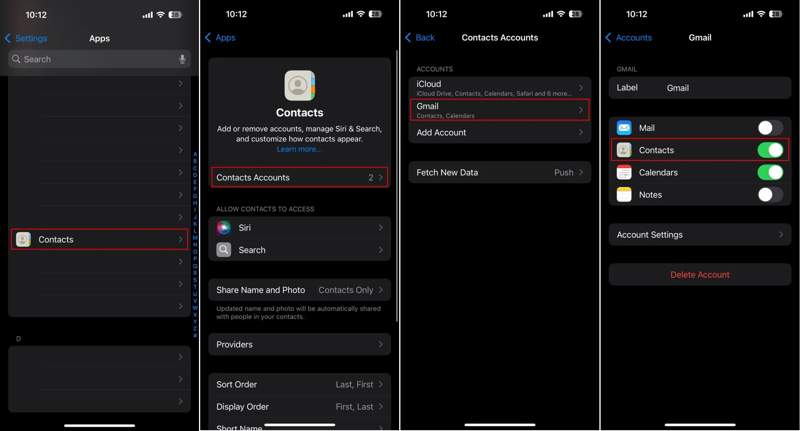
Krok 2. přejděte na aplikace, Kontaktya klepněte na tlačítko Kontakty Účty.
Krok 3. Vyberte svůj účet Gmail. Pokud jste si ještě žádný nepřidali, klepněte na Přidat účetzvolte Googlea zadejte svůj účet.
Krok 4. Přepněte na Kontakty volba.
Krok 5. Po synchronizaci kontaktů s Kontakty Google přepněte na své zařízení Android.
Krok 6. Otevřete Nastavení app.
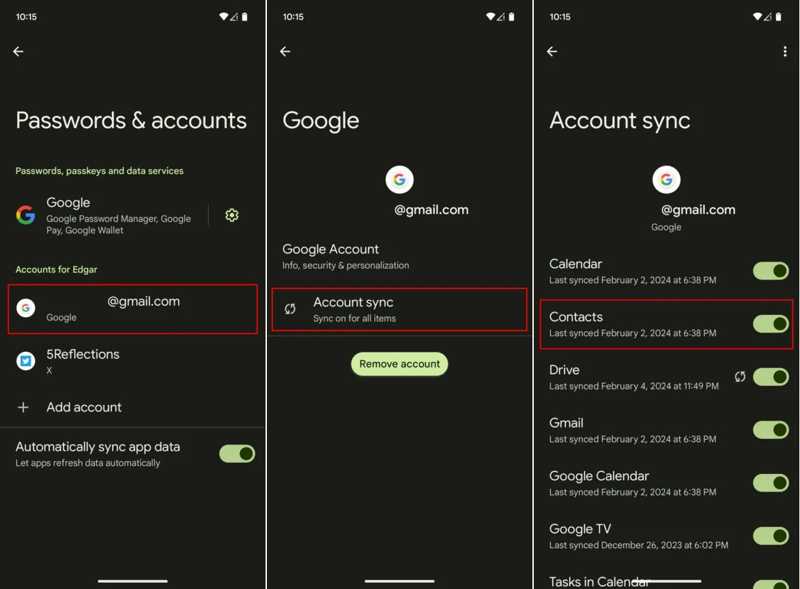
Krok 7. Přejít Hesla a účtya vyberte svůj účet Google.
Krok 8. Využít Synchronizace účtu, a zapněte Kontakty.
Krok 9. Pokud je váš telefon online, kontakty se do zařízení automaticky importují. Po dokončení si můžete ověřit datum a čas poslední synchronizace.
Část 4: Jak přesunout kontakty z iPhonu do Samsungu pomocí Smart Switch
Když nastavujete nový telefon Samsung, vestavěný Inteligentní Přepínač Funkce umožňuje přesunout kontakty z iPhonu do Samsungu pomocí kabelu Lightning-USB-C. Je to rychlý způsob, jak přenést všechny kontakty z iPhonu do Samsungu.
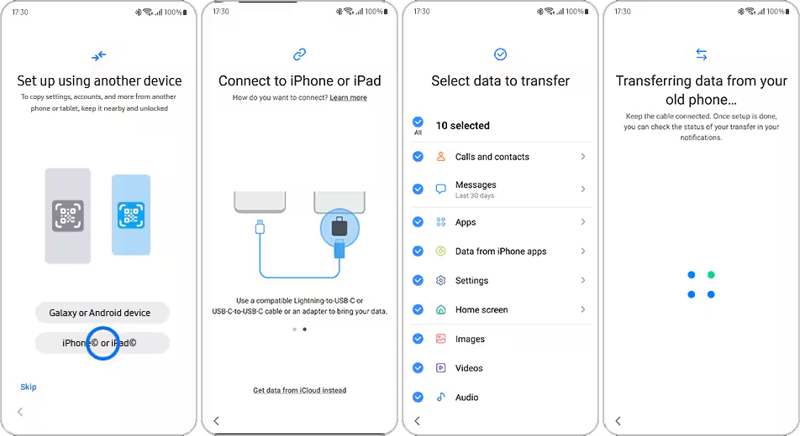
Krok 1. Využít iPhone nebo iPad na úvodní obrazovce.
Krok 2. Propojte své zařízení Samsung s iPhonem pomocí kabelu USB-C Lightning.
Krok 3. Pokud se zobrazí výzva, klepněte na Věřte na obrazovce iPhone.
Krok 4. Nezapomeňte vybrat Hovory a kontakty a další požadované datové typy.
Krok 5. Nakonec klepněte na Transfer tlačítko pro zahájení odesílání kontaktů z iPhonu do Samsungu Galaxy.
Část 5: Jak umístit kontakty z iPhonu do systému Android pomocí zálohy
Google One je další způsob, jak bezdrátově přenášet kontakty z iPhonu do zařízení Android. Kontakty z iPhonu si můžete zálohovat do Google One a poté zálohu rychle obnovit do zařízení Android.
Krok 1. Spusťte Google One app na vašem iPhone.
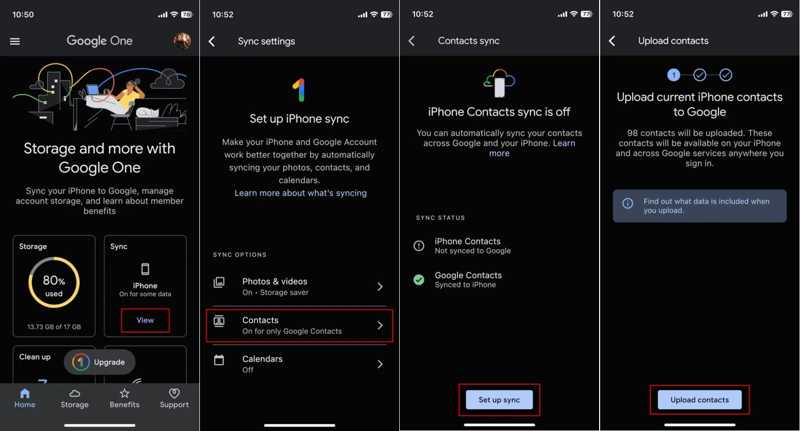
Krok 2. Přihlaste se pomocí svého účtu.
Krok 3. Využít Zobrazit v Sync a vyberte Kontakty.
Krok 4. Využít Nastavení synchronizacea udeřil Nahrajte kontakty.
Krok 5. Přepněte na telefon s Androidem a obnovte tovární nastavení.
Krok 6. Po restartování telefonu postupujte podle pokynů na obrazovce a proveďte jeho nastavení.
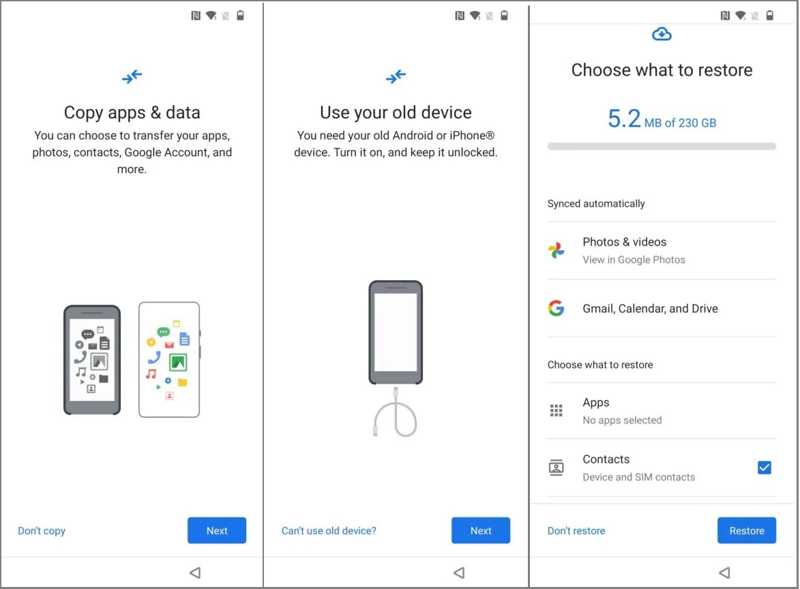
Krok 7. Když jste o to požádáni Kopírování aplikací a dat, klepněte na tlačítko další, a vybrat Nelze použít staré zařízení.
Krok 8. Přihlaste se ke stejnému účtu Google a vyberte zálohu.
Krok 9. Nakonec klepněte na tlačítko Obnovit.
Závěr
Tento návod vysvětlil jak přenést kontakty z iPhonu do Androidu pomocí kabelů nebo bezdrátově. Apeaksoft MobieTrans je přímá metoda migrace kontaktů. iCloud a Kontakty Google umožňují synchronizaci kontaktů prostřednictvím internetového připojení. Při nastavování nového zařízení Samsung jsou nejlepšími možnostmi Smart Switch a záloha Google One.
Související články




