

Jak přenést fotografie z iPhonu do Androidu

Podle našeho výzkumu stále více lidí používá více zařízení. Někteří lidé mají iPhone i zařízení se systémem Android, aby získali přístup k pokročilým funkcím. Díky tomu je migrace fotografií nezbytnou dovedností. Navíc, pokud upgradujete z iPhonu na telefon s Androidem, musíte také přenos fotografií z iPhonu do AndroiduNaštěstí se můžete naučit pět osvědčených metod, jak přistupovat k fotografiím v systémech iOS a Android.
OBSAH STRÁNKY:
- Část 1: Jak přenášet fotografie přímo z iPhonu do Androidu
- Část 2: Jak posílat fotografie z iPhonu do Androidu pomocí Google Photos
- Část 3: Jak přenést fotografie z iPhonu do Androidu pomocí kabelů
- Část 4: Jak přenést obrázky z iPhonu do systému Android pomocí aplikací pro rychlé zasílání zpráv
- Část 5: Jak sdílet fotografie z iPhonu s Androidem prostřednictvím e-mailu
Část 1: Jak přenášet fotografie přímo z iPhonu do Androidu
Apeaksoft MobieTrans je výkonný způsob, jak posílat fotografie z iPhonu do telefonu Android bez ztráty kvality. Propojuje váš iPhone a telefon Android pomocí USB kabelů. A co je důležitější, automaticky překóduje vaše fotografie podle cílového zařízení. Integruje pokročilé technologie pro ochranu kvality vašich fotografií.
Rychlý způsob, jak přenést fotografie z iPhonu přímo do Androidu
- Rychlé odesílání fotografií z iPhonu do Androidu.
- Před přenosem si prohlédněte fotografie z iPhonu.
- Chraňte kvalitu fotografií během procesu.
- Integrujte bonusové funkce, jako například Převodník HEIC.
- Podpora široké škály modelů iPhonů a Androidu.
Bezpečné stahování

Jak přenést fotografie z iPhonu do Androidu přímo
Krok 1. Propojte svůj iPhone a Android
Po instalaci do počítače spusťte aplikaci MobieTrans. Připojte svůj iPhone a zařízení Android k počítači kompatibilními kabely. Software okamžitě detekuje vaše zařízení. Pokud se zobrazí výzva, klepněte na Důvěřovat na obrazovce, abyste tomuto počítači důvěřovali.
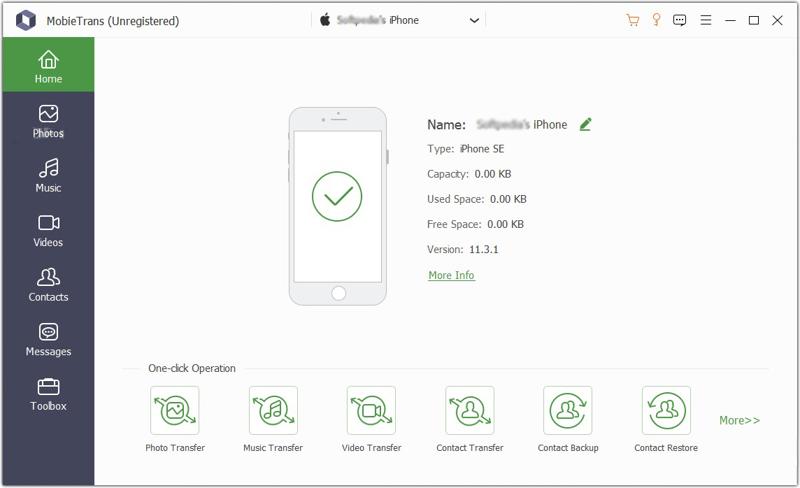
Krok 2. Náhled fotografií iPhone
Stáhněte dolů horní možnost a vyberte svůj iPhone. Poté přejděte na Fotky na postranním panelu. Zde si můžete prohlédnout všechny fotografie na vašem iPhonu. Konkrétní fotografie můžete rychle najít pomocí filtru data nebo alba.
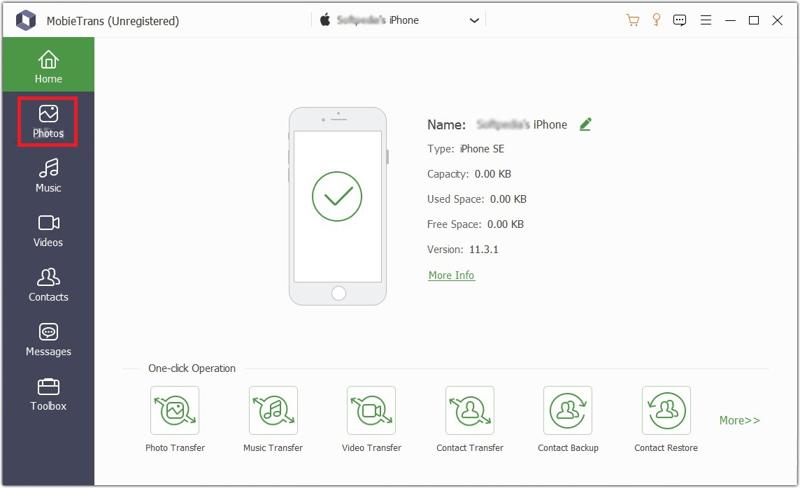
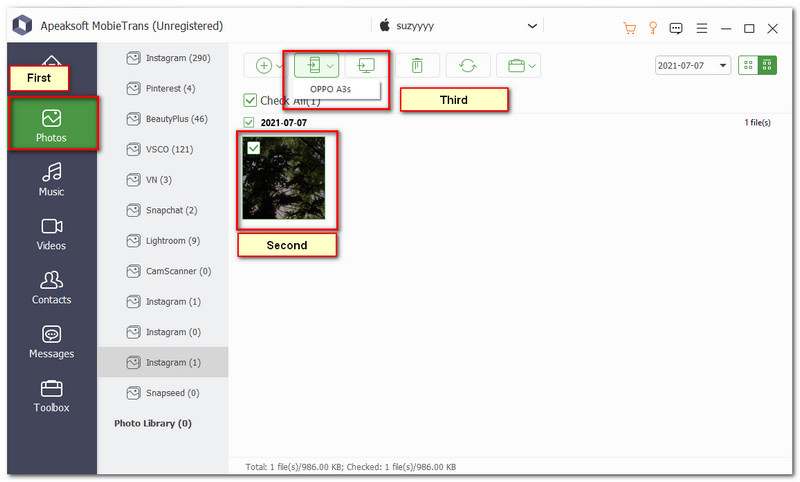
Krok 3. Odesílání fotografií z iPhonu do Androidu bez ztráty kvality
Zaškrtněte fotografie, které chcete přenést, a klikněte na Telefon na horní liště a vyberte své zařízení Android. Po dokončení obě zařízení odpojte.
Část 2: Jak posílat fotografie z iPhonu do Androidu pomocí Google Photos
Mnoho lidí používá Fotky Google k zálohování svých fotografií do cloudu. Umožňuje vám přístup k fotografiím napříč zařízeními. Dokáže bezdrátově odesílat fotografie z iPhonu do Androidu. Nezapomeňte, že Google poskytuje ke každému účtu pouze 15 GB bezplatného úložiště.
Krok 1. Otevřete aplikaci Fotky Google na svém iPhonu. Pokud ji nemáte, nainstalujte si ji z App Storu.
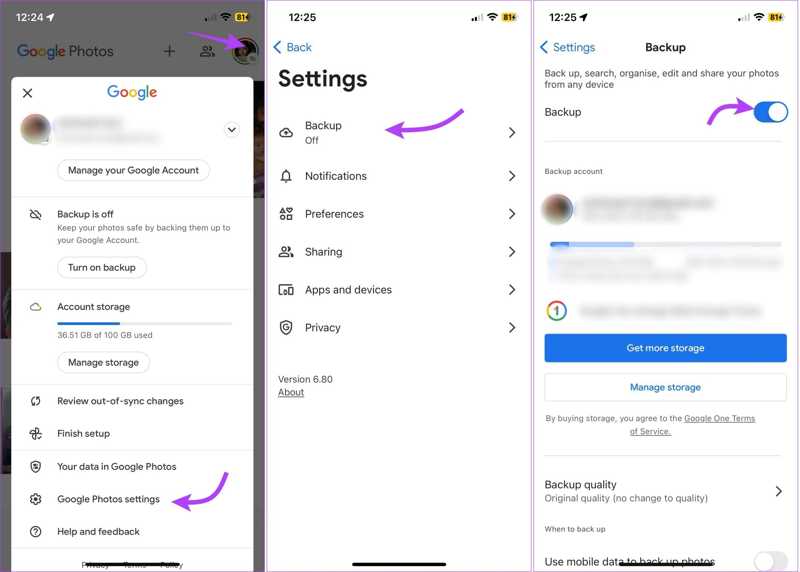
Krok 2. Připojte iPhone k síti Wi-Fi.
Krok 3. Přihlaste se pomocí svého účtu Google.
Krok 4. Klepněte na svůj profilový obrázek.
Krok 5. Vybrat Nastavení Fotek Googlea udeřil Zálohování.
Krok 6. Přepnout Zálohování.
Krok 7. Využít Kvalita zálohy a zvolte Původní kvalita.
Tip: Nezapomeňte aplikaci Google Photos povolit přístup k vašemu albu s fotoaparátem.
Krok 8. Zapněte telefon Android a otevřete aplikaci Fotky Google.
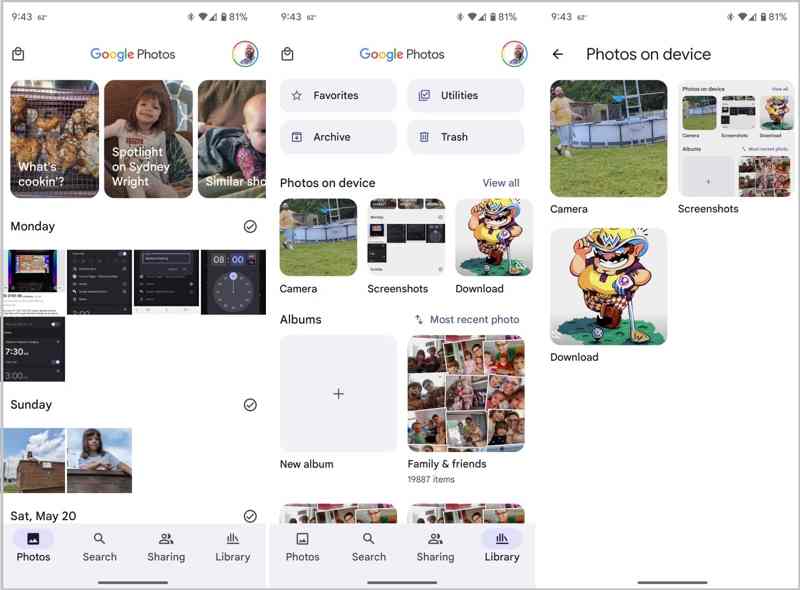
Krok 9. Přihlaste se ke stejnému účtu Google a prohlížejte si fotografie z iPhonu.
Poznámka: Pokud potřebujete používat fotografie z iPhonu offline, stáhněte si je z Fotek Google.
Část 3: Jak přenést fotografie z iPhonu do Androidu pomocí kabelů
Jak přenést fotografie z iPhonu do Samsungu? Jednoduchá metoda spočívá v použití USB kabelů a počítače. Tato metoda funguje pro fotografie ve vašem albu Fotoaparát. Tímto způsobem nelze převést formát vaší fotografie. Fotografie z iPhonu proto nemusí být kompatibilní s Androidem. Můžete také posílat videa z Androidu do iPhone s touto metodou.
Krok 1. Připojte iPhone k počítači kompatibilním kabelem.
Krok 2. Otevřete Průzkumník souborů, vyberte svůj iPhone a přejděte na Internetové úložiště.
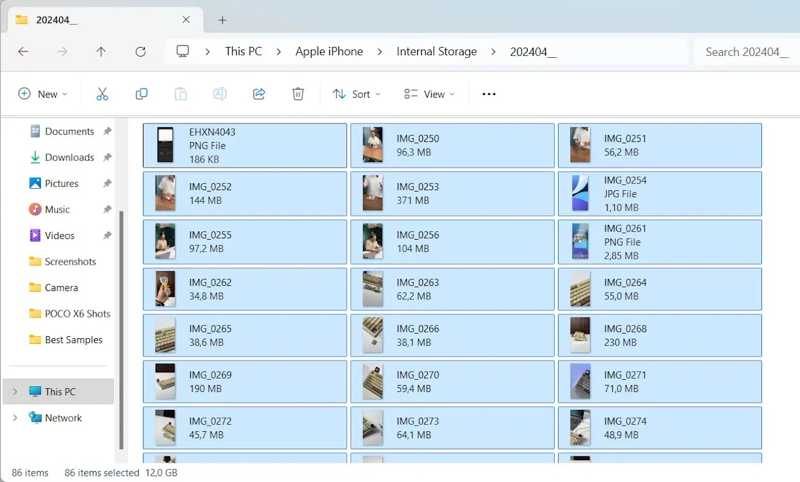
Krok 3. Fotografie na iPhonu jsou uspořádány podle data.
Krok 4. Vyhledejte a vyberte všechny fotografie, které chcete přenést, a zkopírujte je na plochu.
Krok 5. Odpojte iPhone.
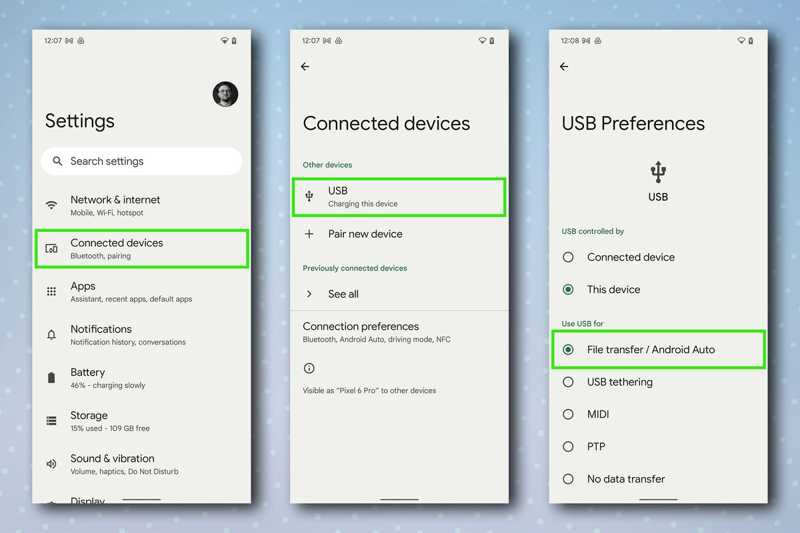
Krok 6. Poté propojte telefon Android s počítačem pomocí kabelu USB.
Krok 7. Po zobrazení výzvy vyberte Přenos souborů.
Krok 8. Zadejte svůj telefon do Průzkumníka souborů a vyberte DCIM.
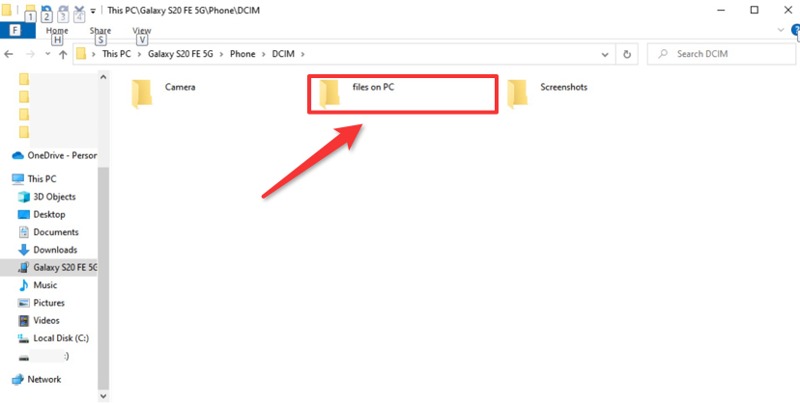
Krok 9. Vyhledejte požadovanou složku a přeneste obrázky z iPhonu do Androidu.
Část 4: Jak přenést obrázky z iPhonu do systému Android pomocí aplikací pro rychlé zasílání zpráv
Dalším způsobem, jak posílat fotografie z iPhonu do zařízení s Androidem, je aplikace pro rychlé zasílání zpráv, jako je WhatsApp. Umožňuje sdílet až 100 fotografií najednou, ale je to pomalé. Proto je dobrou volbou přenést více fotografií.
Krok 1. Spusťte aplikaci WhatsApp na svém iPhonu.
Krok 2. Najděte požadovaný kontakt a vytvořte novou konverzaci nebo otevřete existující konverzaci.
Krok 3. Klepněte na tlačítko + vedle textového pole a vyberte Knihovna fotografií a videa.
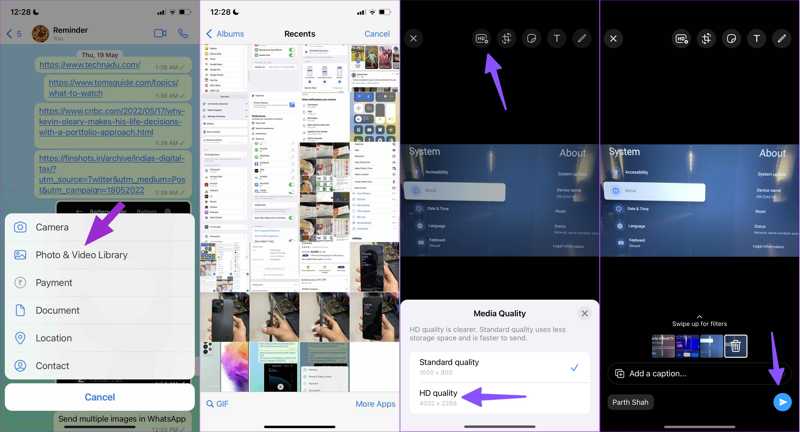
Krok 4. Vyberte fotografie, které chcete sdílet, ve svém albu Fotoaparát a potvrďte to.
Krok 5. Pokud se zobrazí výzva, vyberte HD kvalitu a klepněte na Odeslat .
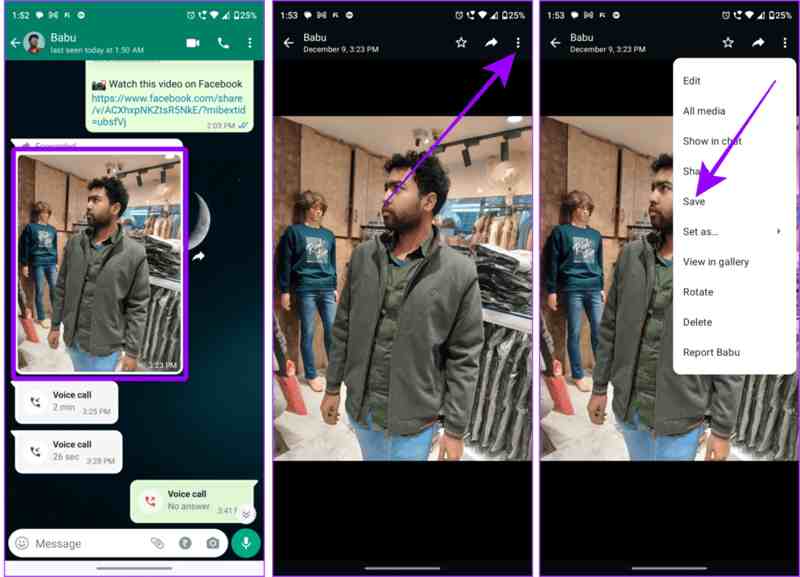
Krok 6. Nyní otevřete WhatsApp na svém telefonu s Androidem a přijímejte fotografie z iPhonu.
Krok 7. Pak klepněte na fotografii, stiskněte Více tlačítko a vyberte Uložit ke stažení.
Část 5: Jak sdílet fotografie z iPhonu s Androidem prostřednictvím e-mailu
E-mail umožňuje bezdrátové sdílení fotografií z iPhonu do Androidu. Fotografie můžete přidat jako přílohy a odeslat je na jinou platformu. Tímto způsobem však nedojde k překódování vašich fotografií.
Krok 1. Otevři tvůj Fotky aplikace na iPhone.
Krok 2. Přejít na Knihovna album a vyberte požadované fotografie.
Krok 3. Klepněte na Sdílet a vyberte Poštovní zásilka.
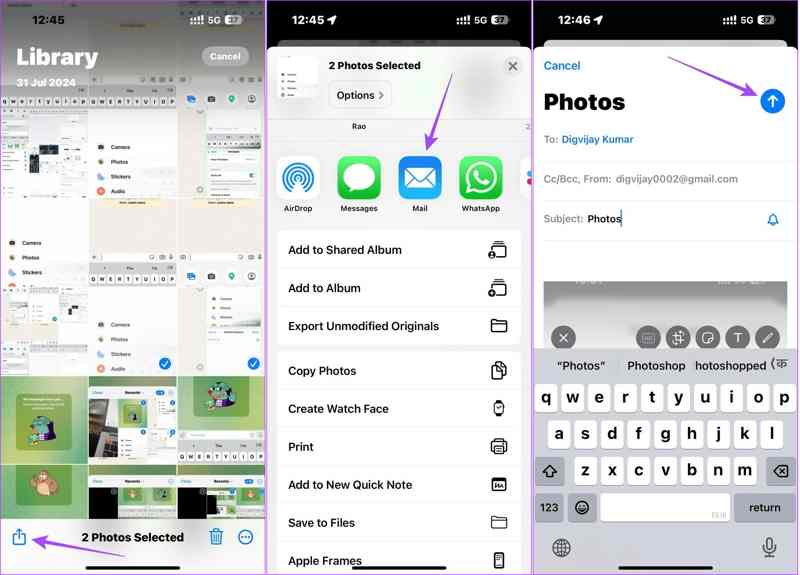
Krok 4. Poté zadejte svou e-mailovou adresu a zanechte předmět.
Krok 5. Klepněte na Odeslat .
Krok 6. Dále přepněte na své zařízení Android a otevřete si e-mail v poštovní aplikaci nebo prohlížeči.
Krok 7. Otevřete poslední e-mail a stáhněte si přílohu s fotografií.
Poznámka: Všichni poskytovatelé e-mailu mají maximální velikost zprávy. Tuto metodu proto nelze použít pro sdílení příliš velkého počtu fotografií.
Závěr
Tato příručka poskytla pět metod, jak posílání fotografií z iPhonu do AndroiduFotky Google, aplikace pro rychlé zasílání zpráv a e-mail jsou bezdrátové metody pro migraci fotografií mezi iOS a Androidem. Kabely USB umožňují přenos fotografií bez sítě. Apeaksoft MobieTrans je přímý způsob, jak posílat fotografie bez ztráty kvality. Můžete si vybrat vhodnou metodu podle svých potřeb.
Související články




