

Jak přenést hudbu z iPhonu nebo iPodu do počítače

Protože Apple vynucuje přísná autorská práva, nemůžete si do iPhonu stahovat žádné skladby. Jinými slovy, musíte si hudbu kupovat a stahovat z Apple Music a dalších autorizovaných streamovacích služeb. Správa skladeb na vašem zařízení iOS je však nepohodlná. Tato příručka uvádí osvědčené metody, jak… přenos hudby z iPodu nebo iPhonu do počítačeMůžete si tak zálohovat a spravovat své skladby, aniž byste zabírali paměť.
OBSAH STRÁNKY:
Část 1: Ultimátní způsob přenosu hudby z iPhonu/iPodu do počítače
Pokud hledáte snadný způsob, jak přesunout hudbu z iPhonu nebo iPodu do počítače, Apeaksoft iPhone Transfer je dobrá volba. Umožňuje vám prohlížet a spravovat všechny skladby, playlisty a alba v počítači. Nevyžaduje připojení k internetu ani technické dovednosti.
Ultimátní způsob přenosu skladeb z iPodu nebo iPhonu do počítače
- Rychlý přenos hudby ze zařízení iOS do počítače.
- Překódujte hudební soubory podle cílové platformy.
- Automaticky chraňte kvalitu své hudby.
- Podpora široké škály formátů hudebních souborů.
- Kompatibilní s nejnovějšími modely iPhonu a iPodu.
Bezpečné stahování
Bezpečné stahování

Jak přenést skladby z iPhonu do počítače
Krok 1. Nainstalujte iPhone Transfer
Spusťte software pro přenos hudby z iPhonu po jeho instalaci do počítače. Pro Mac existuje další verze. Propojte iPhone s počítačem pomocí kabelu Lightning. Pokud se zobrazí výzva, klepněte na Věřte na obrazovce, abyste tomuto počítači důvěřovali.
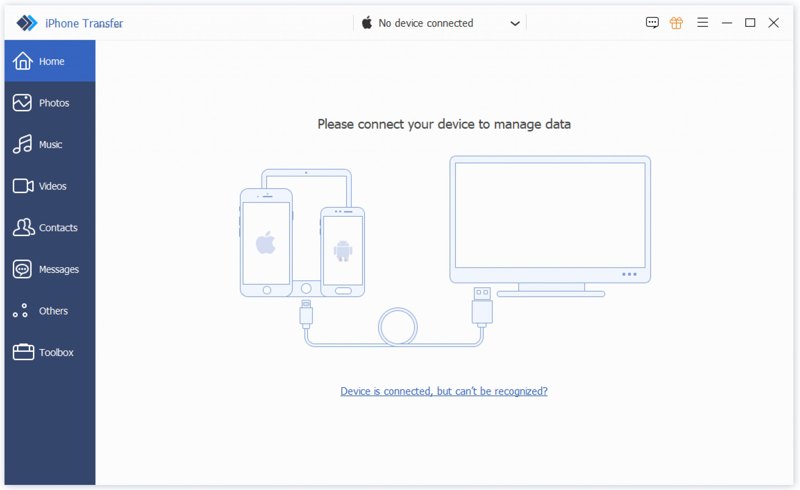
Krok 2. Ukázka hudby
Jakmile je vaše zařízení rozpoznáno, přejděte na Hudba na postranním panelu. Nyní si můžete prohlížet a spravovat všechny skladby na svém iPhonu.
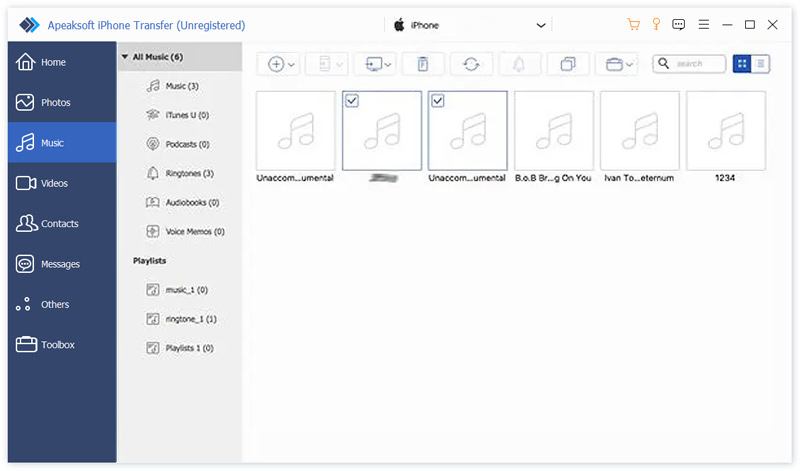
Krok 3. Přeneste hudbu do počítače
Vyberte skladby, které chcete přenést. Klikněte na monitor tlačítko na horním pásu karet a vyberte Export do počítačePoté nastavte výstupní složku a potvrďte ji. Tento program vám také může pomoci export iPhone kontaktů na jiný iPhone.
Část 2: Jak přenášet skladby z iPhonu do PC/Mac přes iCloud Drive
Jak již bylo zmíněno, kvůli autorským právům nelze přesouvat skladby z iPhonu do počítače přímo pomocí kabelu USB. Stažené hudební soubory však můžete přenášet pomocí iCloud Drive.
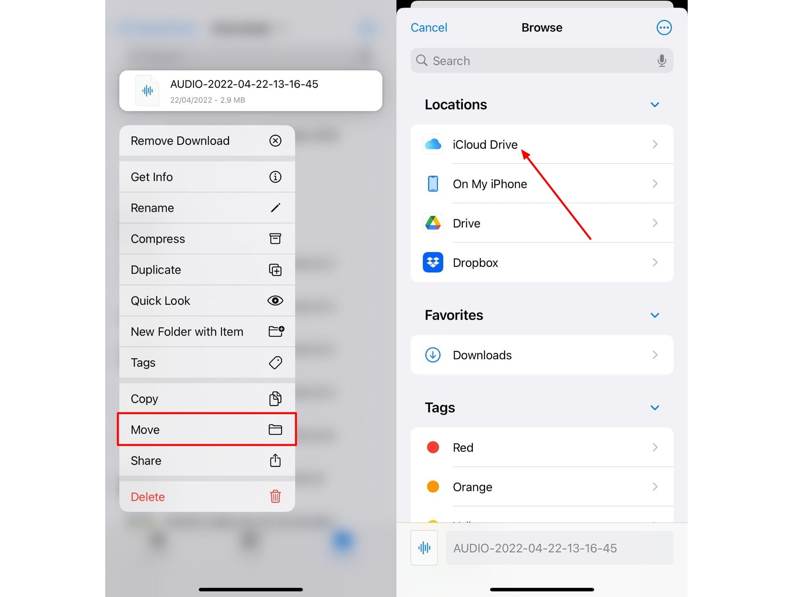
Krok 1. Přesuňte stažené hudební soubory do iCloud Pohon složku ve vašem soubory app.
Krok 2. Spusťte Nastavení aplikaci a klepněte na svůj profil.
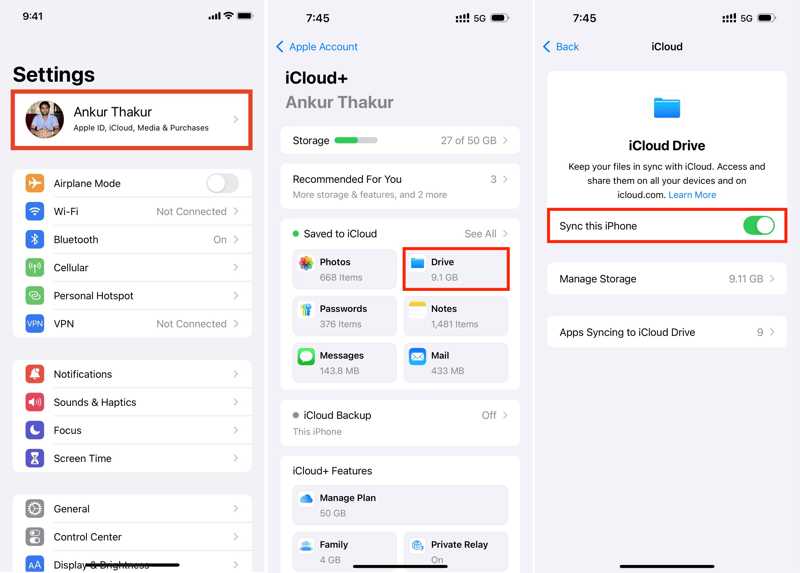
Krok 3. Vybrat iCloud, klepněte na tlačítko iCloud Pohona přepínat dál Synchronizujte tento iPhone.
Krok 4. Po dokončení synchronizace přejděte v prohlížeči v počítači na www.icloud.com.
Krok 5. Přihlaste se pomocí svého Apple ID a hesla.
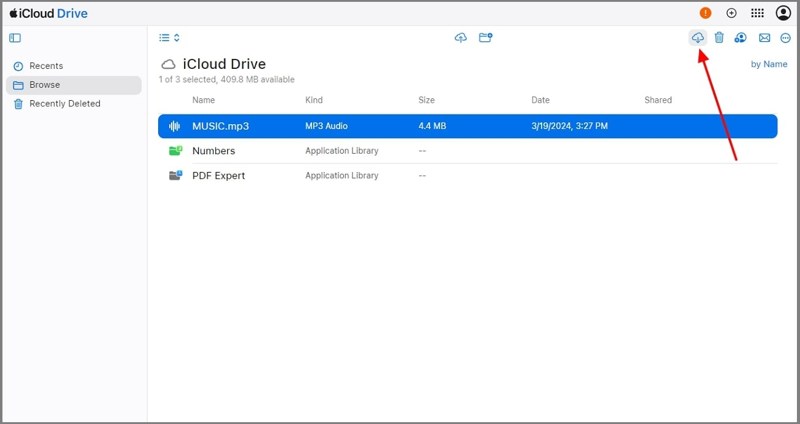
Krok 6. Vybrat pohon, vyhledejte a vyberte hudební soubory.
Krok 7. Klepněte na tlačítko Ke stažení tlačítko pro přesun hudby z iPhonu do počítače.
Část 3: Jak přenášet skladby z iPhonu do Macu pomocí AirDropu
AirDrop je bezdrátové připojení od společnosti Apple. Umožňuje vám rychle přenášet skladby z iPhonu do Macu. Tento způsob funguje i pro nezakoupenou hudbu. Nezapomeňte, že přenos velkých hudebních souborů nějakou dobu trvá.
Krok 1. Otevřená Control Center na vašem Macu nebo Nálezce app.
Krok 2. Vybrat Airdrop, zapněte ji a vyberte Každý.
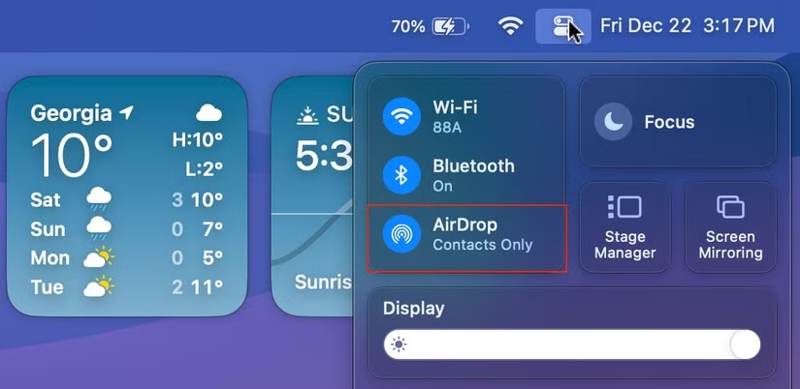
Tip: Zapnout Bluetooth a Wi-Fi na vašem Macu, pokud AirDrop nefunguje.
Krok 3. Otočte svůj iPhone a zadejte Control Center.
Krok 4. umožnit Bluetooth a Wi-Fi.
Krok 5. Využít Airdrop, a vyberte Každý.
Krok 6. Vyhledejte hudební soubor, který chcete přenést.
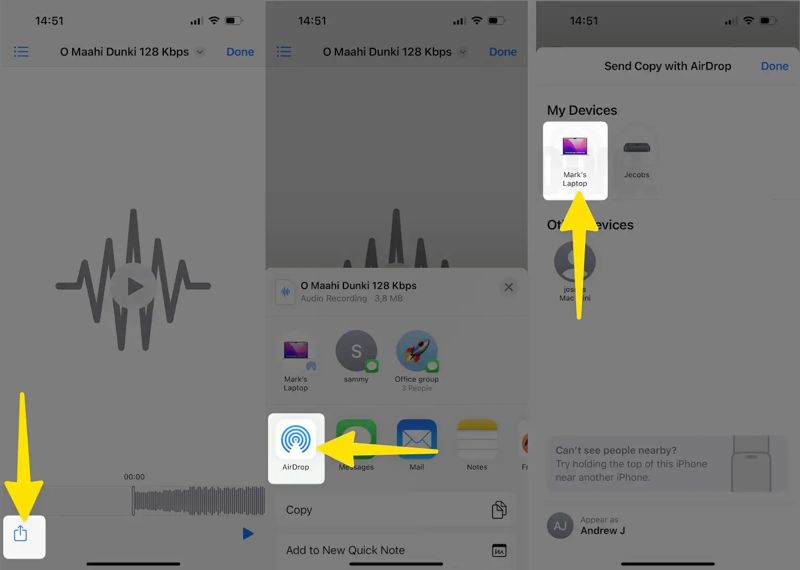
Krok 7. Klepněte na Sdílet tlačítko, zvolte Airdropa klepněte na svůj Mac.
Krok 8. Přepněte na Mac a přijměte hudební soubor.
Část 4: Jak přesunout hudbu z iPodu do počítače pomocí Apple Music
Pokud chcete přenést zakoupenou hudbu z iPodu nebo iPhonu do počítače, musíte použít službu Apple Music. V současné době nahradila iTunes pro správu hudby na PC a Macu.
Krok 1. Spusťte Nastavení aplikaci na vašem iPhonu nebo iPodu. Připojte se ke stabilnímu internetovému připojení.
Krok 2. Přejděte dolů a přejděte na Hudba Karta.
Krok 3. Přepněte na Synchronizační knihovna volba.
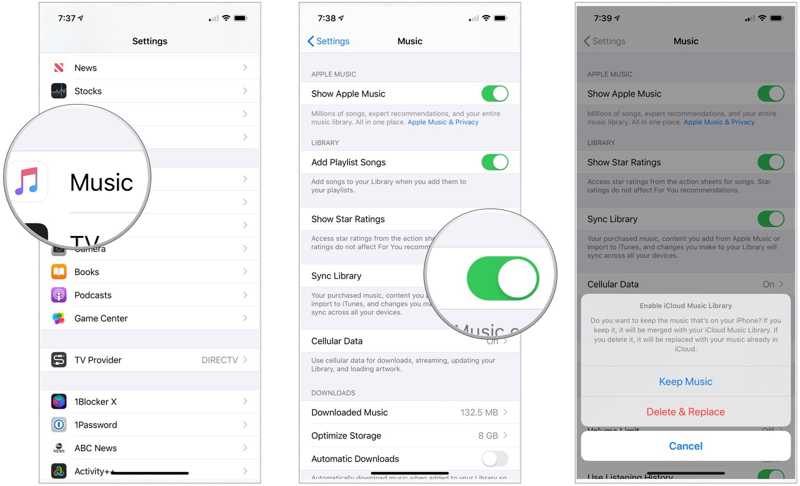
Krok 4. Vybrat Udržujte hudbu or Smazat a nahradit v dialogovém okně. První volba sloučí vaši hudební knihovnu a druhá ji nahradí vaší hudební knihovnou.
Krok 5. Poté synchronizujte svou hudební knihovnu na Macu nebo PC:
Pro Mac
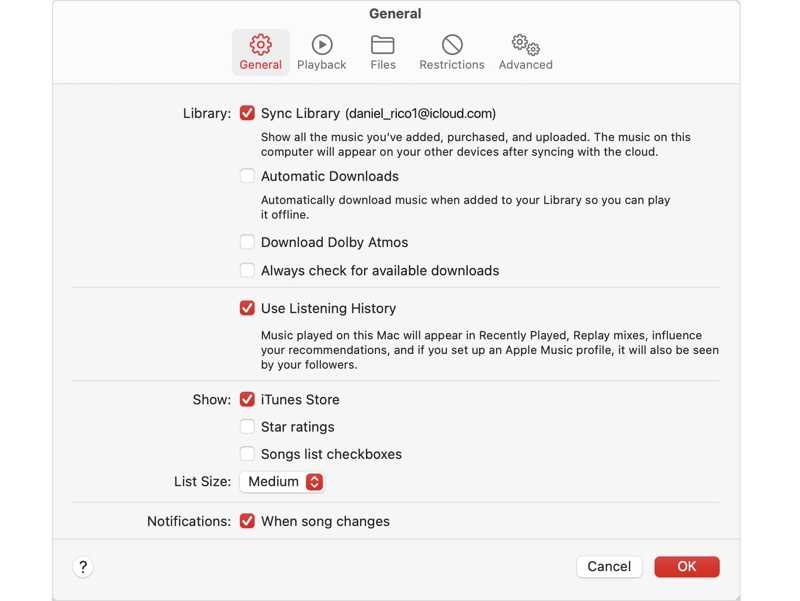
Otevřete Apple Music aplikace, zvolte Účet v řádku nabídek a přihlaste se se stejným účtem Apple.
Krok 6. Klepněte na tlačítko Hudba menu, zvolte Nastavenía přepněte na obecně Karta.
Krok 7. Kontrola Synchronizační knihovna, a klepněte na tlačítko OK.
Pro PC
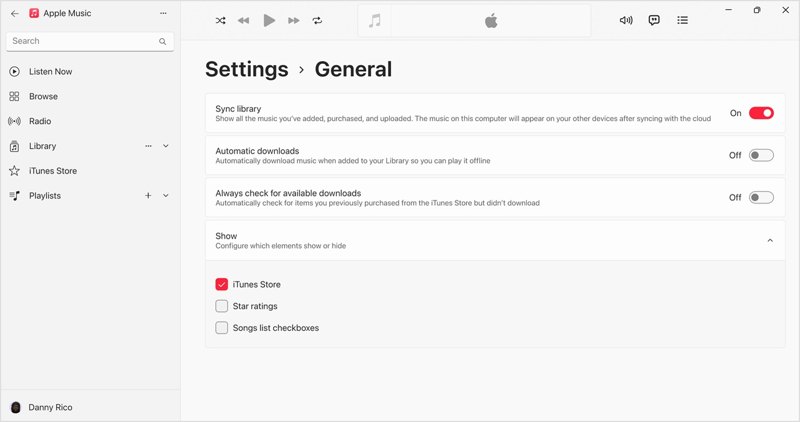
Otevřete Apple Music aplikace. Můžete si ji nainstalovat z webových stránek společnosti Apple.
Krok 8. Klikněte na své jméno a přihlaste se se stejným účtem Apple.
Krok 9. Klepněte na tlačítko Menu tlačítko v horní části postranního panelu a vyberte Nastavení.
Krok 10. Přejít na obecně záložku a zapněte Synchronizovat knihovnu.
Závěr
Teď bys to měl pochopit jak přenášet hudbu z iPhone do počítačeNezakoupené skladby z iPhonu nebo iPodu můžete bezdrátově sdílet s počítačem pomocí iCloud Drive nebo AirDropu. Pro synchronizaci zakoupených skladeb musíte použít službu Apple Music. Apeaksoft iPhone Transfer je rychlý způsob, jak přenést hudbu z iPhonu na jakoukoli platformu.
Související články




