

5 efektivních způsobů přenosu MP4 do iPadu s/bez iTunes

Už jste se někdy setkali s takovou situací, kdy jste si stáhli mnoho videí z YouTube, Facebooku nebo jiných stránek a chcete si je užít na svém iPadu, ale nemáte tušení, jak tyto soubory MP4 do iPadu přenést?
Někteří uživatelé se ptají, jak přenést MP4 do iPadu. Řešení není složité, pokud máte nějaké pomocníky. Naštěstí v tomto článku probereme, jak na to. přenos MP4 do iPadu různými způsoby. Začněte číst a snadno se těmito způsoby naučte.
OBSAH STRÁNKY:
Přehled 5 nástrojů pro přenos MP4 do iPadu
| Nástroj | Způsoby přenosu | Snadné použití | Rychlost | Ukládání cesty |
| iPhone Transfer | USB kabel | Snadný | rychlý | Fotografie app |
| Cloud Service | Wi-Fi | Snadný | Střední (závisí na síti) | Aplikace Soubory / iCloud Drive |
| WALTR 2 | USB kabel/Wi-Fi | Snadný | Střední | Videa / TV aplikace |
| VLC | USB kabel/Wi-Fi | Snadný | Střední | Aplikace VLC |
| iTunes | USB kabel | Středně | Pomalu | TV aplikace |
Část 1: Nejrychlejší způsoby přenosu MP4 do iPadu
Apeaksoft iPhone Transfer je pohodlný a rychlý nástroj, který umožňuje rychle importovat videa MP4 do iPadu přes USB. Ovládání je jednoduché a videa se ukládají přímo do aplikace Fotografie (knihovna fotografií) bez složité synchronizace. Je velmi vhodný pro uživatele, kteří potřebují efektivní přenos.
Jedná se o alternativní software k iTunes, ale pro přenos dat do iPhonu/iPodu/iPadu je lepší než iTunes. Můžete nejen přenášet data mezi různými zařízeními iOS, zařízeními iOS a počítači, ale také mezi zařízeními iOS a iTunes. Umožňuje flexibilně přenášet téměř všechny druhy souborů. A co je důležitější, je to zcela bezpečný a spolehlivý software, takže se na něj můžete bez rizika spolehnout.
Bezpečné stahování
Bezpečné stahování
Krok 1. Stáhnout iPad MP4 přenos
Pomocí tlačítka pro stažení můžete ručně stáhnout tento výkonný software iPad MP4 pro přenos videa do počítače. Poskytuje pro vás Windows PC i Mac. Zvolte vhodnou verzi a začněte stahovat do počítače. Po dokončení dokončete instalaci.
Krok 2. Připojte iPad k počítači
Nyní jej můžete spustit na svém počítači. A je třeba připojit iPad k počítači pomocí kabelu USB. Jakmile je váš iPad rozpoznán, zobrazí se jeho informace v rozhraní iPhone Transfer.

Krok 3. Přenos MP4 na iPad
Nyní můžete přenést MP4 do iPadu. Klikněte na Média v levém seznamu. A poté klikněte na přidat tlačítko. V tomto okamžiku můžete snadno přidat MP4 do iPadu. Po dokončení procesu uvidíte, že tyto soubory MP4 jsou nahrány do vašeho iPadu.

Část 2: Přesun MP4 z počítače do iPadu pomocí cloudové služby
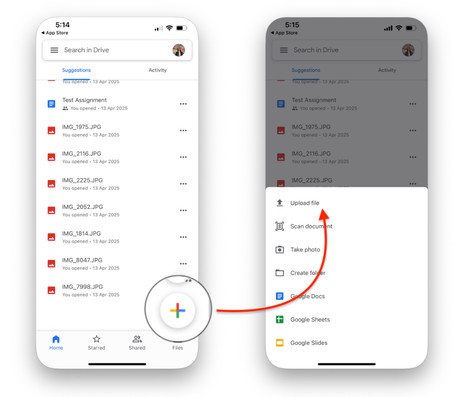
Cloudová služba je také běžným způsobem, jak přidat videa MP4 z počítače do iPadu. Videa MP4 můžete nahrát do cloudu pomocí iCloud Drive, Dropboxu nebo Google Drive. Poté si je můžete stáhnout na iPad pod stejným účtem. Celý proces je flexibilní a pohodlný, což je šetrné k malým souborům MP4.
Krok 1. Nahrajte své soubory MP4 do cloudu pomocí Dropboxu nebo Disku Google.
Krok 2. Otevřete odpovídající aplikaci na iPadu.
Krok 3. Navštivte cílové soubory MP4 a vyberte Ke stažení or Zobrazit offline.
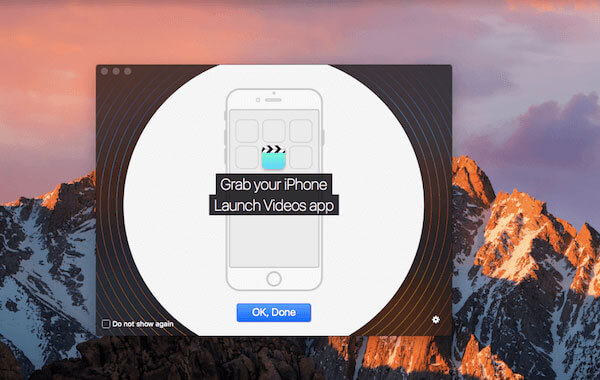
Část 3: Odeslání MP4 do iPadu pomocí aplikace WALTR 2
Další software pro přenos, který vám důrazně doporučujeme, se nazývá WALTER 2. Není to software, který si můžete pořídit zdarma. Ale jeho výkonné funkce skutečně stojí za to si za ně zaplatit. Pomůže vám s přenosem všech druhů souborů do vašeho zařízení iOS, dokonce i některých nepodporovaných souborů, protože tento skvělý software tyto soubory nejprve převede do formátu MOV.
WALTR 2 má velmi přehledné uživatelské rozhraní a nenajdete zde žádná tlačítka ani záložky, na které byste museli klikat. Mnoho uživatelů se v tomto softwaru ztrácí a je zmatených. Naštěstí můžete pro přenos MP4 do iPadu pomocí WALTR 2 postupovat podle následujících kroků.
Krok 1. Po zakoupení a stažení tohoto softwaru spusťte Waltr2.
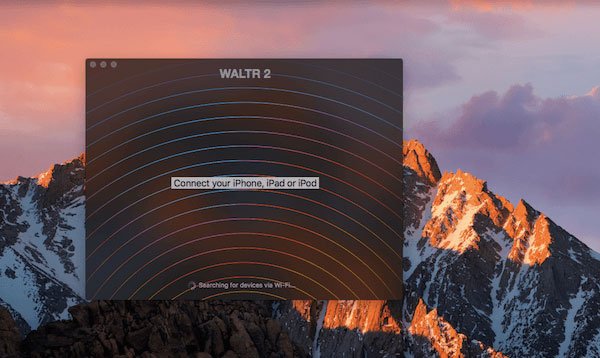
Krok 2. Před stažením MP4 do iPadu je nutné připojit iPad k počítači pomocí kabelu USB. Po detekci se zařízení zobrazí v rozhraní WALTER 2.
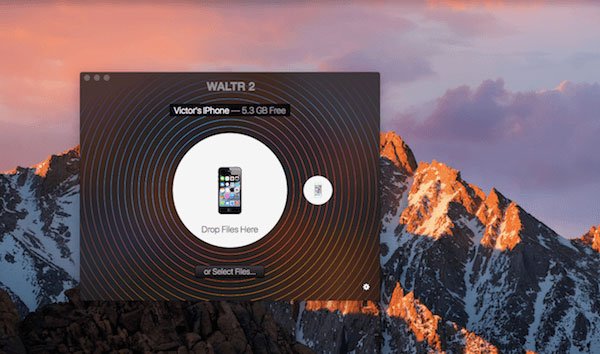
Krok 3. Soubory můžete do tohoto softwaru jednoduše přetáhnout. Nebo můžete kliknout na Vybrat soubory a přidat soubory MP4, které chcete přenést do iPadu.
Modrý ukazatel průběhu vás bude informovat o celé délce přenosu. Pokud nahrajete soubory v jiných formátech, které vaše zařízení iOS nepodporuje, WALTER 2 je převede na MOV.
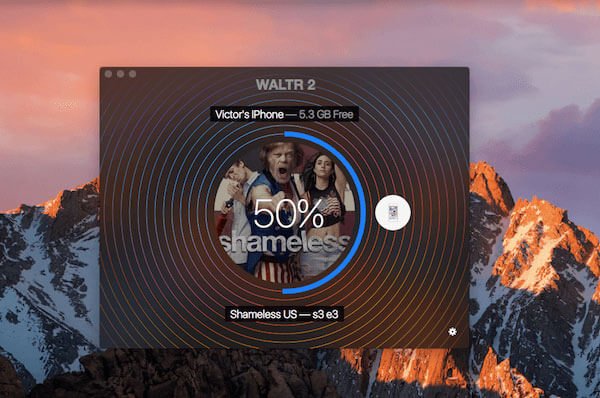
Krok 4. Po dokončení si můžete soubor MP4 prohlédnout na svém zařízení iOS bez dalších přehrávačů videa.
Část 4: Přenos videí MP4 do iPadu přes VLC
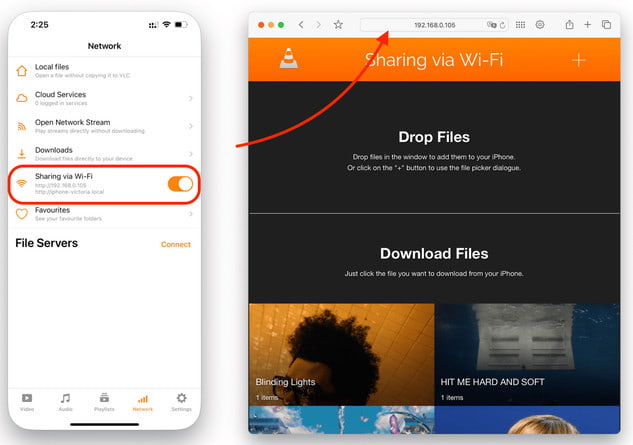
Pokud chcete přesunout videa MP4 do iPadu, VLC je také ideální aplikací, kterou můžete zvážit. Je to praktická a jednoduchá aplikace, která podporuje více formátů, jako je MP4, a umožňuje vám přenášet MP4 do iPadu bez iTunes. Postupujte podle níže uvedených kroků a zjistěte, jak přenést videa MP4 do iPadu pomocí VLC a užívat si svůj oblíbený video obsah kdykoli a kdekoli.
Krok 1. Stáhněte a otevřete VLC na iPadu.
Krok 2. Stiskněte Menu v levém horním rohu povolte funkci sdílení Wi-Fi. Poté se zobrazí místní webová stránka. (např.: http://34.66.6.100)
Krok 3. Otevřete prohlížeč v počítači a na iPadu zadejte webovou stránku.
Krok 4. Přetáhněte soubory MP4 do okna.
Krok 5. Otevřete VLC na iPadu a uvidíte soubory MP4.
Tip: Můžete se také Použijte VLC k opravě videí na počítači.
Část 5: Přenos MP4 na iPad s iTunes
Kromě způsobů přenosu MP4 do iPadu bez iTunes můžete také přidat MP4 do iPadu pomocí iTunes. Ve skutečnosti je to tradiční způsob, který používají všichni uživatelé iPadu.
Pokud se obáváte o bezpečnost nahrávání MP4 do iPadu pomocí jiného softwaru, nebo si prostě nechcete stahovat žádný software třetích stran, abyste tento proces dokončili, je pro vás nejlepší volbou nahrávání MP4 do iPadu pomocí iTunes. Ti, kteří to nikdy předtím nezkoušeli, mohou mít potíže s tím, jak nahrát MP4 do iPadu. Naštěstí to můžete snadno zvládnout pomocí níže uvedených kroků.
Krok 1. Spusťte aplikaci iTunes
IPad připojte k počítači pomocí kabelu USB. Potom spusťte aplikaci iTunes. Někdy se iTunes automaticky otevře.
Tip: Pokud jste si do počítače nestáhli iTunes, musíte si do počítače stáhnout nejnovější verzi iTunes. Pokud jej používáte poprvé, musíte se také přihlásit pomocí svého Apple ID a hesla.
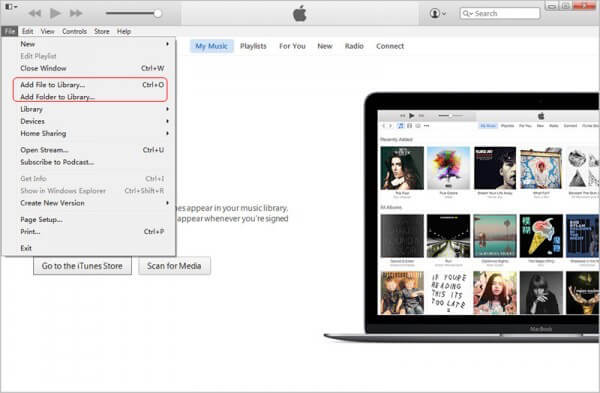
Krok 2. Přidat soubor do iTunes
Nyní musíte najít záložku Soubor, která se nachází v levém horním rohu, a poté na ni kliknout. Když se zobrazí nabídka Soubor, musíte najít a vybrat možnost Přidat soubor do knihovny.
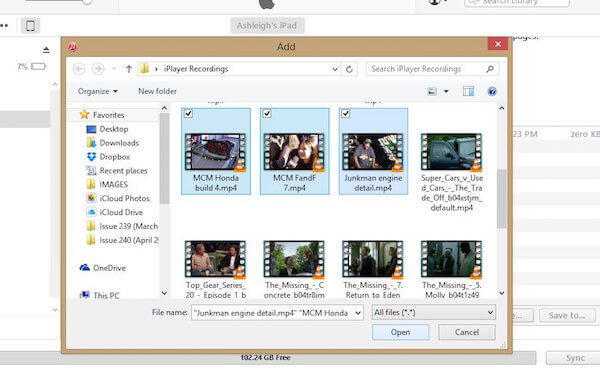
Krok 3. Nahrajte soubory MP4
V tomto okamžiku musíte v novém okně vybrat složku, ve které se nacházejí soubory MP4 v počítači. Poté vyberte soubory MP4, které chcete umístit do iPadu. Dále klikněte na tlačítko Otevřít.
Krok 4. Vyberte soubory MP4
Klikněte na tlačítko zařízení v rozhraní iTunes. Když uvidíte nabídku navigačního seznamu, vyberte Filmy. Poté zaškrtněte políčko Synchronizovat filmy a vyberte soubory MP4, které jste právě importovali.
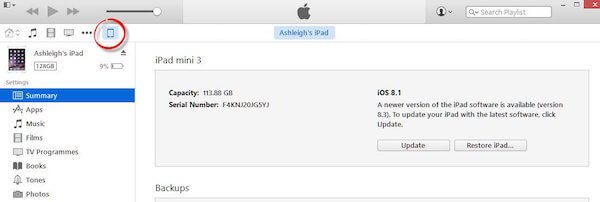
Krok 5. Začněte s přenosem
Jakmile uděláte vše potřebné a ujistíte se, že tyto soubory MP4 jsou to, co chcete přidat do iPadu, stačí kliknout na Přihláška tlačítko pro synchronizaci tohoto procesu nahrávání MP4 do iPadu. Po dokončení procesu přenosu si tyto soubory MP4 můžete prohlédnout na iPadu.
Tip: Podobné kroky lze použít i pro přenos hudby z iTunes.
Závěr
Nyní můžete získat tyto různé způsoby, jak Přenos MP4 do iPadu bez iTunes, stejně jako stahování souborů MP4 z iTunes. Není to tak složité, pokud budete postupovat podle kroků, které vám ukážeme.
Související články




