

Snadné způsoby, jak ukládat hudbu do iPhonu bez iTunes

Používáte iTunes k přenosu hudby do iPhonu, ale stále selhává? Zmizí vám dříve stažené skladby po synchronizaci náhle? Mnoho uživatelů se s takovými frustrujícími problémy setkává při přenosu hudby z počítače do iPhonu pomocí iTunes. Naštěstí existuje mnoho jednodušších a spolehlivějších alternativních metod. přidejte hudbu do iPhonu bez iTunesPojďme se podívat na nejlepší možnosti!
OBSAH STRÁNKY:
Část 1: Proč iTunes není ideální pro synchronizaci hudby s vaším iPhonem
iTunes je oficiální nástroj společnosti Apple pro synchronizaci a správu veškerého vašeho obsahu napříč zařízeními. Ukládá hudbu, videa, fotografie a aplikace a zároveň vytváří zálohy pro zajištění bezpečnosti vašich dat. Stále více uživatelů se však od používání iTunes k přidávání hudby z počítače do iPhonu odklání. Proč tedy lidé raději nepoužívají iTunes pro přenos hudby?
Mnoho uživatelů hlásilo, že iTunes při synchronizaci hudby do iPhonu často přepisuje existující mediální data. Může dojít k nahrazení některých skladeb bez varování. Navíc iTunes dokáže synchronizovat pouze celé seznamy skladeb, alba nebo knihovny, což nutí uživatele přenášet více obsahu, než chtějí. Pokud chcete synchronizovat pouze několik skladeb, iTunes neposkytuje jednoduchý způsob, jak vybrat a přenést pouze tyto soubory.
Část 2: Přidání hudby do iPhonu pomocí nejlepšího správce dat
Stále máme skvělé alternativy, jak přidat hudbu do iPhonu bez iTunes. Apeaksoft iPhone Transfer je dokonalou volbou pro snadné kopírování, přesouvání a stahování hudebních souborů z počítače do iPhonu. Dokáže přenášet jakýkoli typ souborů mezi iPhonem a počítačem bez přepsání dat!
Univerzální správce dat pro iPhone
- Snadné přidávání, mazání a export jednoho hudebního souboru nebo seznamu skladeb.
- Přenos dat mezi iPhonem/iPadem/iPodem, PC a Macem ve všech směrech.
- Přesouvejte fotografie, hudbu, kontakty, zprávy a další informace mezi různými zařízeními.
- Podpora všech modelů a verzí iOS, včetně nejnovější řady iPhone 18.
Bezpečné stahování
Bezpečné stahování

Krok 1. Spusťte software v počítači a poté připojte iPhone k počítači pomocí kabelu USB. Klepněte na Věřte důvěřovat počítači.
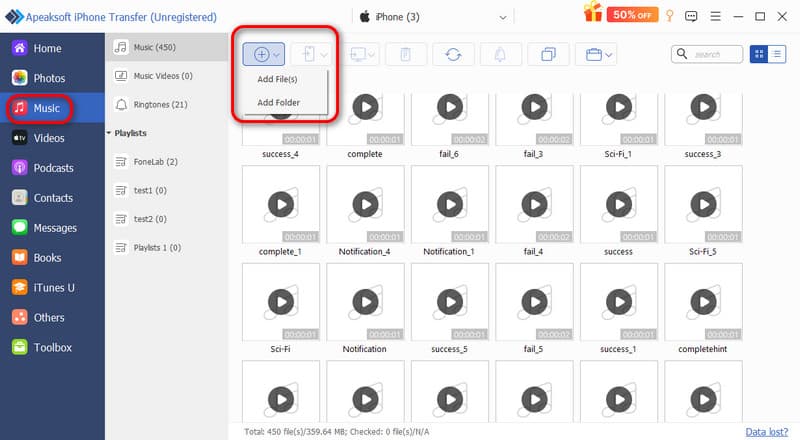
Krok 2. vybrat Hudba z bočního panelu. Klikněte na přidat tlačítko vlevo nahoře a vyberte Přidat soubory or Přidat složku.
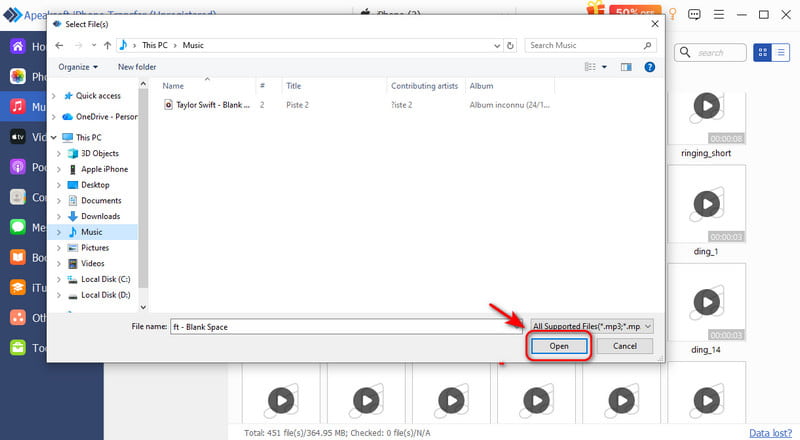
Krok 3. V rozbalovacím okně vyhledejte hudbu, kterou chcete přenést, a klikněte na ni. Otevřená pokračovat.
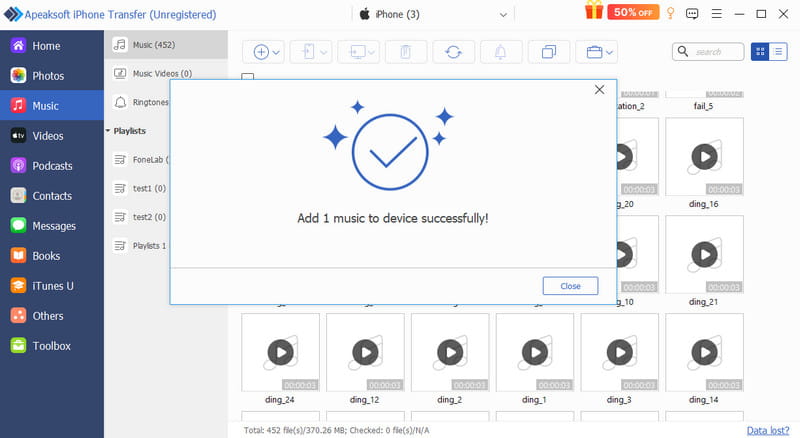
Krok 4. Hudební soubor se za chvíli zkopíruje do vašeho iPhonu.
Část 3: Jak bezdrátově přenášet hudbu z počítače do iPhonu
Pokud nemáte kabel USB, můžete hudbu z počítače do iPhonu bezdrátově přenášet přes internetové připojení. Můžete si vybrat ze tří oblíbených metod bezdrátového přenosu:
Používejte cloudové služby
Cloudové služby poskytují pohodlné způsoby importu hudby do iPhonu bez iTunes. Oblíbené možnosti jako Dropbox, Google Drive a iCloud Drive usnadňují přenos hudby z počítače do iPhonu. Tato metoda je obecně stabilní a bezpečná, ale bezplatné úložiště je omezené. Například iCloud Drive nabízí až 5 GB bezplatného úložného prostoru.
Vezměme si jako příklad iCloud Drive:
Krok 1. Na vašem iPhone přejděte na Nastavení > [tvé jméno] > iCloud a zapnout iCloud Pohon.
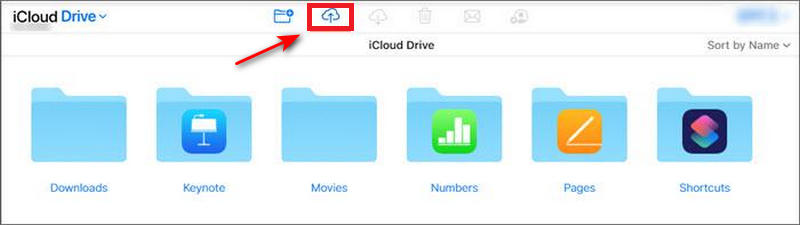
Krok 2. Přihlaste se ke svému účtu iCloud se stejným Apple ID v počítači. Nahrajte hudební soubor do iCloud Pohon složka.
Krok 3. Otevřete soubory aplikaci na vašem iPhonu, klikněte Procházet A zvolte iCloud Pohon zkontrolovat soubory pro přehrávání.
Odeslat e-mailem
E-mail je rychlý a jednoduchý způsob, jak bezdrátově odesílat malé hudební soubory bez jakéhokoli dalšího nastavení. Přenos e-mailem má však omezení velikosti souborů a najednou můžete odeslat pouze malý počet hudebních souborů.
Krok 1. Otevřete e-mailovou platformu v počítači a vytvořte nový e-mail.
Krok 2. Přidejte hudební soubory do e-mailu jako přílohy a odešlete jej na svou vlastní e-mailovou adresu.
Krok 3. Zkontrolujte e-mail na iPhonu, klepněte na Sdílet otevřete přílohu v hudební aplikaci a uložte ji.
Přenos přes AirDrop – pouze pro Mac
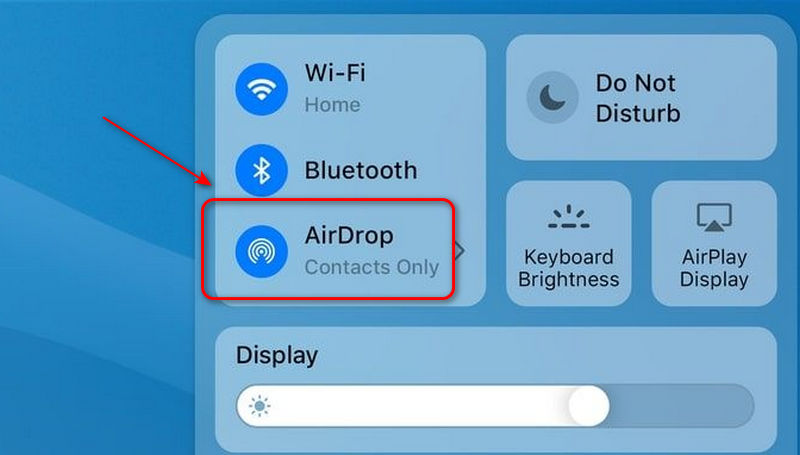
Pokud používáte Mac, můžete vyzkoušet AirDrop pro posílání hudby z počítače do iPhonu bez iTunes. AirDrop je funkce bezdrátového přenosu souborů dostupná na zařízeních Apple. Používá Bluetooth k vyhledání zařízení v okolí a Wi-Fi k přímému přenosu souborů. Pokud váš AirDrop nefunguje, ujistěte se, že máte na iPhonu a Macu povolené Wi-Fi a Bluetooth, a udržujte zařízení blízko sebe.
Krok 1. Na iPhonu zapněte AirDrop z Control CenterNa Macu povolte AirDrop z Nálezce.
Krok 2. Přejít Nastavení nastavit, aby váš iPhone a Mac byly objeveny Každý.
Krok 3. Klikněte pravým tlačítkem myši na hudbu na Macu. Vyberte Sdílet > AirdropVyberte si svůj iPhone a přijměte přenos.
Část 4: Jak přenášet hudbu z počítače do iPhonu pomocí streamovacích aplikací
Pokud jste se přihlásili k odběru streamovacích aplikací pro správu své hudební knihovny, můžete je také použít k importu hudby do iPhonu bez iTunes. Tyto streamovací aplikace automaticky synchronizují vaši knihovnu, jakmile se přihlásíte se stejným účtem.
Stáhnout z YouTube Music
YouTube Music vám umožňuje nahrávat vlastní hudební knihovnu a stahovat stovky skladeb zdarma, ale pro stahování hudby pro offline použití je vyžadováno prémiové předplatné.
Krok 1. Přejděte na webové stránky YouTube Music a přihlaste se na počítači pomocí svého účtu.
Krok 2. klikněte Nahrát hudbu vyberte hudbu, kterou chcete přenést.
Krok 3. Otevřete YouTube Music a přihlaste se na svém iPhonu se stejným účtem.
Krok 4. Využít Knihovna > Skladby > Nahrané soubory, najděte hudbu a stáhněte si ji do iPhonu.
Poznámka: Pro stahování hudby pro offline použití v aplikaci YouTube Music je nutné mít prémiové předplatné.
Stáhnout z Apple Music
Apple Music je předplatitelská streamovací služba od společnosti Apple. Po přihlášení se stejným Apple ID můžete synchronizujte si Apple Music knihovnu napříč zařízeními a nahrávání hudby do iPhonu bez iTunes.
Krok 1. Přejít Nastavenívyberte Hudba a zapnout Synchronizační knihovna.
Krok 2. Otevřete Hudba V aplikaci vyhledejte skladbu, kterou chcete kopírovat.
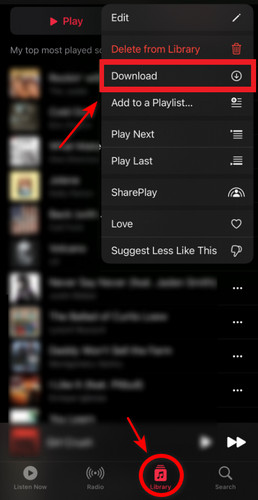
Krok 3. Klepněte na Tři tečky v levém horním rohu a poté vyberte Přidat do knihovny.
Krok 4. Využít Knihovna dole a vyberte Ke stažení.
Závěr
Pokud synchronizace iTunes stále způsobuje problémy, když import hudby do iPhonu bez iTunes, možná je čas přejít na lepší řešení. Ať už si vyberete profesionálního správce dat, jako je Apeaksoft iPhone Transfer, bezdrátový přenos nebo streamovací platformy, vždy existuje metoda, která vyhovuje vašim potřebám. Vyzkoušejte to, nahrajte hudbu do svého iPhonu a užívejte si své oblíbené skladby kdykoli a kdekoli!
Související články




