

[4 způsoby] Jak přenést fotografie ze Samsungu do MacBooku

Mnoho uživatelů Samsungu často potřebuje Přeneste fotografie ze Samsungu do MacBooku, ať už jde o zálohování, organizaci nebo snadnější úpravy a sdílení v každodenním životě.
Tento příspěvek představí 5 běžných metod pro odesílání fotografií ze Samsungu do Macu a porovná jejich silné a slabé stránky z hlediska rychlosti, stability a pohodlí, aby pomohl uživatelům najít nejvhodnější řešení pro efektivní a bezpečný přenos fotografií.
OBSAH STRÁNKY:
- Část 1: Jak přenést obrázky ze Samsung Galaxy do Macu přes USB
- Část 2: Jak importovat fotografie ze Samsungu do Macu pomocí Samsung Smart Switch
- Část 3: Jak stahovat fotografie ze Samsung Galaxy do Macu pomocí Google Photos
- Část 4: Jak přenést fotografie z telefonu Samsung do Macu přes Bluetooth
- Bonus: Nejlepší způsob přenosu fotografií ze Samsungu do Macu [Náhled a výběr]
- Část 5: Běžné problémy při přenosu Samsungu do Macu
Rychlý přehled
| Metoda | nejlepší | Klady | Nevýhody |
| USB kabel | Velké množství fotografií, sledujte rychlost a stabilitu | 1. Rychle 2. Bez ztráty obrazu 3. Pracujte offline | Občas selže rozpoznání zařízení, přenos je možný pouze po složkách |
| Samsung Inteligentní Přepínač | Oficiální záloha, základní přenos | 1. Spolehlivý 2. Snadné kroky | Omezené možnosti pro detailní správu nebo selektivní převod |
| Google Photos | Bezdrátová synchronizace, přístup napříč zařízeními | 1. Není potřeba žádný kabel 2. Vzdálený přístup | Záleží na rychlosti internetu a cloudovém úložišti |
| Bluetooth | Malý počet fotografií, přenos bez USB kabelu | 1. Bezdrátový 2. Žádný další software | Pomalu |
Část 1: Jak přenést obrázky ze Samsung Galaxy do Macu přes USB
Krok 1. Připojte telefon Samsung k počítači Mac. Zajistěte stabilní připojení.
Krok 2. Vybrat Přenos souborů (MTP) režim na vašem zařízení, aby váš Mac měl přístup k úložišti zařízení.
Krok 3. Otevřete Přenos souborů Android aplikace na vašem Macu.
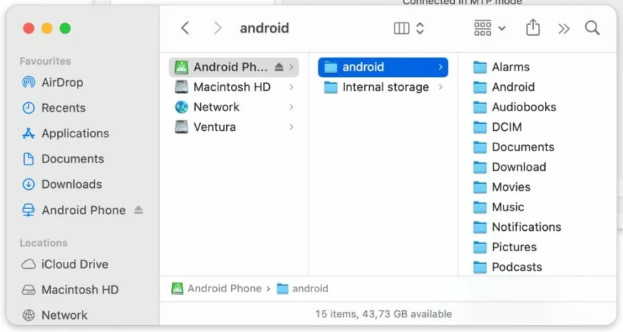
Krok 4. Přejděte na DCIM/kamera složka.
Krok 5. Zkopírujte fotografie do počítače Mac.
Část 2: Jak importovat fotografie ze Samsungu do Macu pomocí Samsung Smart Switch
Krok 1. Nainstalujte si Samsung Smart Switch na Mac.
Krok 2. Připojte svůj Samsung k Macu pomocí kabelu USB.
Krok 3. vybrat Přenos souborů (MTP) režim na vašem zařízení.
Krok 4. Spusťte aplikaci na Macu a vyberte Zálohování volba.
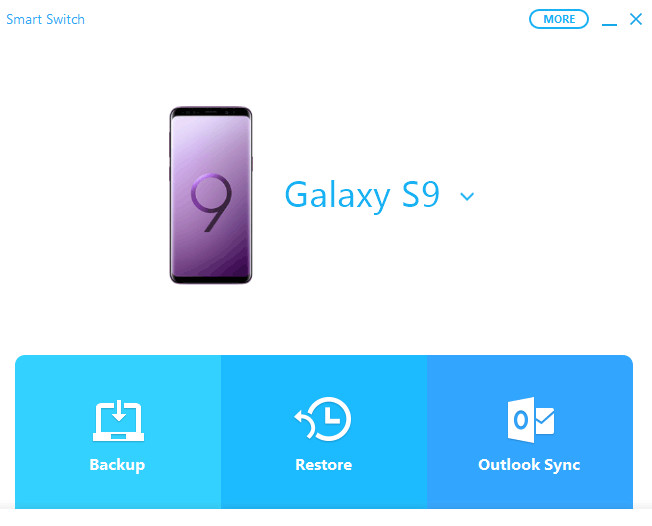
Krok 5. klikněte povolit na Povolit přístup dialog.
Krok 6. Vyberte typ fotografie a klikněte Zálohování.
Krok 7. Vaše fotografie bude zkopírována do vašeho Macu. Může to trvat několik minut.
Tip:
Tento způsob je použitelný i pro přenos fotografií ze Samsungu do Samsungu.
Část 3: Jak stahovat fotografie ze Samsung Galaxy do Macu pomocí Google Photos
Krok 1. Otevřete si na telefonu Samsung aplikaci Fotky Google. Pokud ji nemáte nainstalovanou, přejděte nejprve do Obchodu Play.
Krok 2. Klikněte na ikonu profilu v pravém horním rohu a vyberte Nastavení.
Krok 3. Přejít na Zálohování a synchronizace možnost a ujistěte se, že je povolena.
Krok 4. Fotografie z vašeho telefonu Samsung budou odeslány do cloudu Google Photos. Zobrazí se ikona synchronizace s cloudem nebo Zálohování dokončeno zpráva na fotkách.
Krok 5. Na Macu přejděte na https://photos.google.com/ a přihlaste se ke stejnému účtu jako na Samsungu.
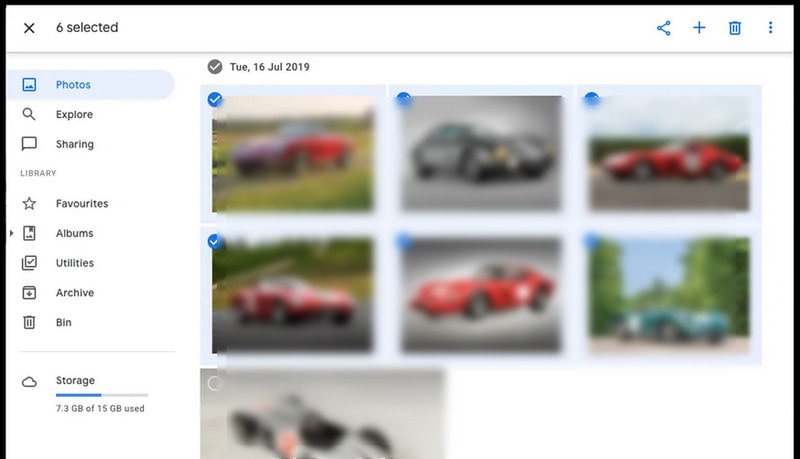
Krok 6. Stáhněte si odpovídající fotografie od Samsungu do svého Macu. Fotky Google vybrané fotografie zabalí do souboru ZIP.
Krok 7. Rozbalte soubor ZIP a poté si můžete prohlížet a spravovat fotografie Samsung na počítači Mac.
Část 4: Jak přenést fotografie z telefonu Samsung do Macu přes Bluetooth
Krok 1. Otevřete funkci Bluetooth na telefonu Samsung i Macu.
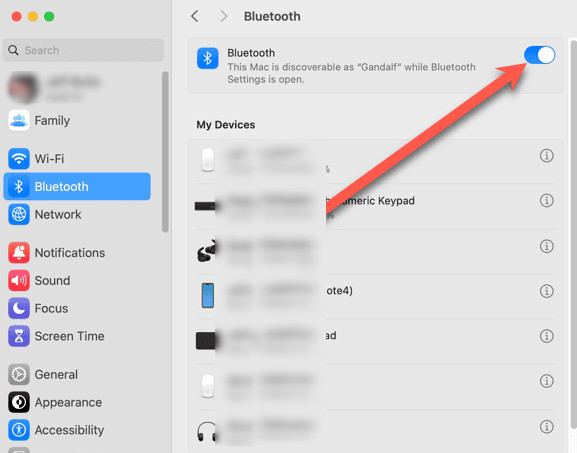
Tip:
Během přenosu mějte telefon Samsung blízko Macu, abyste zajistili stabilní připojení Bluetooth.
Krok 2. Spárujte obě zařízení.
Krok 3. Vyberte fotografie na Samsungu a odešlete je do Macu přes Bluetooth.
Bonus: Nejlepší způsob přenosu fotografií ze Samsungu do počítače [Náhled a výběr]
Pokud jde o efektivní a bezpečný přenos fotografií ze Samsungu do počítače, Apeaksoft MobieTrans může být vždy vaší první volbou. Na rozdíl od tradičních metod, které se spoléhají na ruční filtrování složek souborů nebo pomalý bezdrátový přenos, umožňuje uživatelům zobrazit náhled a vybrat fotografie před přenosem, což zajišťuje rychlý a vysoce kvalitní proces přenosu. Navíc vám umožňuje volně spravovat vaše fotografie Samsung na ploše.
Efektivní přenos fotografií ze Samsungu do počítače
- Rychlý hromadný přenos fotografií ze Samsungu do počítače.
- Před přenosem si prohlédněte detaily obrázku.
- Přesun fotografií ze Samsungu do počítače bez ztráty kvality.
- Spravujte své fotografie Samsung efektivně, včetně organizace, přejmenování a vytváření alb přímo v počítači.
Bezpečné stahování

Část 5: Běžné problémy při přenosu Samsungu do Macu
Proč můj Mac nedokáže rozpoznat můj telefon Samsung?
Můžete zkusit vyměnit kabel USB a restartovat aplikaci Android File Transfer.
Proč je přenos fotografií tak pomalý?
Nedoporučuje se používat Bluetooth k přenosu fotografií ze Samsungu do Macu. Preferovanou metodou je USB.
Proč nemohu najít fotky ze Samsungu na Macu?
Zkontrolujte složku DCIM/Camera a ujistěte se, že fotografie nejsou uloženy pouze v cloudu.
Závěr
Až do teď jsi se naučil/a jak přenést fotografie ze Samsungu do Macu několika způsoby, od USB, Smart Switch, přes Fotky Google a Bluetooth, a také s výkonnou bonusovou metodou - Apeaksoft MobieTrans s funkcí náhledu. Vyzkoušejte si svou preferovanou metodu hned teď a stahování fotografií ze Samsungu do počítače!
Související články




