

Jak přenést zprávy WhatsApp z iPhonu do Androidu

Přechod z iPhonu na zařízení Android je dobrodružství, ale můžete přijít o roky konverzací na WhatsAppu, včetně fotografií a videí. Je však možné přenos zpráv WhatsApp z iPhonu do Androidu telefon. Díky hlavním aktualizacím v roce 2025 můžete pomocí oficiální funkce migrace chatu uchovávat své zprávy na svém novém zařízení Android. Tato příručka sdílí osvědčené metody a říká vám, jak je provést.
OBSAH STRÁNKY:
- Část 1: Jak exportovat zprávy WhatsApp z iPhonu do Androidu pomocí funkce Přesunout chaty do Androidu
- Část 2: Jak migrovat zprávy WhatsApp z iPhonu do Androidu pomocí QR kódu
- Část 3: Jak kopírovat zprávy WhatsApp z iPhonu do Androidu pomocí e-mailu
- Bonusový tip: Rychlý způsob přenosu obrázků z WhatsAppu z iPhone do Androidu
Část 1: Jak exportovat zprávy WhatsApp z iPhonu do Androidu pomocí funkce Přesunout chaty do Androidu
požadavky
1. Android 12 nebo novější.
2. Nejnovější verze WhatsAppu.
3. Nové modely iPhonu.
4. Kabel USB-C na Lightning.
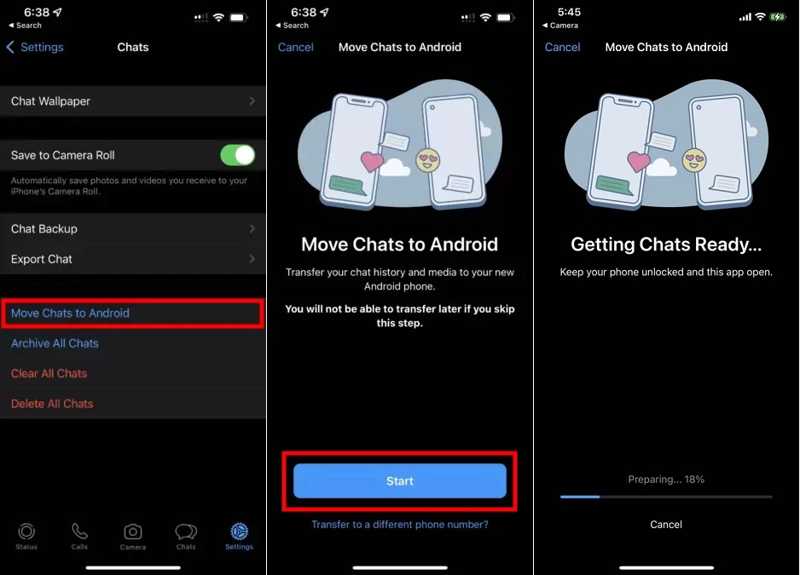
Krok 1. Nastavte si telefon s Androidem a nainstalujte si aplikaci WhatsApp.
Krok 2. Přihlaste se se stejným telefonním číslem.
Krok 3. Propojte svůj iPhone a telefon s Androidem pomocí kabelu USB-C na Lightning.
Krok 4. Otevřete aplikaci WhatsApp na svém iPhonu.
Krok 5. Přejít na Nastavení v dolní části.
Krok 6. Vybrat Přesunout chaty na Androida klepněte na tlačítko Home zahájit export zpráv WhatsApp z iPhonu do Androidu.
Poznámka: Pokud se do WhatsAppu na iPhonu i Androidu nepřihlásíte se stejným telefonním číslem, stiskněte Převod na jiné telefonní číslo pod Home tlačítko. Poté postupujte podle pokynů na obrazovce a migrujte zprávy.
Část 2: Jak migrovat zprávy WhatsApp z iPhonu do Androidu pomocí QR kódu
požadavky
1. Síť Wi-Fi.
2. Přístupná aplikace Fotoaparát na vašem iPhonu.
3. Obě zařízení musí být nabita alespoň na 80 %.
Krok 1. Nainstalujte si WhatsApp z Obchodu Play do telefonu. Pokud jste si WhatsApp již nainstalovali, odinstalujte ho a znovu si ho stáhněte.
Krok 2. Spusťte aplikaci z panelu aplikací, vyberte jazyk a pokračujte klepnutím na zelenou šipku.
Krok 3. Využít Souhlaste a pokračujte.
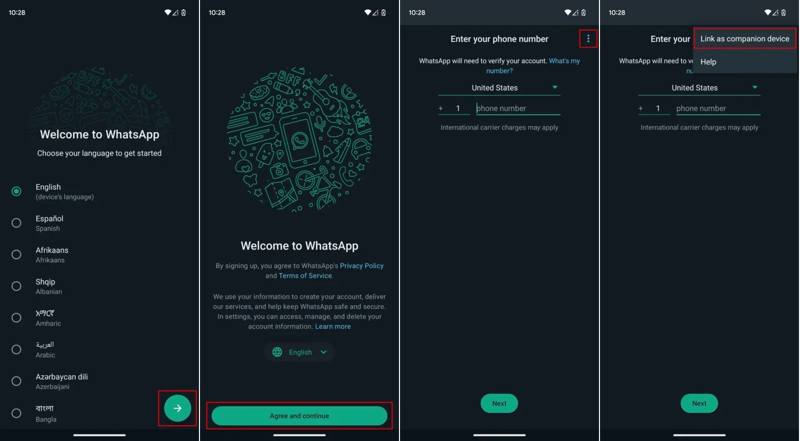
Krok 4. Pokud se zobrazí výzva, nezadávejte své telefonní číslo, ale klepněte na Menu tlačítko s ikonou se třemi tečkami.
Krok 5. Vybrat Propojit jako doprovodné zařízení k vytvoření QR kódu.
Krok 6. Zapněte svůj iPhone a spusťte WhatsApp.
Krok 7. Přejít na Nastavení záložku zespodu a vyberte Propojená zařízení.
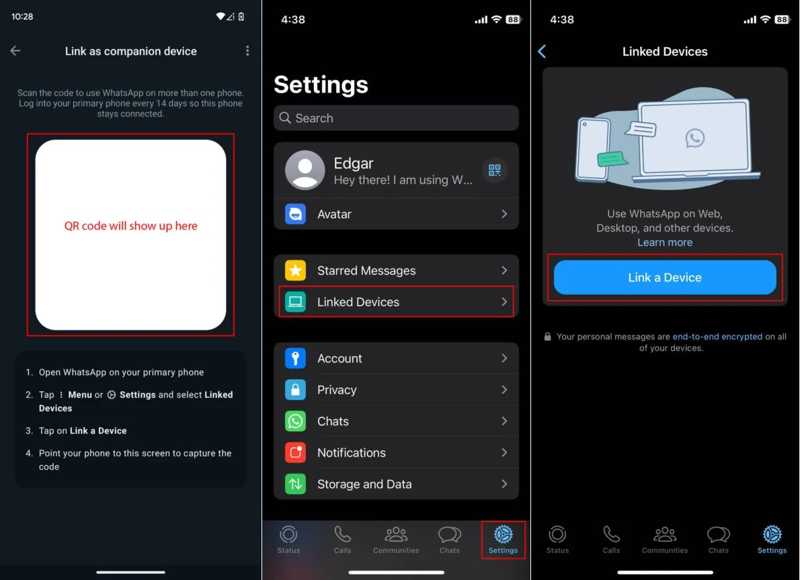
Krok 8. Využít Propojte zařízenía naskenujte QR kód na svém telefonu s Androidem.
Krok 9. Jakmile je připojení úspěšné, spustí se migrace zpráv WhatsApp z iPhonu do Androidu.
Další čtení
Část 3: Jak kopírovat zprávy WhatsApp z iPhonu do Androidu pomocí e-mailu
požadavky
1. Přístupná e-mailová adresa.
2. Síť Wi-Fi.
3. Dostatek úložného prostoru na vašem iPhonu a telefonu Android.
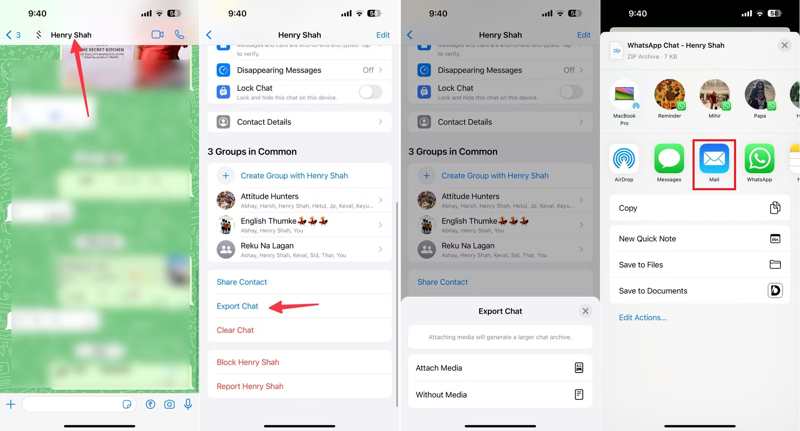
Krok 1. Spusťte WhatsApp na svém iPhonu a vyhledejte požadovaný chat.
Krok 2. Klepněte na kontakt v horní části obrazovky a vyberte Export Chat.
Krok 3. vybrat Připojte média or Bez médií.
Krok 4. Dále vybírejte Poštovní zásilka z panelu nástrojů otevřete obrazovku nového e-mailu.
Krok 5. Poté zadejte svou e-mailovou adresu do pole Komu a nastavte předmět.
Krok 6. Klepněte na Odeslat tlačítko pro kopírování zpráv WhatsApp z iPhonu do Androidu.
Krok 7. Otevřete telefon s Androidem, otevřete e-mailovou aplikaci a novou zprávu.
Poznámka: Tímto způsobem si můžete zprávy WhatsApp prohlížet pouze v telefonu. Nelze je sloučit s aplikací WhatsApp.
Bonusový tip: Rychlý způsob přenosu obrázků z WhatsAppu z iPhone do Androidu
Pokud chcete přesunout přílohy zpráv WhatsApp z iPhonu do Androidu, Apeaksoft MobieTrans je dobrá volba. Umožňuje propojit iPhone a Android pro přímou migraci dat. Navíc dokáže překódovat soubory podle cílového zařízení.
Rychlý způsob, jak přesunout obrázky WhatsApp z iPhonu do Androidu
- Importujte obrázky WhatsApp přímo z iPhonu do Androidu.
- Náhled obrázků WhatsApp pro selektivní přenos.
- Chraňte kvalitu fotografií během procesu.
- Podpora široké škály modelů iPhone a značek Android.
Bezpečné stahování

Jak exportovat obrázky z WhatsAppu z iPhonu do Androidu
Krok 1. Propojení iPhonu a Androidu
Po instalaci do počítače spusťte nástroj pro přenos z iPhonu do Androidu. Poté propojte iPhone i telefon s Androidem s počítačem pomocí kompatibilních kabelů USB. Pokud se zobrazí výzva, ujistěte se, že tomuto počítači důvěřujete.
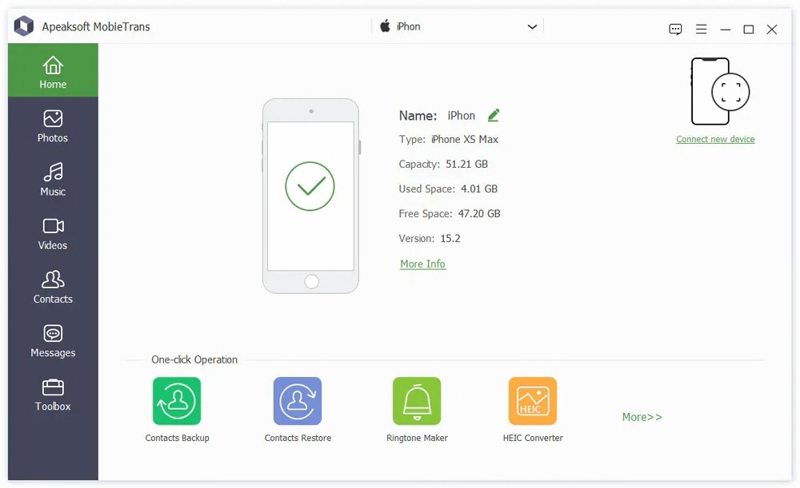
Krok 2. Náhled WhatsAppu
Vyberte svůj iPhone z horní nabídky a přejděte na Fotky na postranním panelu. Nyní si můžete prohlédnout všechny obrázky WhatsApp.
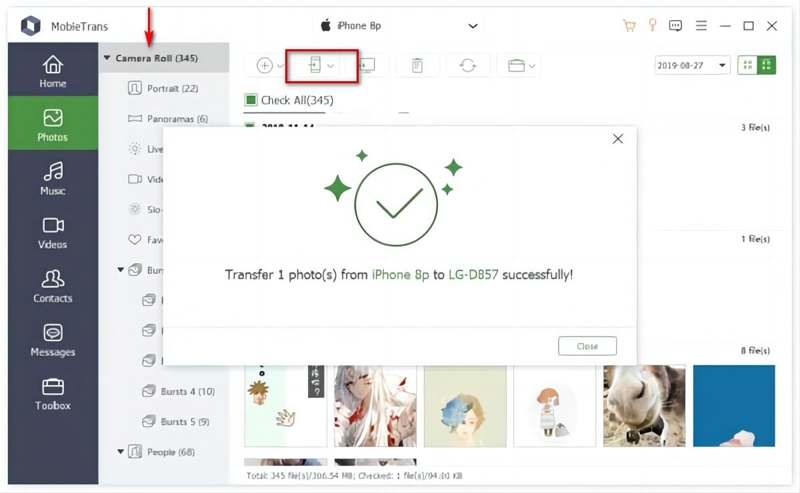
Krok 3. Export obrázků z WhatsAppu z iPhonu do Androidu
Dále vyberte všechny obrázky, které chcete exportovat. Klikněte na Telefon na horním pásu karet a vyberte svůj telefon s Androidem.
Závěr
Tento tutoriál sdělil, jak na to kopírování zpráv WhatsApp z iPhonu do Androidu zařízení rychle. A co je důležitější, vysvětlili jsme nové funkce: Přesun chatů do Androidu. Umožňuje migrovat chaty WhatsApp mezi iOS a Androidem. Navíc si můžete vyzkoušet propojené zařízení a e-mail pro přenos zpráv WhatsApp. Apeaksoft MobieTrans je dobrá volba pro přenos obrázků z WhatsAppu.
Související články




