


Jak obejít ověření účtu Google po resetování

„Mám telefon z druhé ruky, ale po obnovení továrního nastavení byl uzamčen, požádal mě o zadání starého hesla účtu Google, jak obejít ověření účtu Google po resetování?" Je frustrující, když se zaseknete na ověřovací obrazovce, ale nemůžete si vzpomenout na své heslo Google nebo heslo vůbec nemáte. Tato příručka vám ukáže, jak tento problém vyřešit a efektivně opravit neoprávněné pokusy.
OBSAH STRÁNKY:
Část 1: Proč se po resetování zobrazí ověření účtu Google
Na zařízeních Android existuje několik bezpečnostních opatření, která brání neoprávněnému přístupu. FRP neboli Factory Reset Protection nebo Google Lock je vestavěné bezpečnostní opatření zavedené společností Google v roce 2015 pro všechna zařízení Android se systémem Android 5.1 a vyšším.
Jakmile si do zařízení přidáte účet Google, FRP se zapíná automaticky. Jak název napovídá, brání ostatním lidem v používání vašeho zařízení, i když násilím provedou obnovení továrního nastavení vašeho telefonu nebo tabletu.
Jinými slovy, pokud si do telefonu přidáte účet Google, budete po obnovení továrního nastavení požádáni o ověření přihlašovacích údajů k účtu Google. Bez ověření nemůžete zařízení nastavit ani k němu mít přístup.
Část 2: Jak obejít ověření účtu Google po resetování
Metoda 1: Přihlášení pomocí dříve synchronizovaného účtu Google
Pokud si stále pamatujete účet Google, který byl dříve synchronizován s vaším zařízením, stačí zadat přihlašovací údaje k účtu Google a dokončit nastavení. Toto je oficiální způsob společnosti Google, jak po obnovení továrního nastavení odstranit zámek účtu Google.
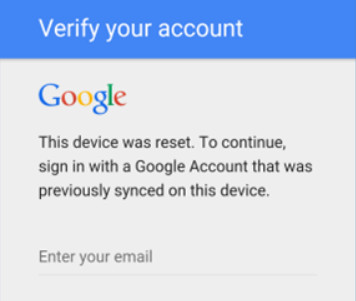
Metoda 2: Obnovení účtu Google
Pokud jste zapomněli heslo k účtu Google nebo e-mailovou adresu, nebojte se. Účet můžete obnovit prostřednictvím oficiální stránky pro obnovení Google a poté po resetování telefonu Android dokončit proces ověření pomocí přihlašovacích údajů pro obnovení.
Krok 1. Otevřete stránku pro obnovení účtu Google v prohlížeči na dostupném zařízení.
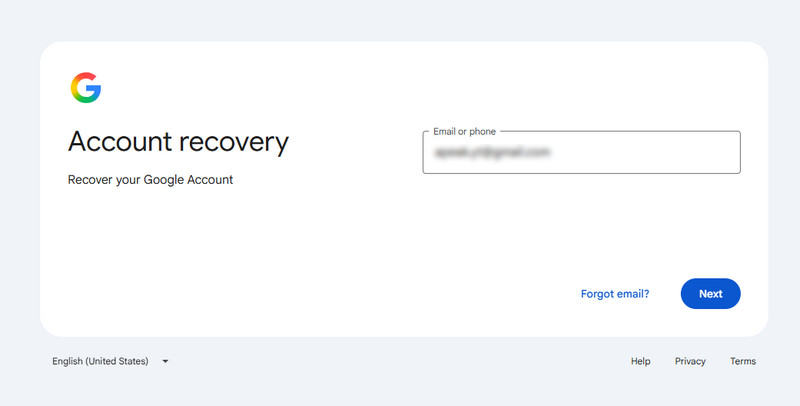
Krok 2. Zadejte svou e-mailovou adresu Google nebo telefonní číslo spojené s účtem. Pokud jste zapomněli svou e-mailovou adresu, klikněte na Zapomenutý email.
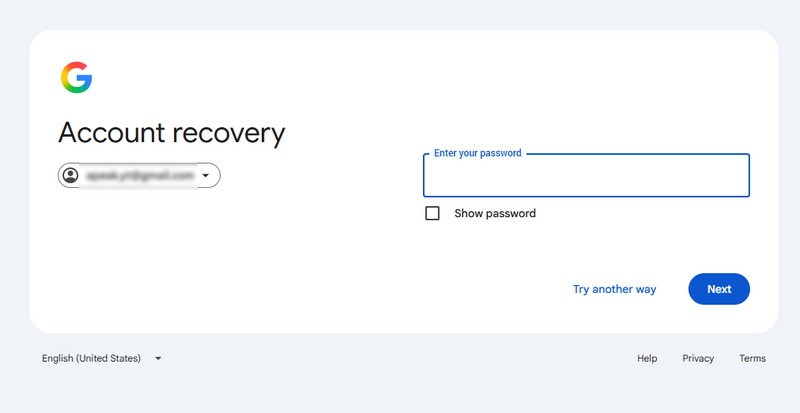
Krok 3. klikněte Zkuste jiný způsob pokud zapomenete heslo.
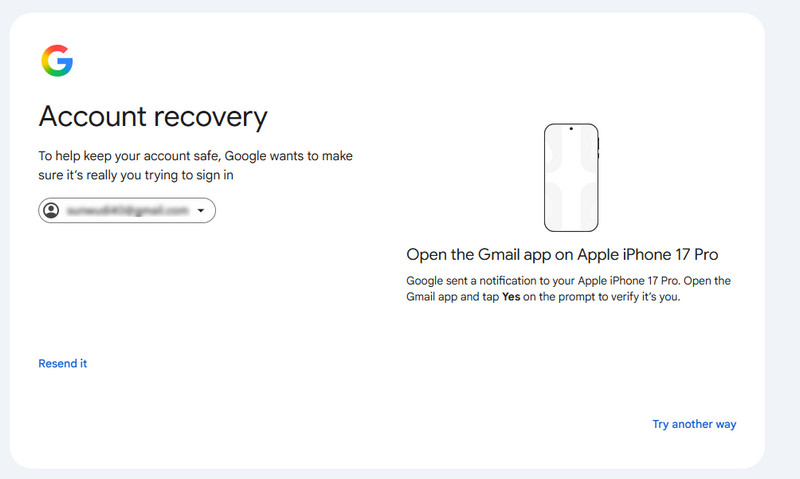
Krok 4. Otevřete aplikaci Gmail na dostupném zařízení a potvrďte svou identitu.
Krok 5. Aktualizujte heslo podle pokynů na obrazovce. Poté můžete pomocí aktualizovaného hesla obejít ověření účtu Google na uzamčeném telefonu.
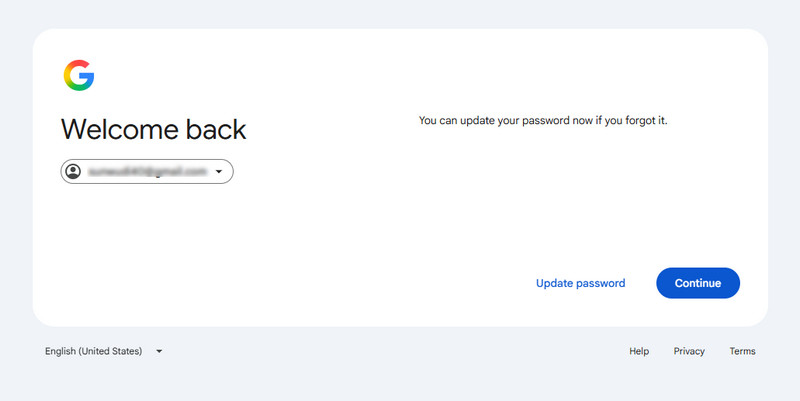
Tip: Možná budete muset počkat až 24 hodin před použitím nového hesla k odemčení telefonu.
Metoda 3: Požádejte předchozího majitele o odemčení telefonu
Pokud jste si koupili použitý telefon s Androidem a po obnovení továrního nastavení se zobrazí požadavek na účet Google předchozího majitele, kontaktujte prodejce a požádejte ho o pomoc s odstraněním zámku FRP. Pokud vám odmítne nebo vám nemůže pomoci, zvažte použití profesionálního nástroje pro odemykání FRP, který vaše zařízení podporuje.
Metoda 4: Použijte profesionální nástroj pro obtok FRP
Pouhý obnovení továrního nastavení se nedá obejít ověření účtu Google. Jinými slovy, i když provedete obnovení továrního nastavení na telefonu Android, budete požádáni o zadání přihlašovacích údajů k účtu Google. Jinak se k telefonu již nebudete moci přihlásit. Pokud nemůžete obnovit svůj účet Google nebo kontaktovat předchozího majitele, je k dispozici profesionální nástroj pro odemykání FRP, například Apeaksoft DroidAide Android Unlocker, může být další možností. Než si ji vyberete, měli byste zkontrolovat, zda podporuje vaši verzi systému Android a model zařízení.

Staženo více než 1,000,000 uživatelé
- Snadno obejděte ověření účtu Google po resetu v systému Android.
- Obejděte ověření účtu Google bez hesla Google.
- Podpora zařízení s operačním systémem Android 6 a novějším.
- Práce na zařízeních jako Samsung, Xiaomi, Motorola atd.
- Intuitivní pokyny na obrazovce pro začátečníky.
Bezpečné stahování

Jak obejít ověření účtu Google po resetování:
Krok 1. Nainstalujte software pro odemykání FRP a spusťte jej. Software je kompatibilní s Windows 11/10/8/7/Vista. Vyberte Obejít Google FRP Lock na domovské obrazovce. Poté připojte telefon Android k počítači pomocí kabelu USB.

Krok 2. Jakmile je váš telefon rozpoznán, vyberte značku telefonu. Poté klikněte na Bypass Now tlačítko. Počkejte, až software nakonfiguruje prostředí.

Krok 3. Postupujte podle pokynů na obrazovce a vložte zařízení do Recovery ModePoté po resetování začněte obcházet ověření účtu Google.
Metoda 5: Použití klávesnice Google [starší metoda]
Dalším řešením je využití mezery v klávesnici Google. Nemusíte instalovat nástroj pro obcházení FRP. Umožňuje vám obejít ověření účtu Google po resetování bez použití počítače. Může to fungovat na některých starších zařízeních s Androidem, obvykle s verzí Androidu 5–8 se zastaralými bezpečnostními záplatami. Nevýhodou je nízká míra úspěšnosti a tento způsob nemusí fungovat na nejnovějších verzích Androidu a modelech zařízení. Pokud jste zapomněli heslo Google, zkuste to podle následujících kroků:
Krok 1. Při nastavování po resetování se připojte k síti Wi-Fi v telefonu Android.
Krok 2. Až budete vyzváni k zadání účtu Google, klepněte na textové pole pro zobrazení textové klávesnice.
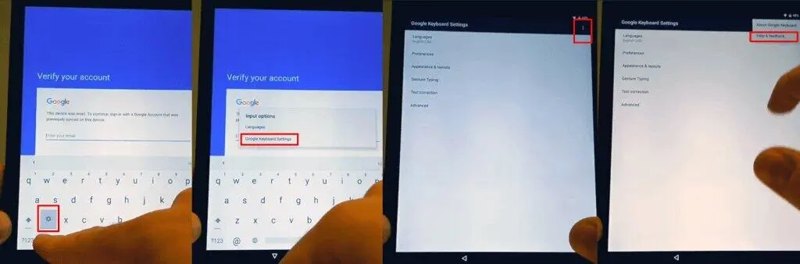
Krok 3. Nepřetržitě klepněte na @ na klávesnici, dokud se nezobrazí nabídka nastavení. Vyberte Nastavení klávesnice Google volba.
Krok 4. Stiskněte Více tlačítko s ikonou tří teček v horní části obrazovky. Pak vybírejte Nápověda a zpětná vazbaa vyberte libovolnou položku v seznamu.
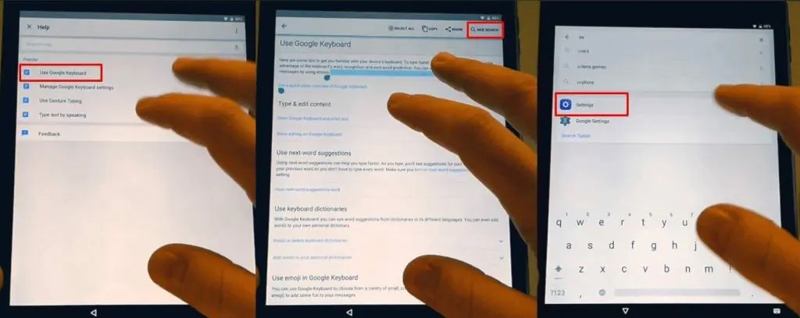
Krok 5. Využít Pomocí klávesnice Google pod Pomoc sekce. Dlouze stiskněte libovolný text a klepnutím na Webové vyhledávání v pravém horním rohu zobrazte vyhledávací pole. Smažte text ve vyhledávacím poli a zadejte jej Nastavení místo toho v terénu.
Krok 6. Najít O telefonu, klepněte na něj a stiskněte Číslo sestavení 7krát pro aktivaci Možnosti pro vývojáře.
Krok 7. Vraťte se na předchozí obrazovku, přejděte na Možnosti pro vývojáře karta, povolit Odblokování OEM, a stiskněte tlačítko Zpět dvakrát.
Krok 8. Restartujte telefon a znovu se připojte k síti Wi-Fi. To nemusíš tvrdý reset vašeho Androidu. Nyní budete vyzváni k přidání nového účtu Google namísto ověřování předchozího účtu Google. To znamená, že ověření účtu Google je po obnovení továrního nastavení vynecháno.
Krok 9. Podle pokynů na obrazovce přidejte nový účet Google a znovu získejte přístup k telefonu.
Část 3: Jak zabránit ověření účtu Google před resetováním
Když do telefonu Android přidáte účet Google, automaticky se aktivuje zámek Google. Jinými slovy, bude odstraněn, když smažete účet Google. Před obnovením továrního nastavení můžete obejít ověření účtu Google.
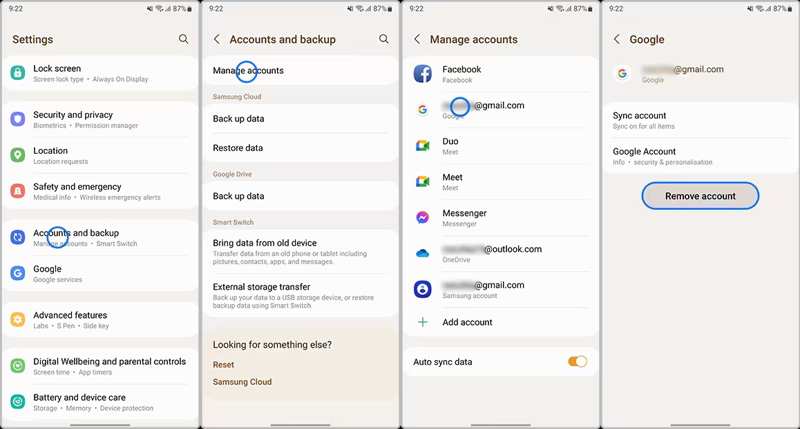
Krok 1. Spusťte Nastavení aplikaci v telefonu a přejděte na Účty or Uživatelské účty.
Krok 2. Stiskněte účet Google, který chcete odebrat, a klepněte na Odstranit účet tlačítko. Pokud budete vyzváni, zadejte heslo telefonu.
Krok 3. Pak klepněte na tlačítko Odstranit účet ve vyskakovacím dialogovém okně potvrďte akci.
Poznámka: Během procesu můžete být požádáni o zadání hesla účtu Google. Pokud jste na to zapomněli, zkuste přímo jiné metody.
Část 4: Nejčastější dotazy k ověření účtu Google po resetování
Mohu obejít ověření účtu Google po obnovení továrního nastavení bez hesla?
Ano. Můžete zkusit obnovit svůj účet Google, kontaktovat předchozího majitele nebo použít kompatibilní nástroj pro odemknutí FRP, například Apeaksoft DroidAide Android Unlocker.
Proč nemohu obejít ověření účtu Google po změně hesla k účtu Google?
Google může po změně hesla z bezpečnostních důvodů dočasně omezit funkci ověření. Před opětovným zadáním nového hesla počkejte až 24 hodin.
Mohu obejít FRP na použitém telefonu s Androidem?
Ano. Můžete požádat o pomoc předchozího majitele. Nebo můžete zkontrolovat, zda kompatibilní nástroj pro odemykání FRP podporuje vaše zařízení.
Závěr
Tato příručka hovořila o tom, jak na to obejít ověření účtu Google po obnovení továrního nastavení, od obnovení účtu Google až po kontaktování předchozího majitele. Pokud tyto metody nefungují, vyzkoušejte kompatibilní nástroj pro odemknutí FRP, například Apeaksoft DroidAide Android Unlocker nebo únosce FRP. Metoda s klávesnicí Google, kterou jsme představili, je složitá a nemusí fungovat na novějších verzích systému Android. Používejte ji opatrně.
 Apeaksoft DroidAide
 Odemkněte svá hesla pro Android a snadno obejděte zámek FRP.
Bezpečné stahování
Související články




